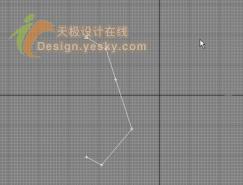
加入LATHE Y軸 Min(如果杯底不完整可以點選weld)
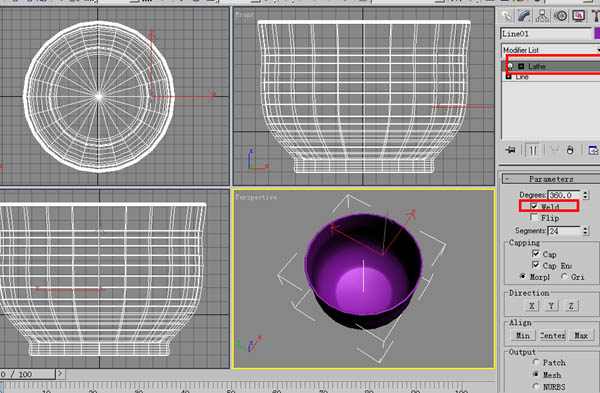
杯身已經完成。現在我們來做杯把,右擊杯子轉為多邊形。

為了能在視圖中很好的操作,我們需要在頂視圖中選擇如圖這兩排面。
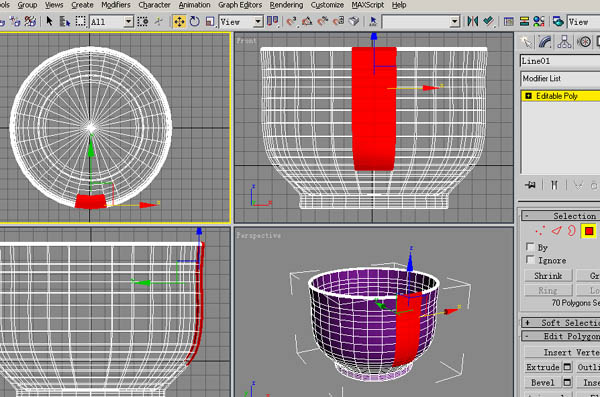
在透視圖中去掉多余的面選擇,只剩余如圖8塊面。
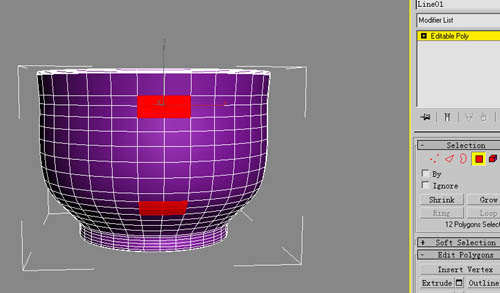
擠壓這8塊面(數值根據自身決定)

進入點選擇,調正杯把如圖:

連續擠壓兩次,再按Delete鍵刪除如圖:
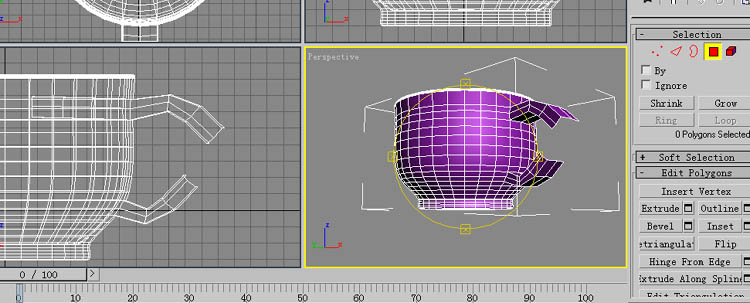
再次調整如圖:
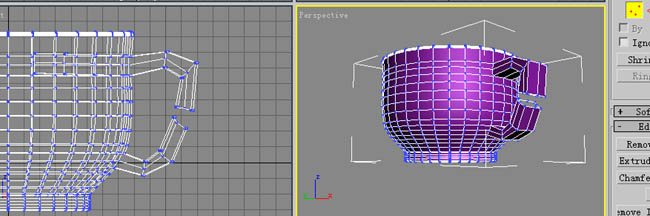
手動焊接這八個點。
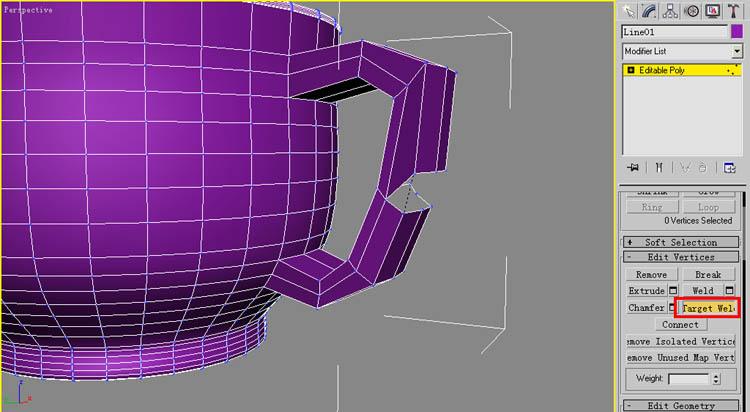
杯把建模基本完成。現在加入meshsmooth渲染看看,效果不錯。
標簽:3DSMax教程
加入LATHE Y軸 Min(如果杯底不完整可以點選weld)
杯身已經完成。現在我們來做杯把,右擊杯子轉為多邊形。
為了能在視圖中很好的操作,我們需要在頂視圖中選擇如圖這兩排面。
在透視圖中去掉多余的面選擇,只剩余如圖8塊面。
擠壓這8塊面(數值根據自身決定)
進入點選擇,調正杯把如圖:
連續擠壓兩次,再按Delete鍵刪除如圖:
再次調整如圖:
手動焊接這八個點。
杯把建模基本完成。現在加入meshsmooth渲染看看,效果不錯。