24、再用橢圓選框工具拉出下圖所示的選區,并羽化40個像素,新建一個圖層,填充前景色,按Ctrl + D 取消選區。
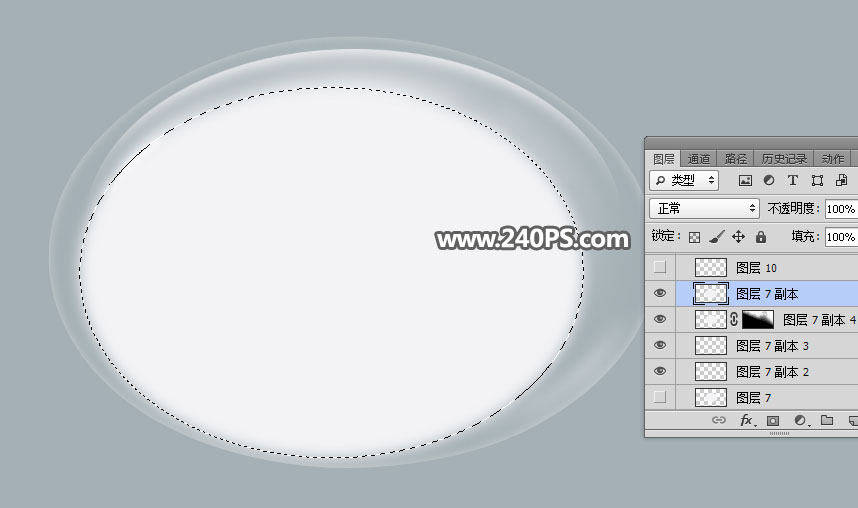
25、用鋼筆工具勾出下圖所示的選區,并羽化6個像素,然后添加圖層蒙版,如下圖。
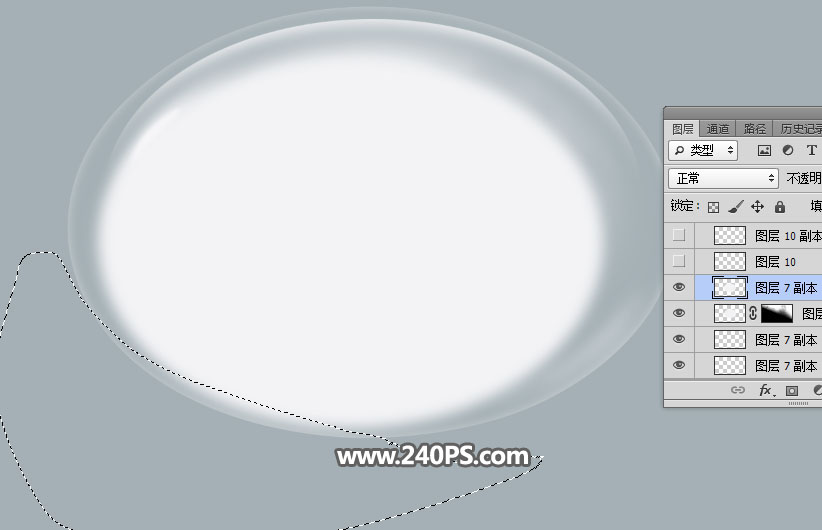
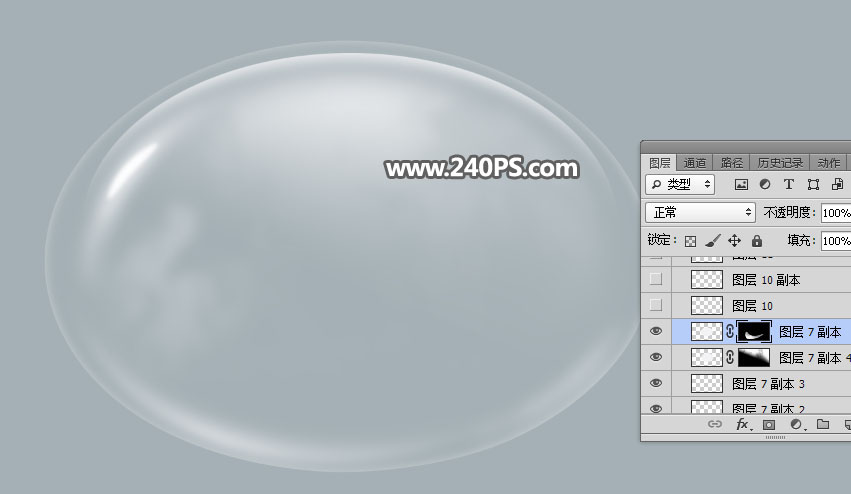
26、用橢圓選框工具拉出下圖所示的選區(先拉一個大的橢圓選區,然后按照Alt鍵在中間拉一個選區),羽化45個像素后填充前景色,然后取消選區。
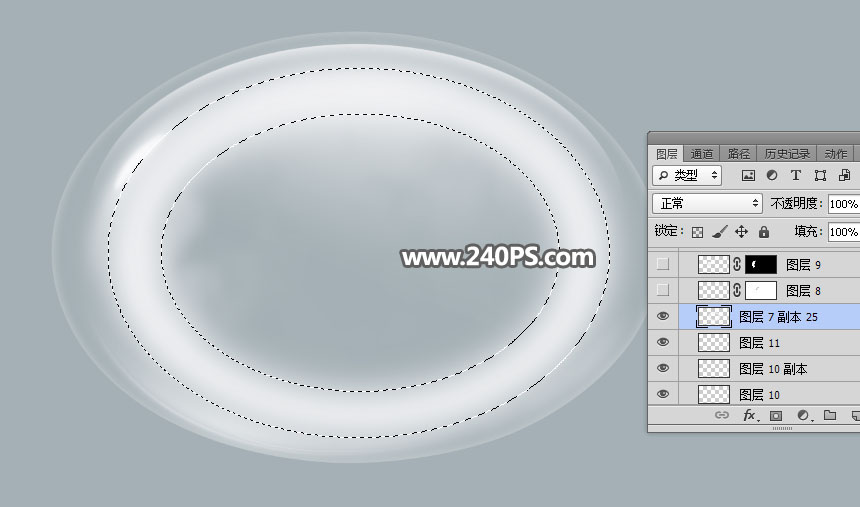
27、添加圖層蒙版,用柔邊黑色畫筆擦掉不需要的部分,如下圖。
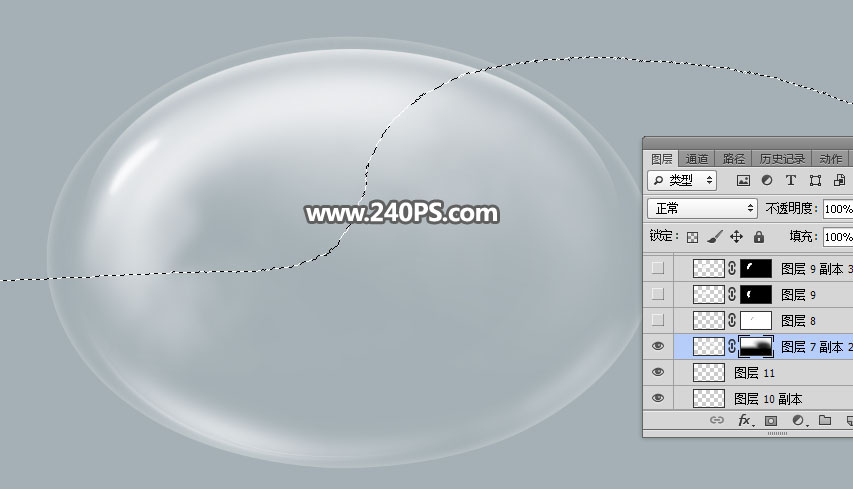
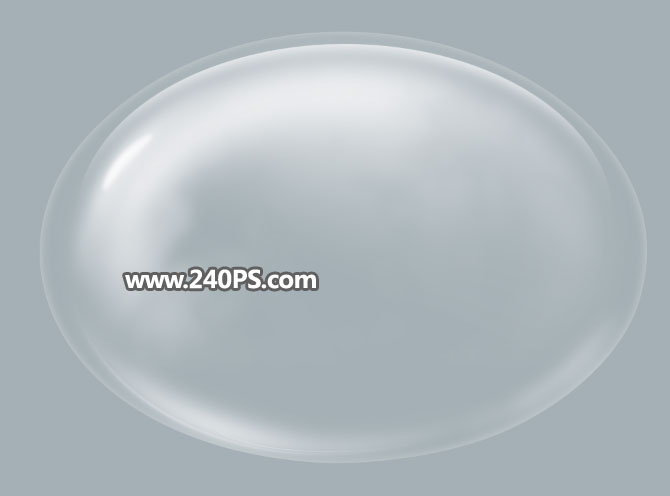
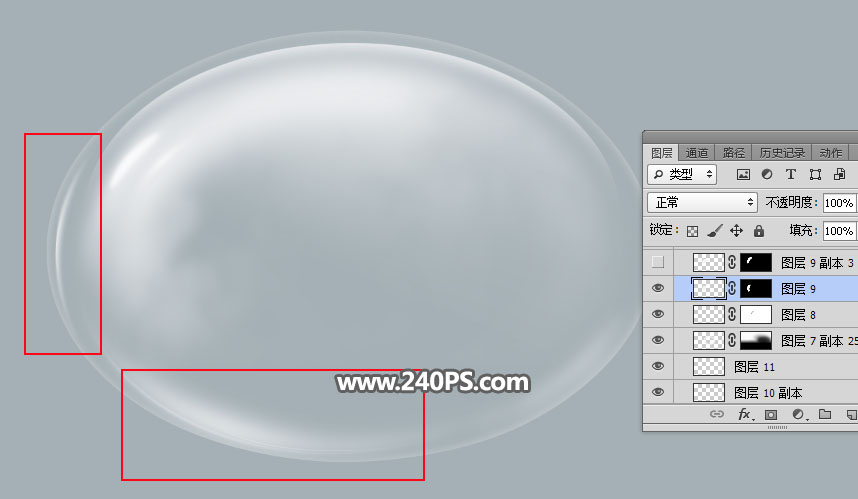
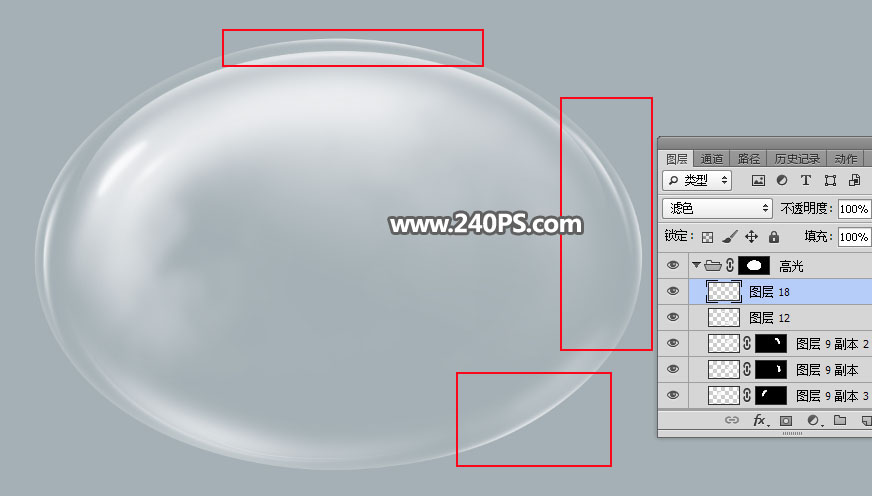
28、同樣的方法制作一些較細的高光,過程如下圖。
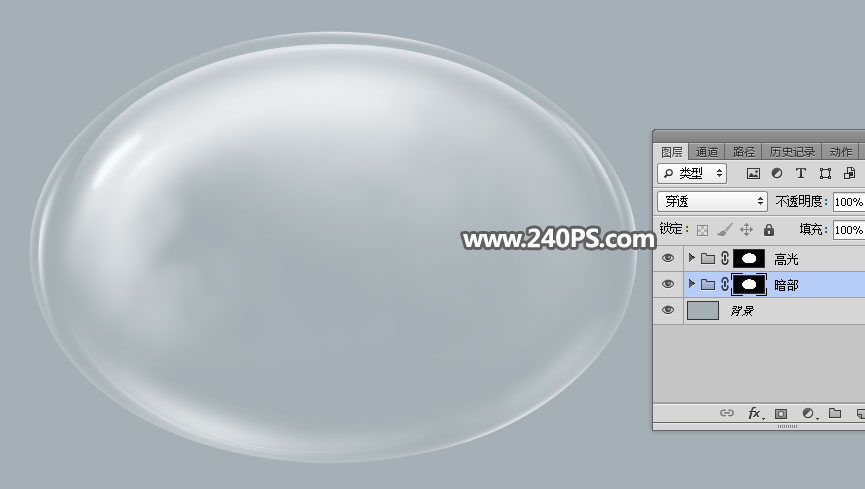
29、在背景圖層上面新建一個組,命名為“暗部”,如下圖。
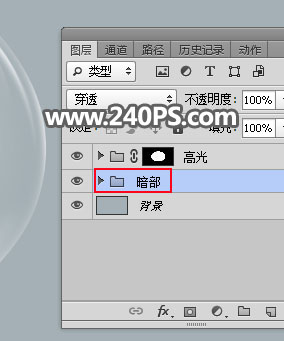
30、按住Ctrl鍵 + 鼠標左鍵點擊高光組的蒙版縮略圖載入選區。
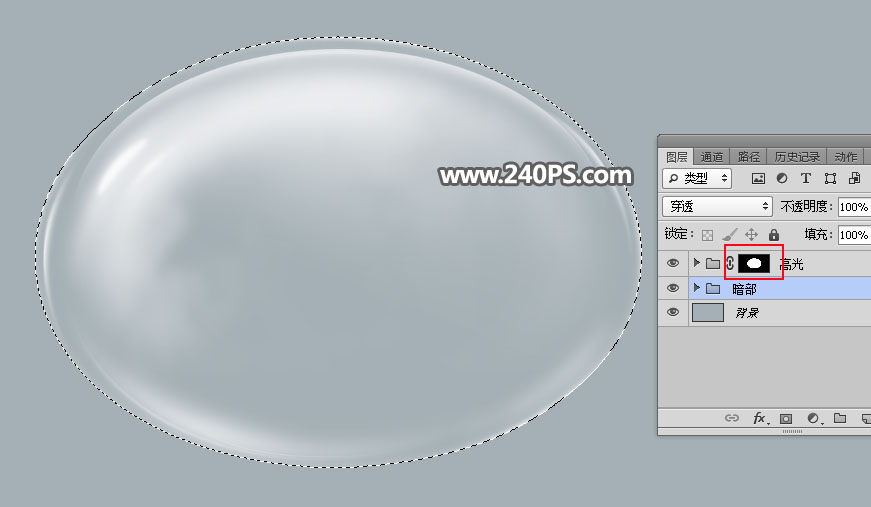
31、給當前組添加圖層蒙版。
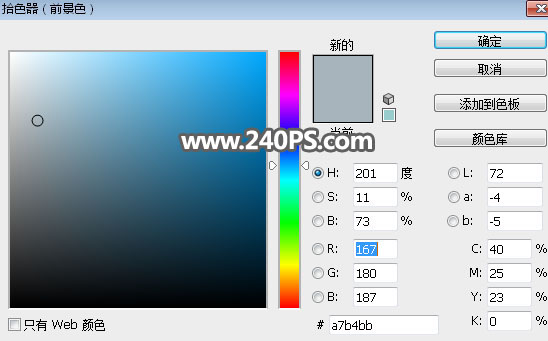
32、暗部顏色統一用藍灰色,把前景色設置為#a7b4bb,如下圖。
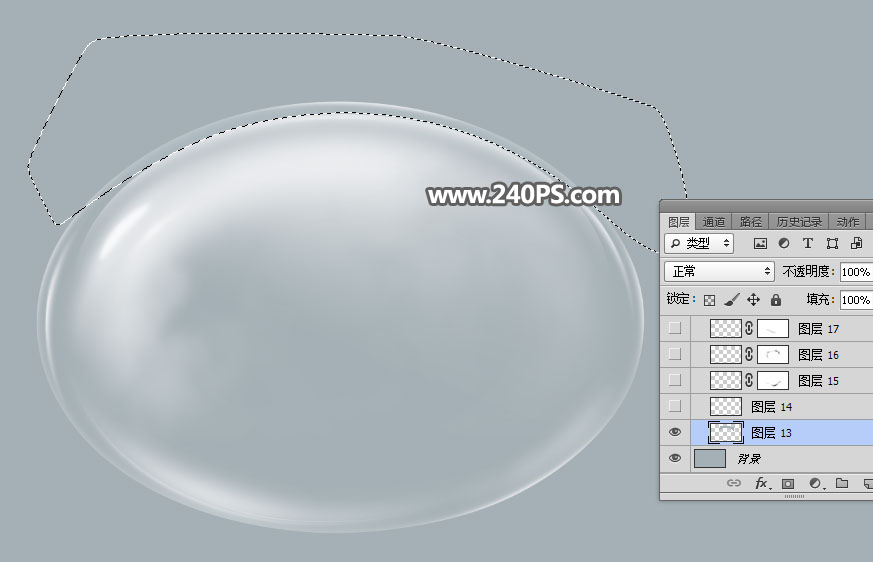
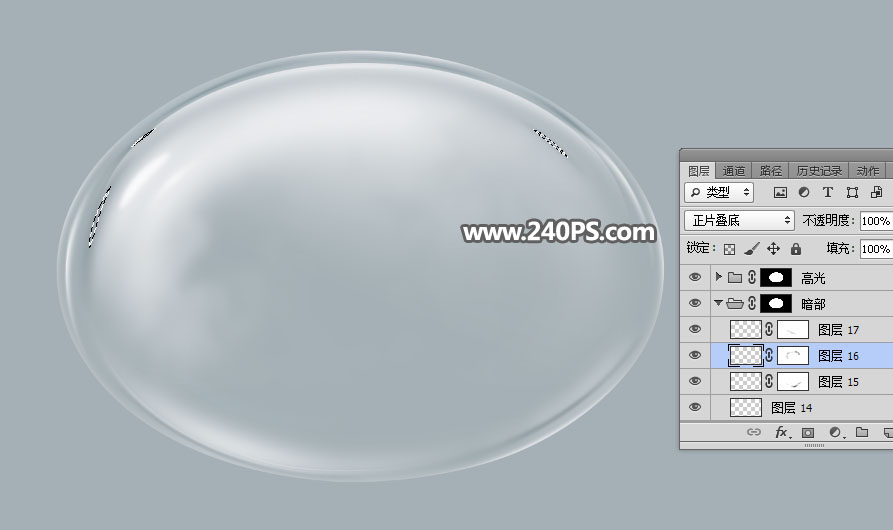
33、在組里新建一個圖層,用鋼筆工具勾出下圖所示的選區,羽化7個像素后填充前景色,按Ctrl + D 取消選區。
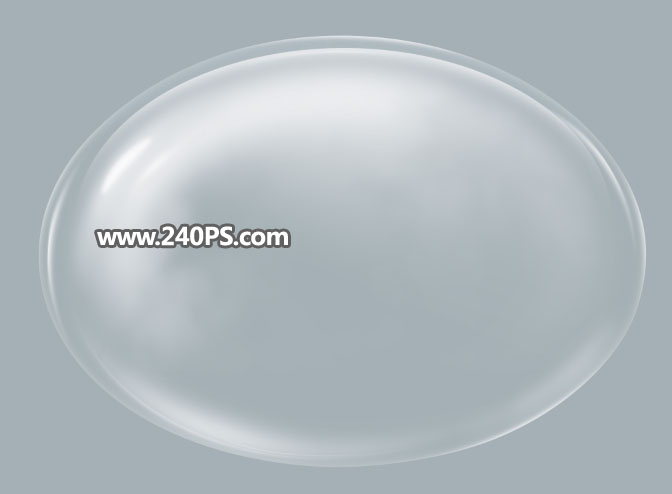
34、新建一個圖層,用鋼筆勾出一些較細的選區,羽化1個像素后填充前景色,取消選區后把混合模式改為“正片疊底”,如下圖。
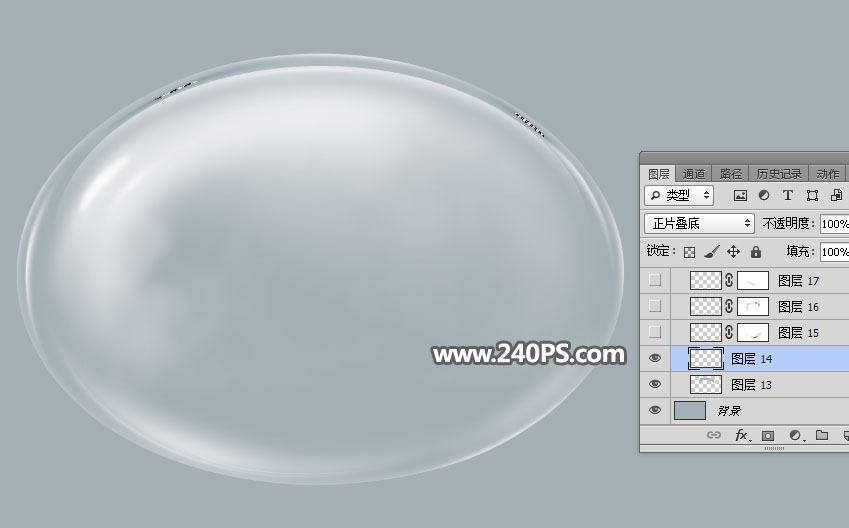
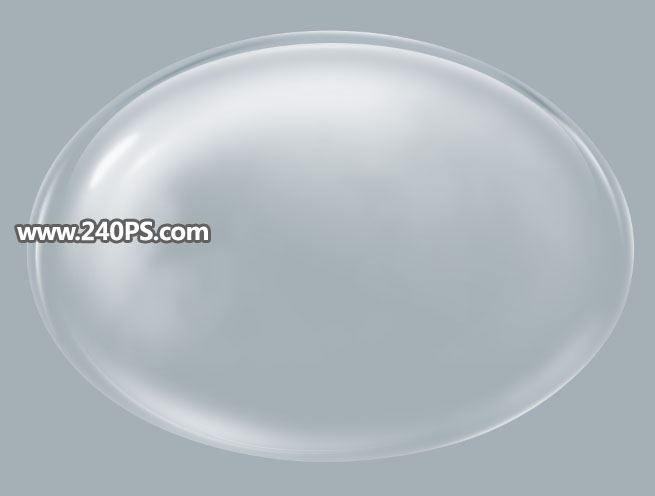
35、其它部分也是同樣的方法增加一些較細的暗部,過程如下圖。
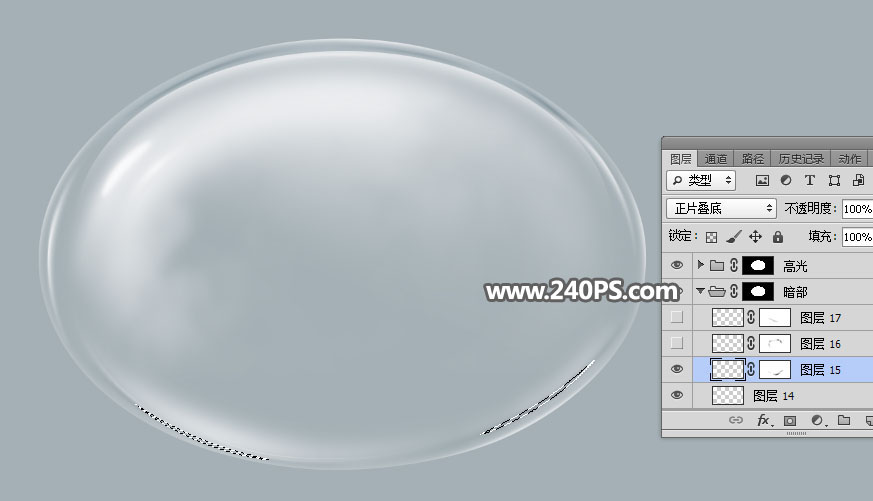
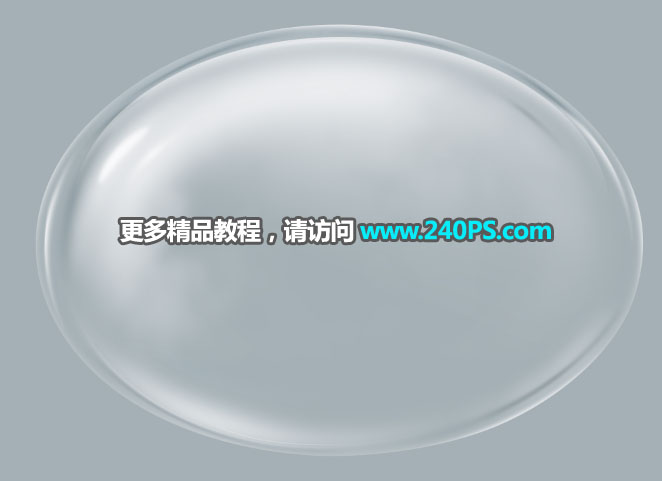
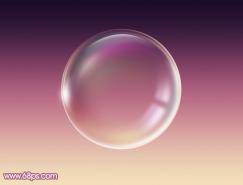
最終效果:
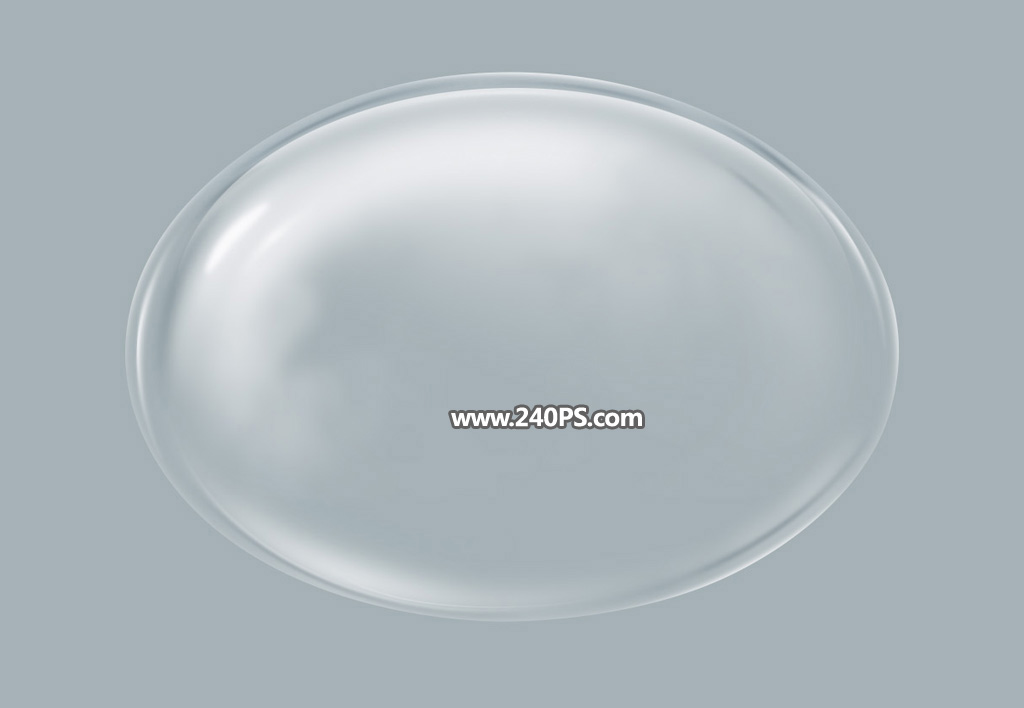
<點圖片查看大圖>

標簽:氣泡