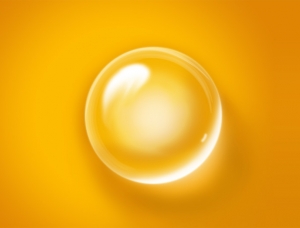
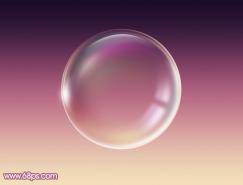
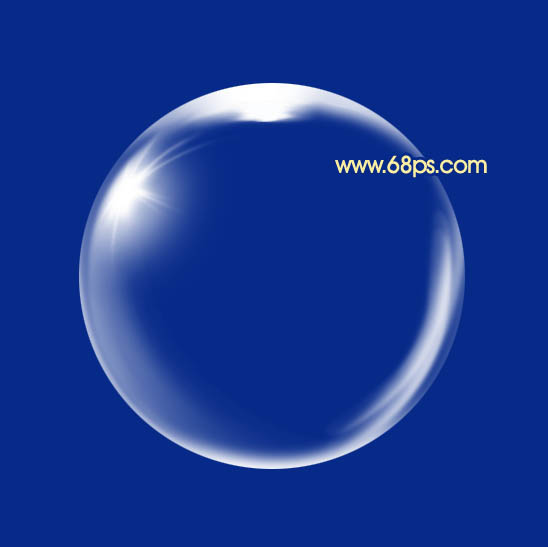
氣泡制作重點是高光部分的處理:從邊緣到中間的高光都不是相同的;邊緣的高光比較均勻;中間的高光就變化多一點,有類似星光的高光,也有弧形高光。
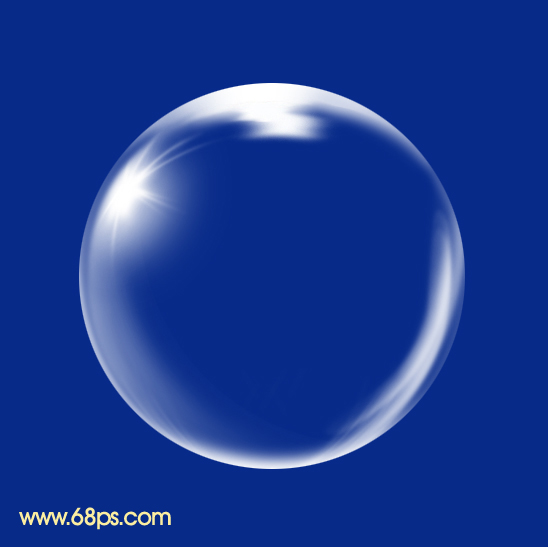
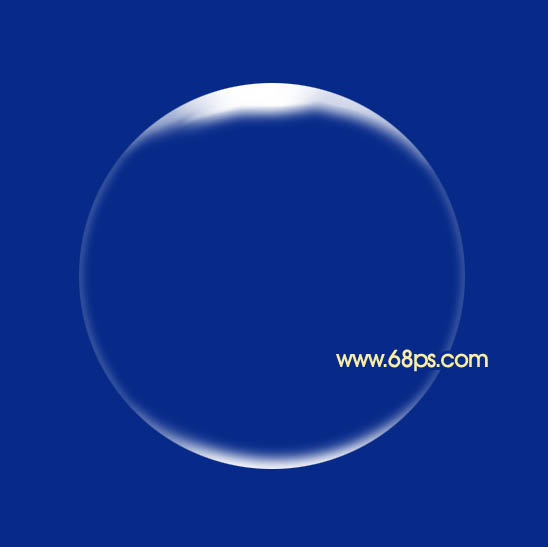
最終效果
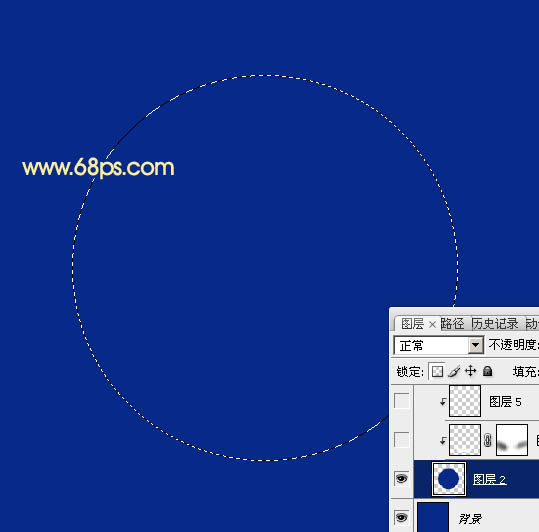
1、新建一個600 * 600像素的文檔,背景填充暗藍色:#072A89,新建一個圖層,用橢圓選框工具拉出下圖所示的正圓選區,填充跟背景相同的顏色,如下圖。
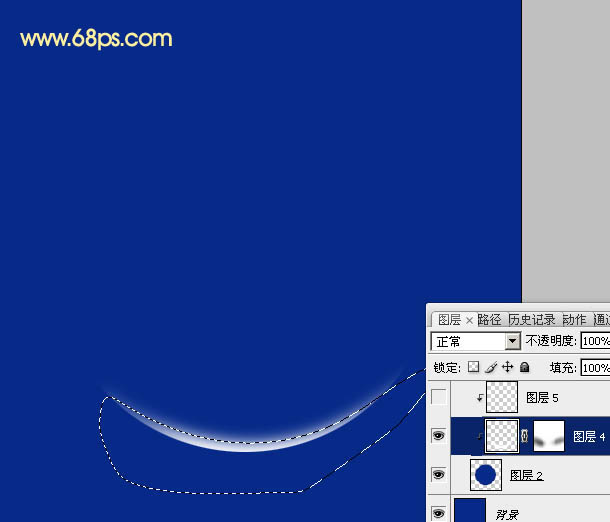
2、新建一個圖層,按Ctrl + Alt + G 與前一圖層編組。然后在當前圖層下面新建一個圖層,用鋼筆勾出下圖所示的選區,羽化8個像素后填充白色。取消選區后添加圖層蒙版,用黑色畫筆把兩端的過渡稍微涂抹一下,大致效果如下圖。
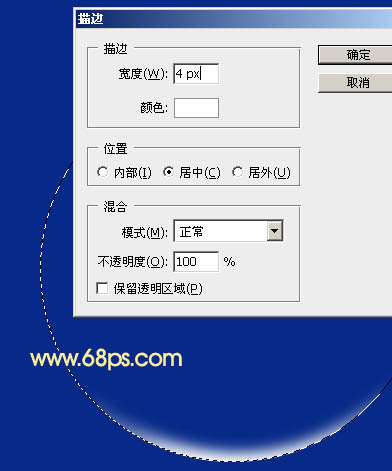
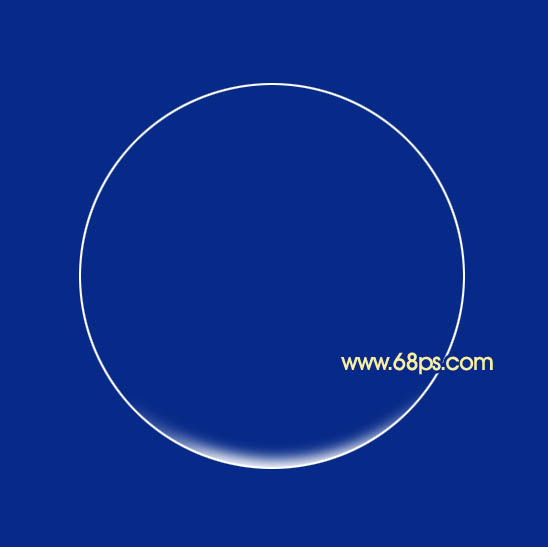
3、調出正圓選區,新建一個圖層,選擇菜單:編輯 > 描邊,寬度4,取消選區后效果如下圖。
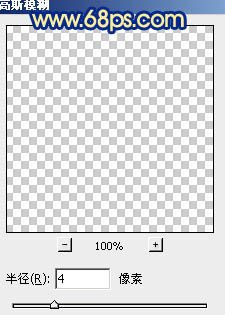
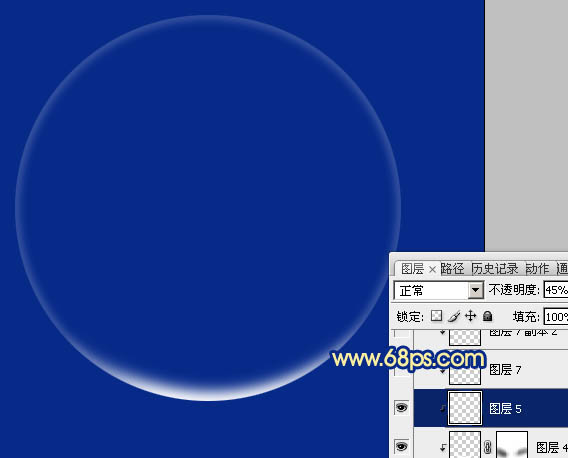
4、執行:濾鏡 > 模糊 > 高斯模糊,數值為4,確定后把圖層不透明度改為:45%,效果如圖。
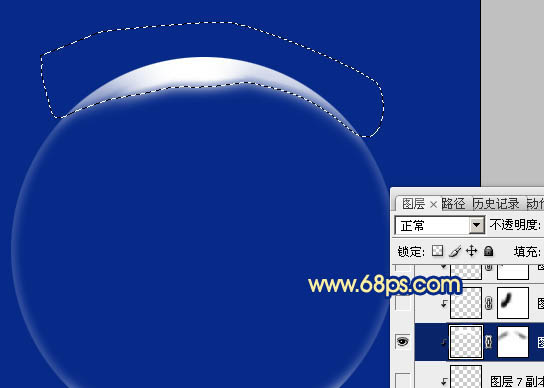
5、新建一個圖層,用鋼筆勾出下圖所示的選區,按Shift + F6羽化3個像素后填充白色。取消選區后用涂抹工具把邊緣涂抹一下,局部用模糊工具稍微模糊處理。然后添加圖層蒙版,用黑色畫筆把邊緣過渡擦出來,效果如圖。
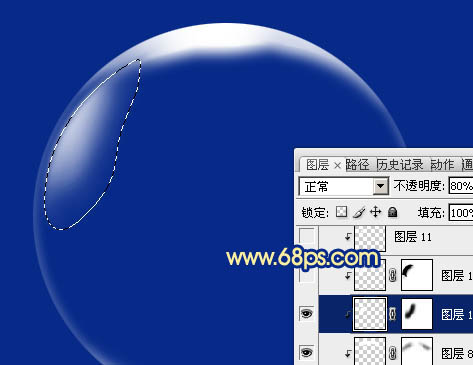
6、新建一個圖層,用鋼筆勾出左邊高光部分的選區,羽化2個像素后填充白色。取消選區后添加圖層蒙版,用黑色畫筆把右邊過渡擦出來,如下圖。
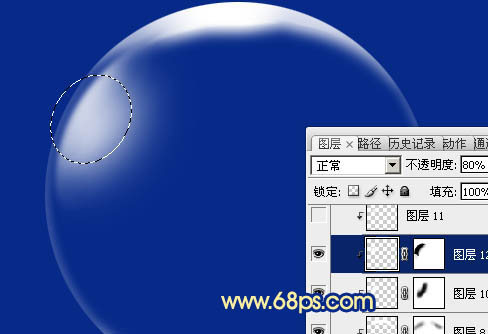
7、新建一個圖層,用鋼筆勾出下圖所示的選區,羽化15個像素后填充白色。取消選區后添加圖層蒙版,用黑色畫筆把左邊空隙部分擦出來,如下圖。
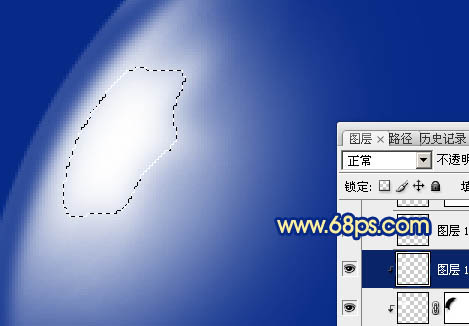
8、新建一個圖層,用鋼筆勾出下圖所示的選區,羽化3個像素后填充白色。取消選區后用涂抹工具把邊緣涂抹一下,效果如圖。
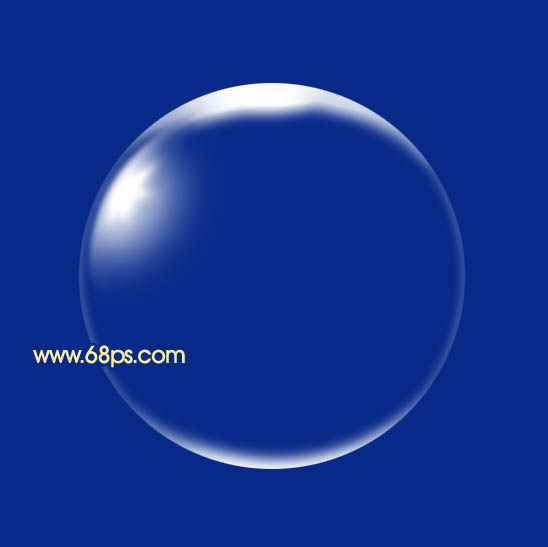
9、新建一個圖層,用鋼筆勾出下圖所示的路徑。轉為選區后填充白色。取消選區后用模糊工具稍微模糊一下,添加圖層蒙版,用黑色畫筆把兩端過渡擦出來,效果如圖。
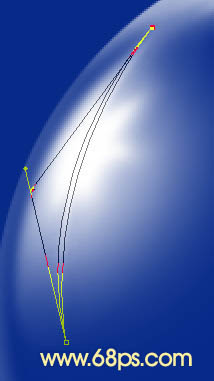
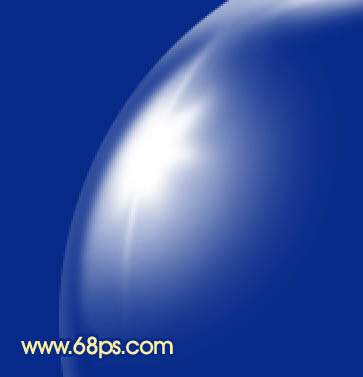
10、新建一個圖層,同上的方法再制作其它的小光束,過程如圖。
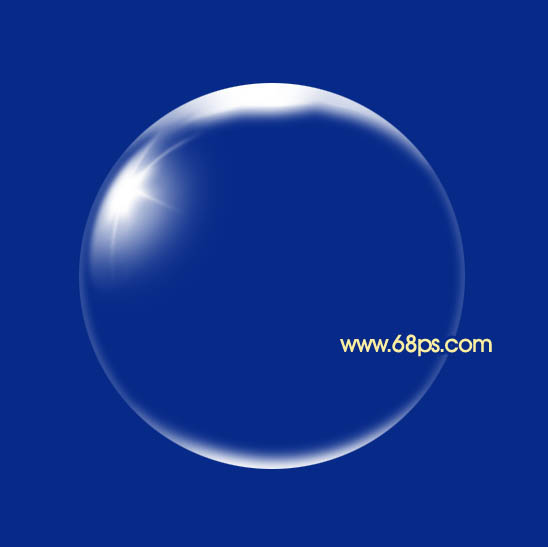
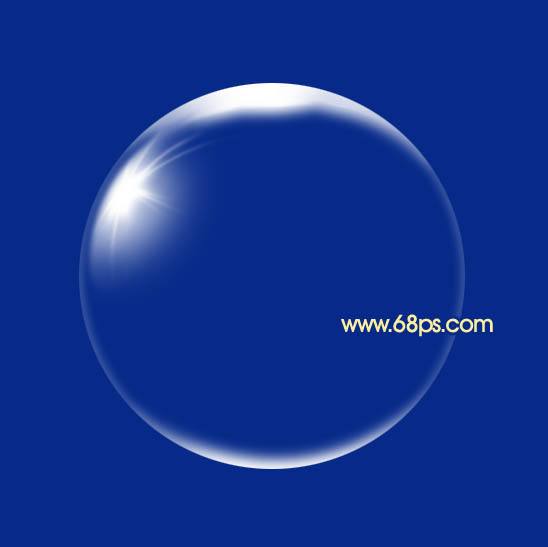
11、新建一個圖層,用鋼筆勾出下圖所示的選區,羽化3個像素后填充白色,不透明度改為:40%,效果如下圖。
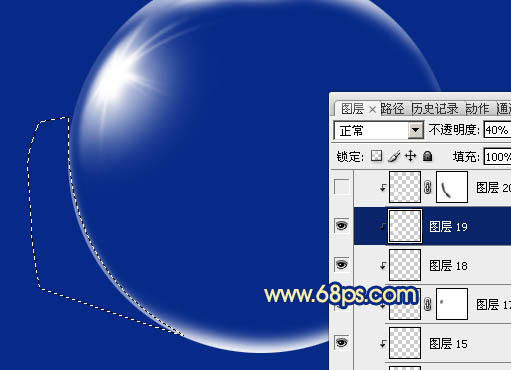
12、新建一個圖層,用鋼筆勾出下圖所示的選區,羽化5個像素后填充白色。取消選區后添加圖層蒙版,用黑色畫筆把邊緣部分的過渡擦出來,再把圖層不透明度改為:20%,如圖。
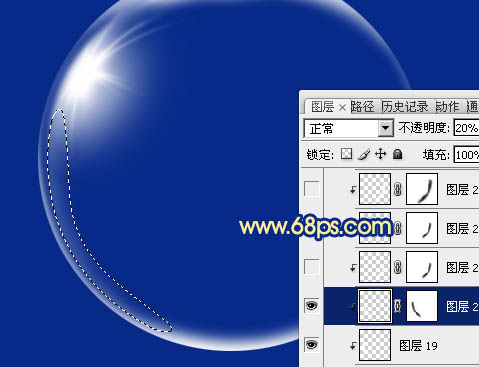
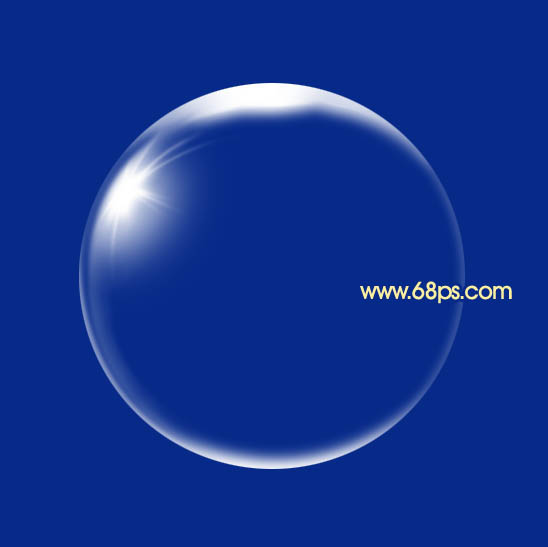
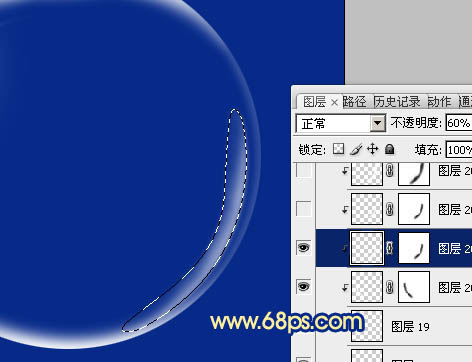
13、同上的方法制作右邊高光,過程如圖。
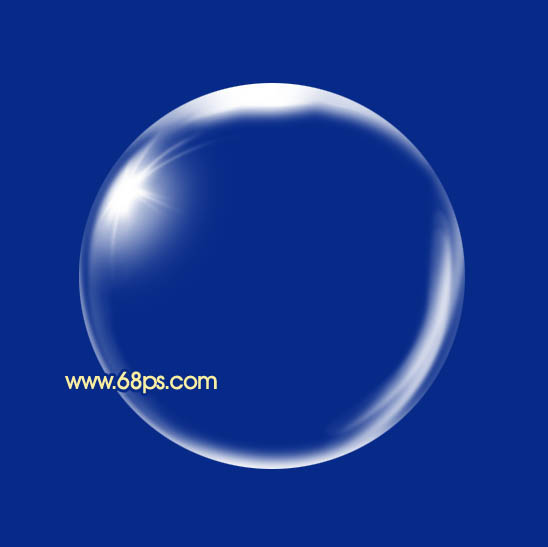
14、新建一個圖層,同上的方法制作頂部的小高光,效果如下圖。
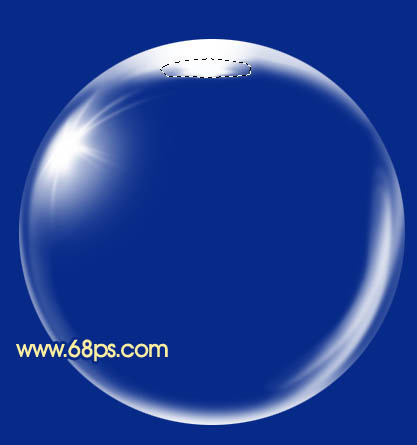
15、新建一個圖層,同上的方法制作左邊較淡的高光,過程如圖。
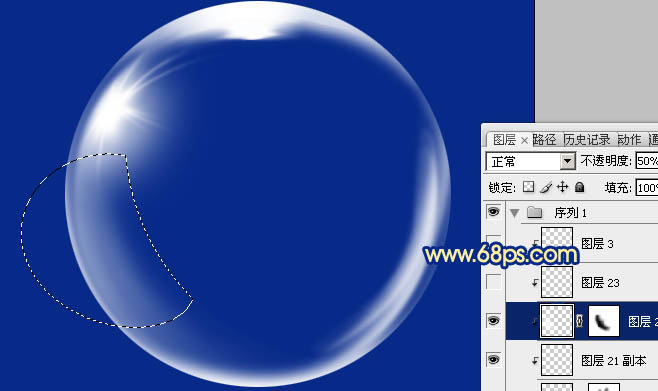
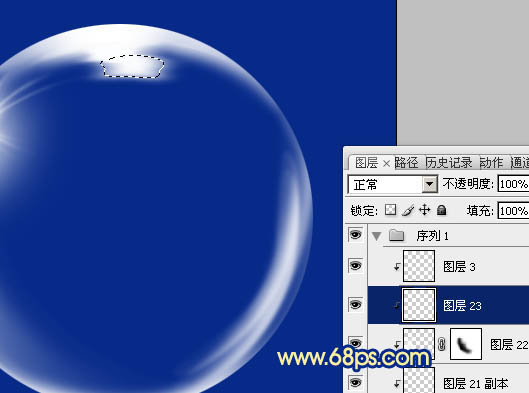
16、新建一個圖層,再給頂部加上一塊小高光,如下圖。
17、感覺底部細節還不夠。新建一個圖層,用鋼筆再加上一些小線條,效果如下圖。

最后微調一下細節,完成最終效果。
最終效果
1、新建一個600 * 600像素的文檔,背景填充暗藍色:#072A89,新建一個圖層,用橢圓選框工具拉出下圖所示的正圓選區,填充跟背景相同的顏色,如下圖。
2、新建一個圖層,按Ctrl + Alt + G 與前一圖層編組。然后在當前圖層下面新建一個圖層,用鋼筆勾出下圖所示的選區,羽化8個像素后填充白色。取消選區后添加圖層蒙版,用黑色畫筆把兩端的過渡稍微涂抹一下,大致效果如下圖。
3、調出正圓選區,新建一個圖層,選擇菜單:編輯 > 描邊,寬度4,取消選區后效果如下圖。
4、執行:濾鏡 > 模糊 > 高斯模糊,數值為4,確定后把圖層不透明度改為:45%,效果如圖。
5、新建一個圖層,用鋼筆勾出下圖所示的選區,按Shift + F6羽化3個像素后填充白色。取消選區后用涂抹工具把邊緣涂抹一下,局部用模糊工具稍微模糊處理。然后添加圖層蒙版,用黑色畫筆把邊緣過渡擦出來,效果如圖。
6、新建一個圖層,用鋼筆勾出左邊高光部分的選區,羽化2個像素后填充白色。取消選區后添加圖層蒙版,用黑色畫筆把右邊過渡擦出來,如下圖。
7、新建一個圖層,用鋼筆勾出下圖所示的選區,羽化15個像素后填充白色。取消選區后添加圖層蒙版,用黑色畫筆把左邊空隙部分擦出來,如下圖。
8、新建一個圖層,用鋼筆勾出下圖所示的選區,羽化3個像素后填充白色。取消選區后用涂抹工具把邊緣涂抹一下,效果如圖。
9、新建一個圖層,用鋼筆勾出下圖所示的路徑。轉為選區后填充白色。取消選區后用模糊工具稍微模糊一下,添加圖層蒙版,用黑色畫筆把兩端過渡擦出來,效果如圖。
10、新建一個圖層,同上的方法再制作其它的小光束,過程如圖。
11、新建一個圖層,用鋼筆勾出下圖所示的選區,羽化3個像素后填充白色,不透明度改為:40%,效果如下圖。
12、新建一個圖層,用鋼筆勾出下圖所示的選區,羽化5個像素后填充白色。取消選區后添加圖層蒙版,用黑色畫筆把邊緣部分的過渡擦出來,再把圖層不透明度改為:20%,如圖。
13、同上的方法制作右邊高光,過程如圖。
14、新建一個圖層,同上的方法制作頂部的小高光,效果如下圖。
15、新建一個圖層,同上的方法制作左邊較淡的高光,過程如圖。
16、新建一個圖層,再給頂部加上一塊小高光,如下圖。
17、感覺底部細節還不夠。新建一個圖層,用鋼筆再加上一些小線條,效果如下圖。
最后微調一下細節,完成最終效果。
標簽:氣泡