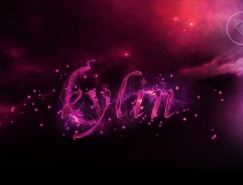
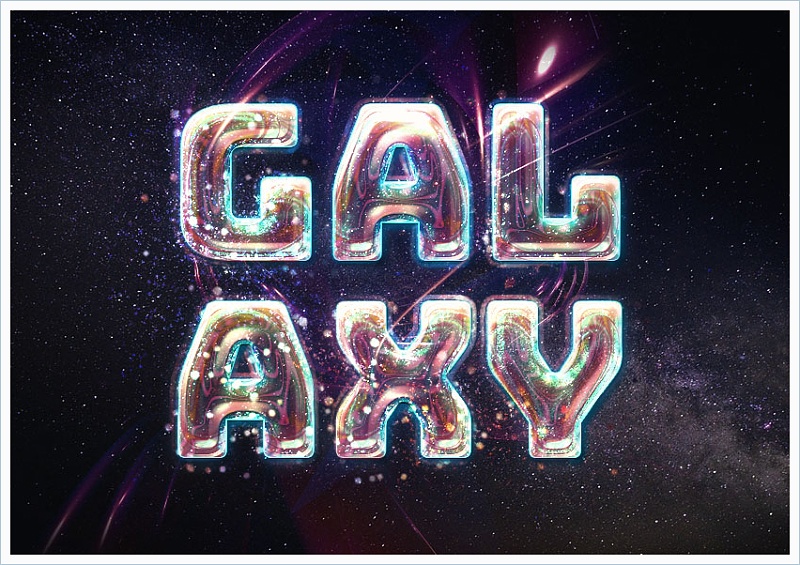
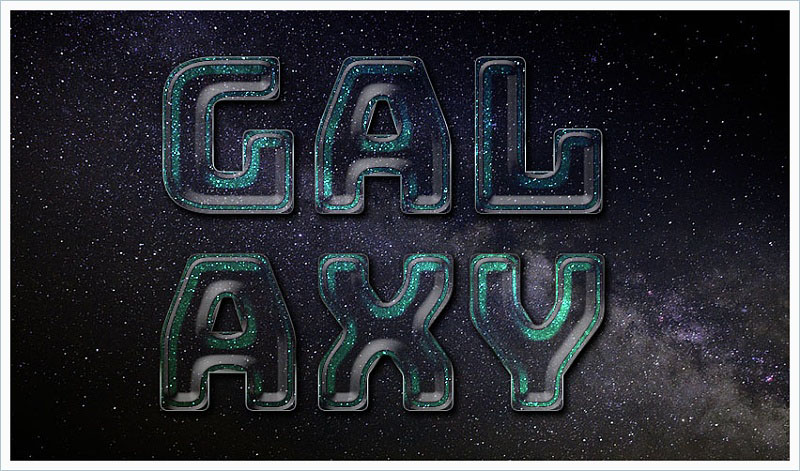
作者制作的文字效果非常細膩。前期先做好合適的星空背景,并輸入比較大氣的文字;然后把文字多復制幾層,分別用圖層樣式制作出初步的彩色眩光效果;最后用畫筆及星空素材給文字增加眩光和光斑等,得到想要的效果。
最終效果
一、如何創建背景
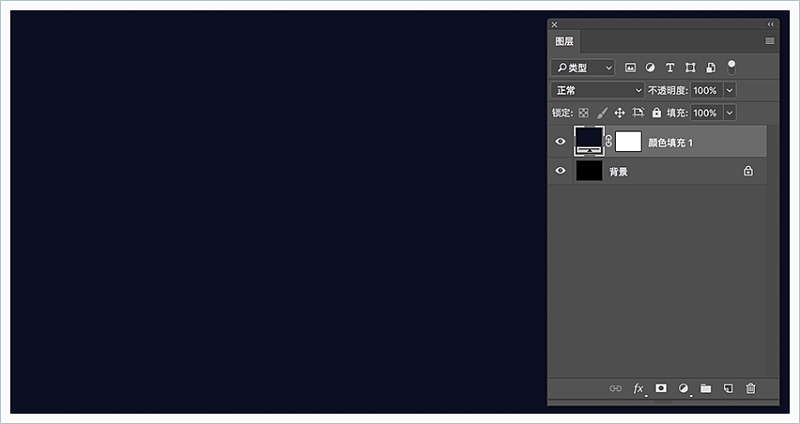
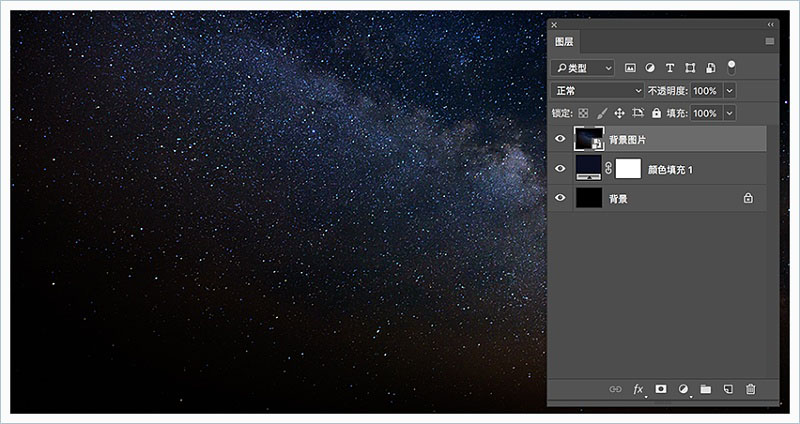
1、創建一個新的960 x 720 px文檔。點擊“ 圖層”面板底部的“ 創建新的填充或調整圖層”圖標,選擇“純色”,使用顏色: #0c0e22。
2、轉到文件>置入鏈接的智能對象,打開Cosmos圖片。根據需要調整大小,并將其重命名為背景圖片。
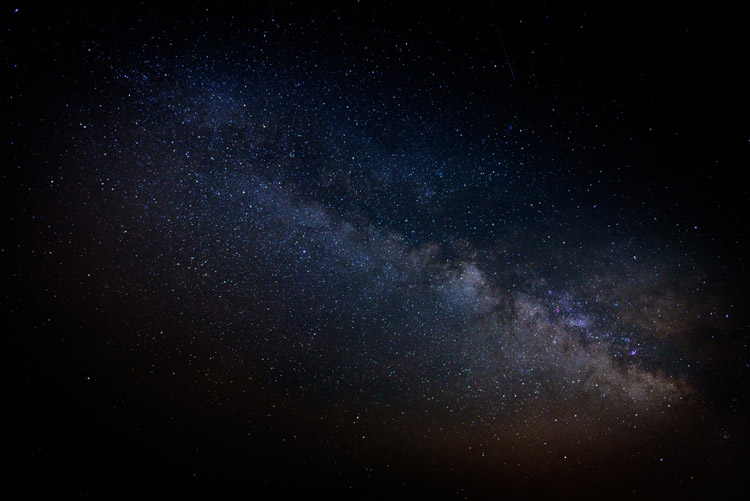
<點圖片查看大圖>
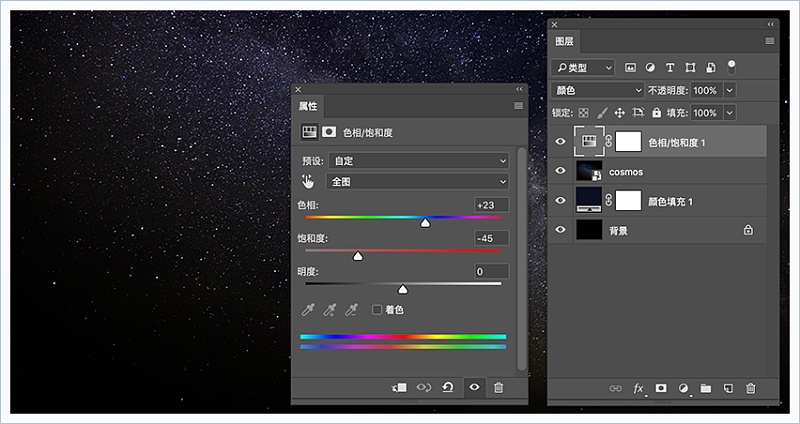
3、添加色相/飽和度調整圖層,并將其混合模式更改為顏色。將色相值更改為23,飽和度更改為-45。
二、創建文本圖層
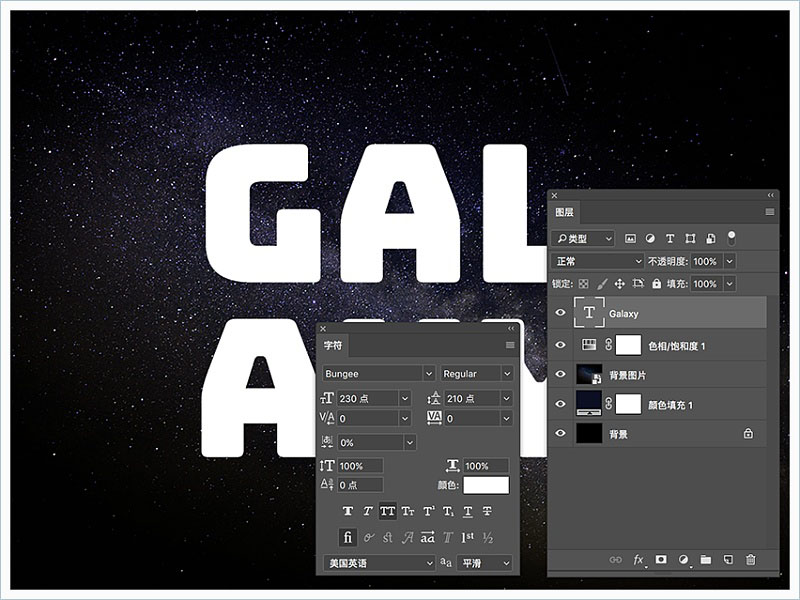
1、使用Bungee字體輸入大寫的文本。將大小設置為230 pt,如果使用多行文本,請將“ 行距”值更改為210。
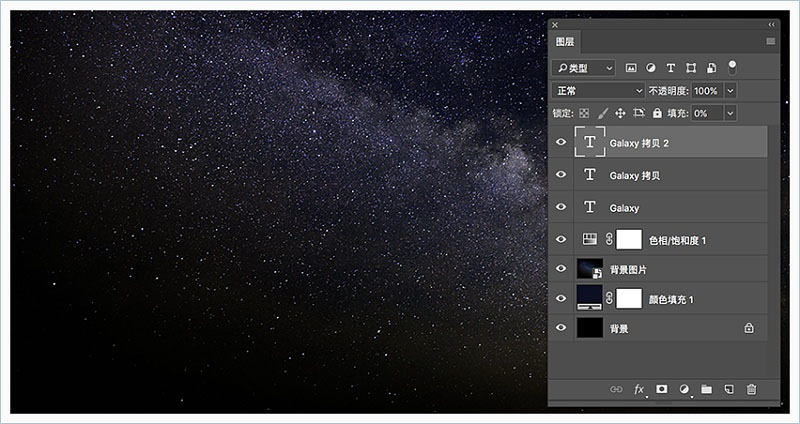
2、將文本圖層的填充值更改為0,然后復制兩次。

三、第一個文本圖層的樣式
雙擊原始的文本層應用以下圖層樣式:
這就是第一個文本圖層的樣式效果。
四、第二個文本層的樣式
雙擊第一個文本副本層應用以下圖層樣式:
最終效果
一、如何創建背景
1、創建一個新的960 x 720 px文檔。點擊“ 圖層”面板底部的“ 創建新的填充或調整圖層”圖標,選擇“純色”,使用顏色: #0c0e22。
2、轉到文件>置入鏈接的智能對象,打開Cosmos圖片。根據需要調整大小,并將其重命名為背景圖片。
<點圖片查看大圖>
3、添加色相/飽和度調整圖層,并將其混合模式更改為顏色。將色相值更改為23,飽和度更改為-45。
二、創建文本圖層
1、使用Bungee字體輸入大寫的文本。將大小設置為230 pt,如果使用多行文本,請將“ 行距”值更改為210。
2、將文本圖層的填充值更改為0,然后復制兩次。
三、第一個文本圖層的樣式
雙擊原始的文本層應用以下圖層樣式:
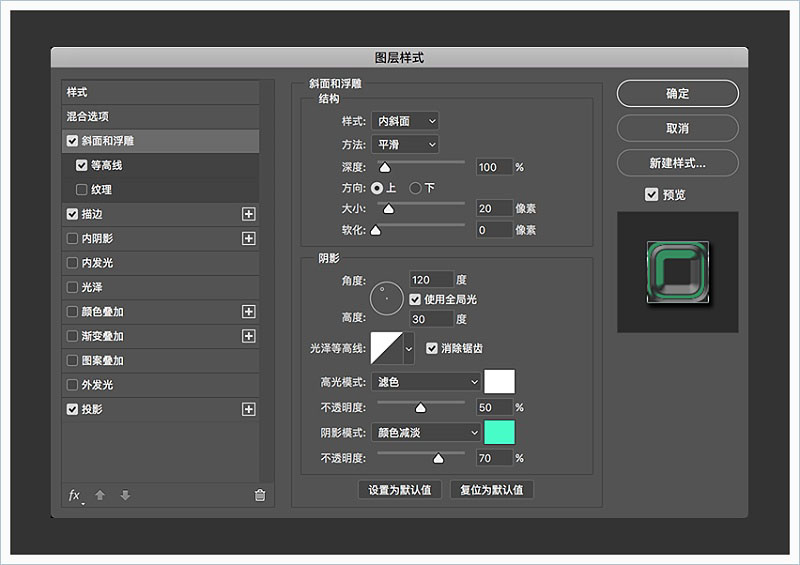
1、添加斜角和浮雕,使用以下設置:
大小:20
選擇消除鋸齒
陰影模式:顏色減淡
顏色:#47fcc7
不透明度:70%。
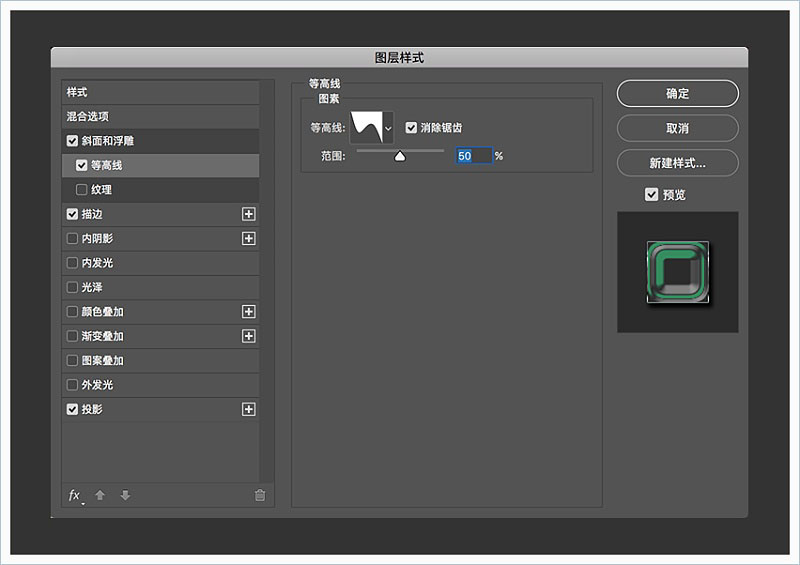
2、使用以下設置添加等高線:
輪廓:滾動斜坡 - 遞減
選擇消除鋸齒。
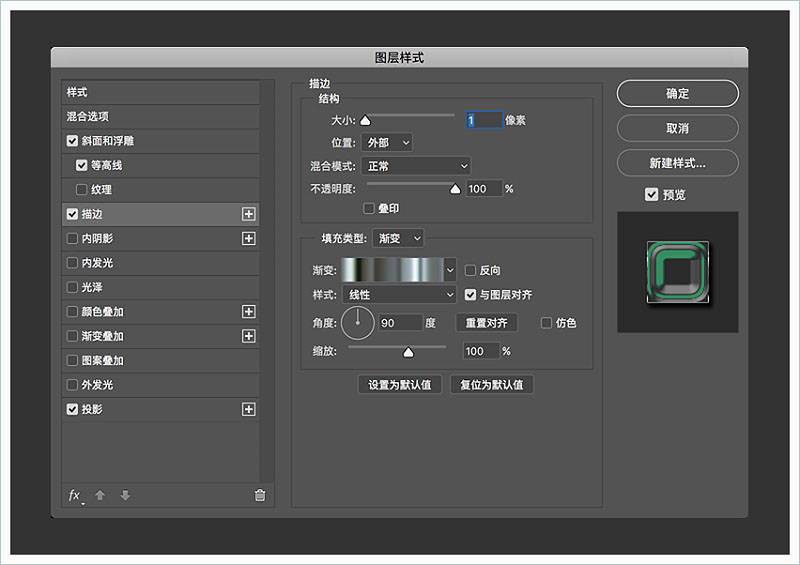
3、使用以下設置添加描邊:
大小:1
填充類型:漸變
使用faucet 30漸變填充。
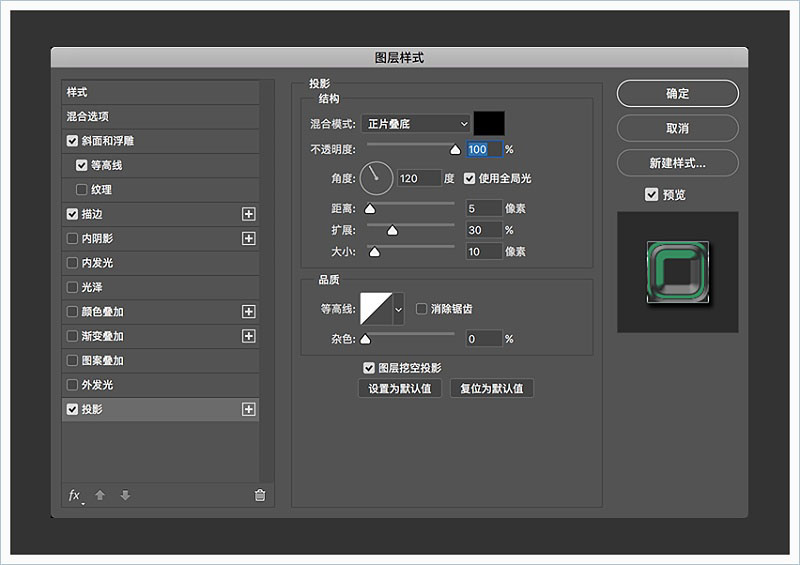
4、使用以下設置添加投影:
不透明度:100%
距離:5
擴展:30
大小:10。
這就是第一個文本圖層的樣式效果。
四、第二個文本層的樣式
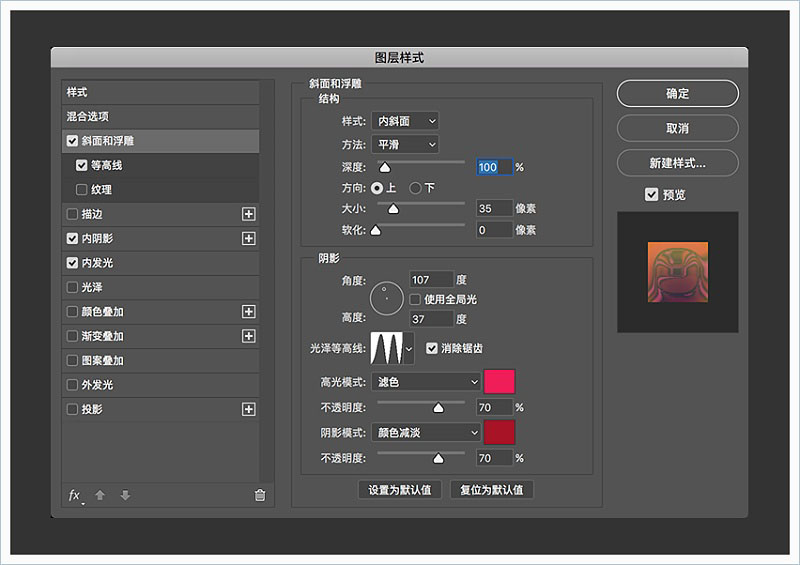
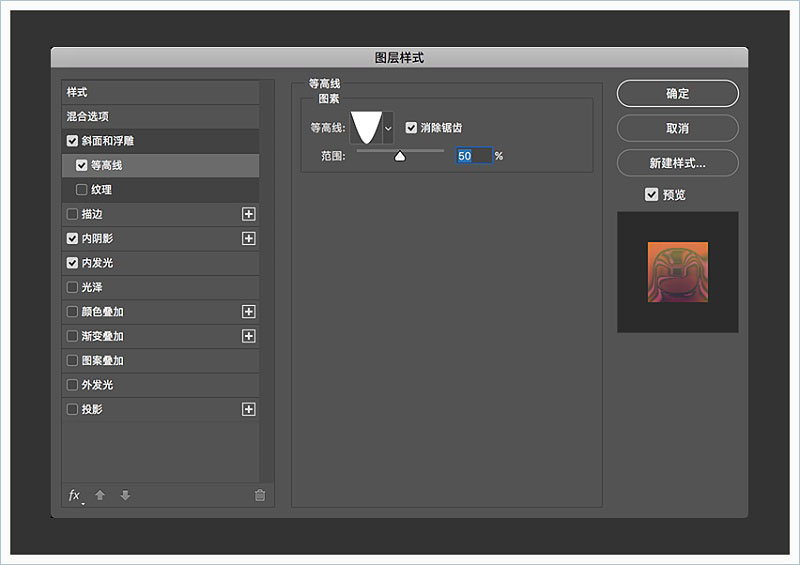
雙擊第一個文本副本層應用以下圖層樣式:
1、使用以下設置添加斜角和浮雕:
大小:35
取消“ 使用全局光”的選擇
角度:107
高度:37
光澤等高線:環形 - 雙
選擇消除鋸齒
高光模式:
顏色:#ef1d58
不透明度:70%
陰影模式:顏色減淡
顏色:#a81227
不透明度:70%。
2、使用以下設置添加等高線:
輪廓:錐形-反轉
選擇消除鋸齒。
標簽:星空字