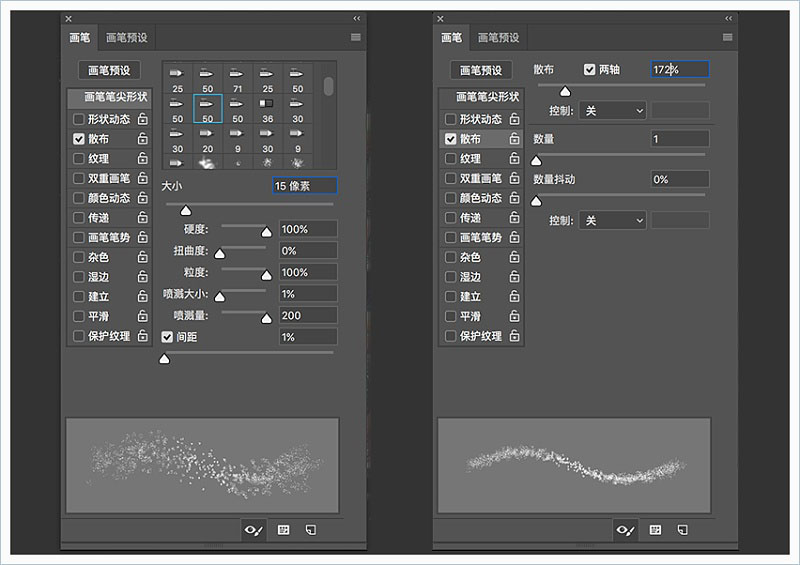
4、更改畫筆筆尖形狀和散布設置,如下所示。
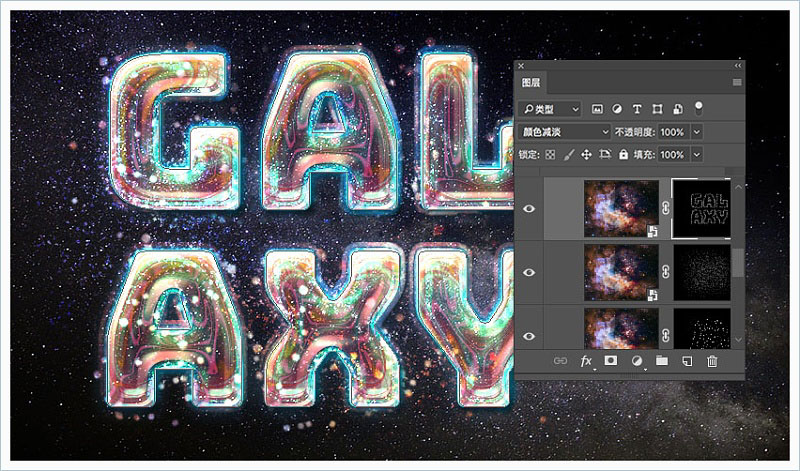
5、描繪BG Stroke 4圖層蒙版的縮略圖工作路徑,并將圖層的混合模式更改為顏色減淡。激活“ 直接選擇工具”,點擊Return鍵以結束工作路徑。
十二、添加光線條紋
1、將一張P-Series.Black-BG -C4D的圖像放置在Texture Stroke圖層的上方,根據需要調整其大小,將圖層的混合模式更改為濾色。

<點圖片查看大圖>
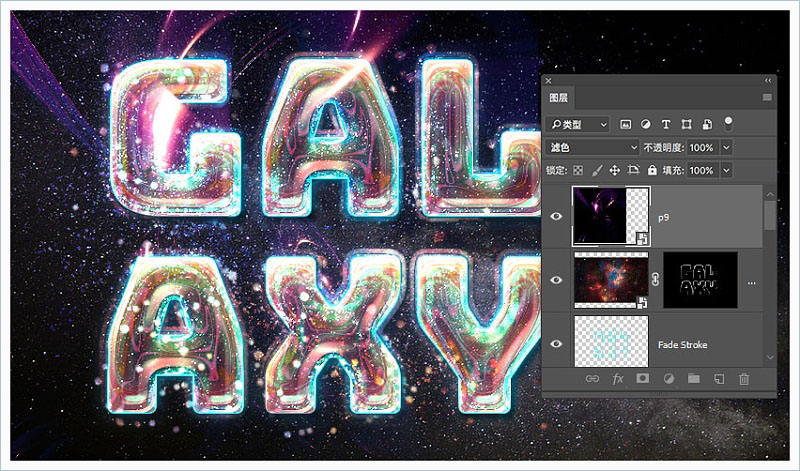
2、按Command-T進入自由變換模式,然后單擊選項欄中的變形圖標進行變形。
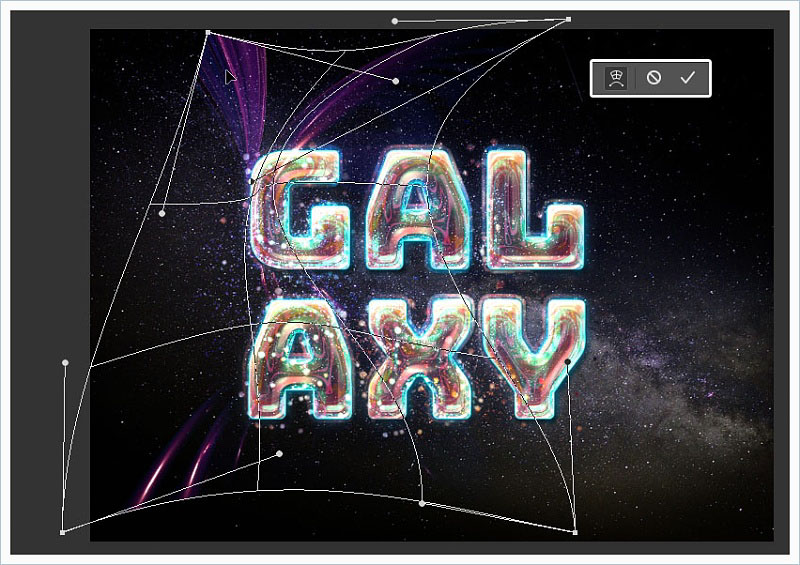
3、您可以添加圖層蒙版,設置前景色為黑色,使用柔邊圓畫筆繪制不需要的區域來隱藏它們。
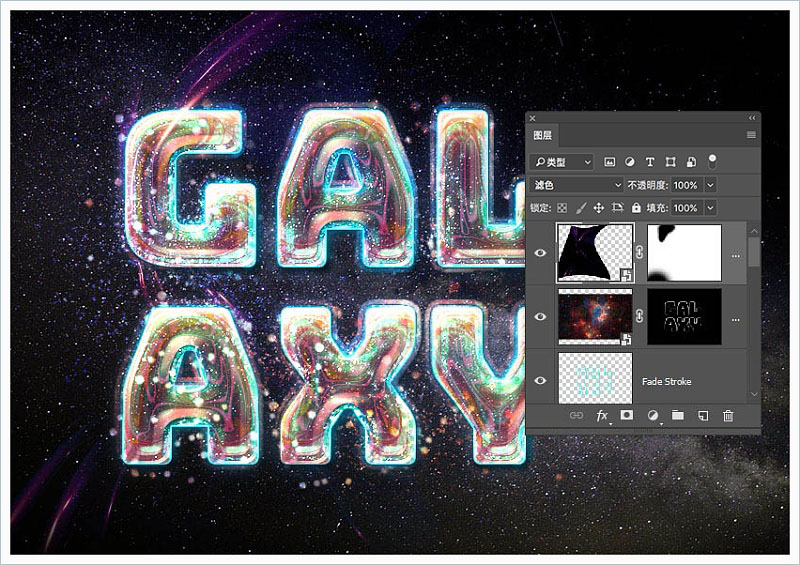
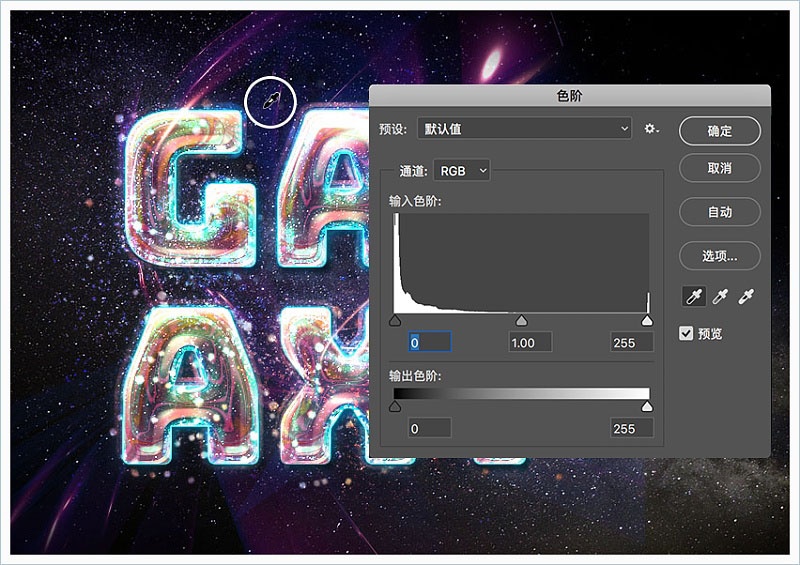
4、添加更多圖像并變形它們。如果光線的背景很明顯,你可以選擇圖像>調整>色階,單擊在圖像中取樣以設置黑場圖標,然后單擊要變暗的背景區域。
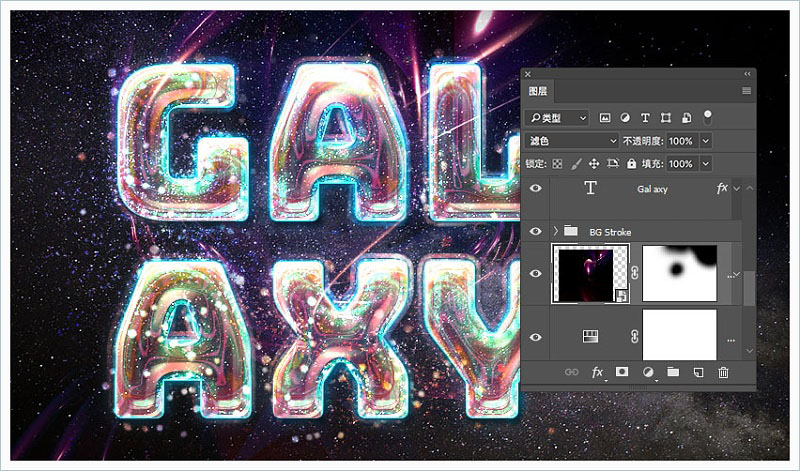
5、根據需要添加圖像并進行擺放。
十三、調整背景和整體顏色
1、為“ 背景圖像”圖層添加圖層蒙版,點擊“ 畫筆工具”,選擇之前保存的“ Dust Brush”,然后在文檔的中心點擊一下,以擦除圖像中心的一部分。
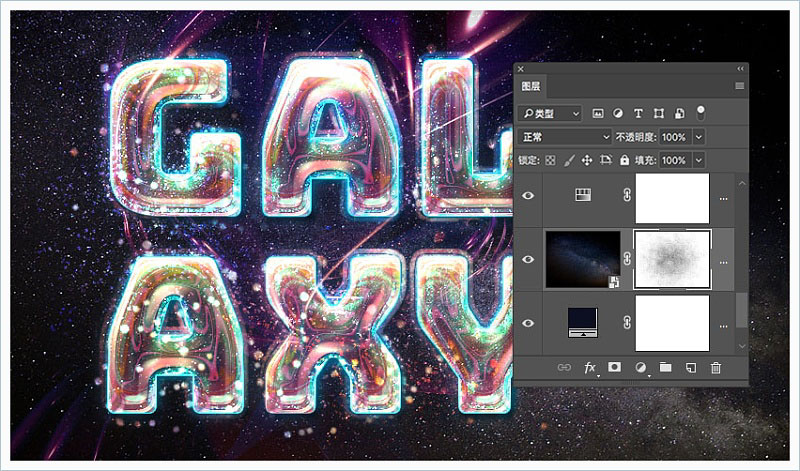
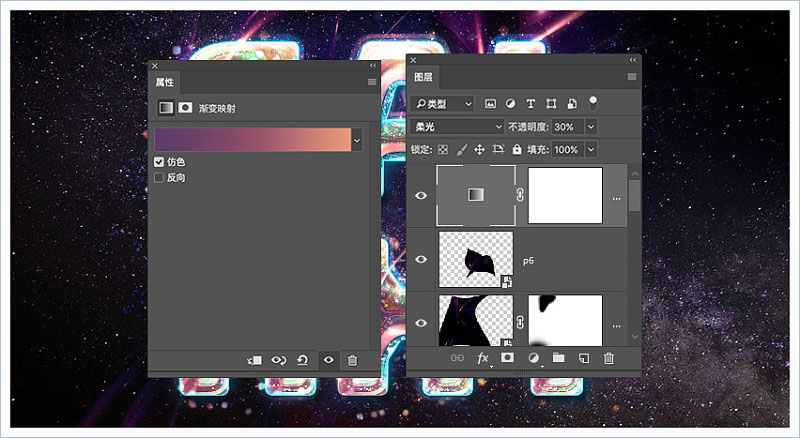
2、在所有圖層之上添加漸變映射,選中“ 仿色”,漸變色為:左側#5c3d69,中間#94516a和右側#e8977a。將漸變圖層的混合模式更改為柔光,其不透明度更改為30%。
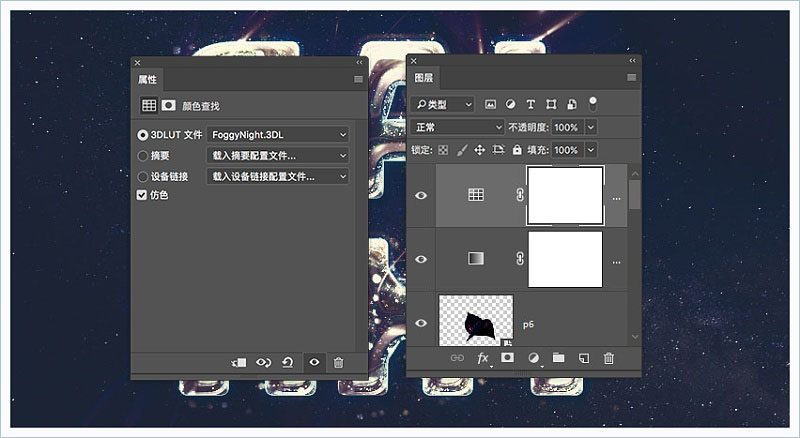
3、在所有圖層之上添加顏色查找調整圖層,并使用3DLUT文件中的FoggyNight.3DL。
4、Command-A選擇全部,選擇編輯>合并拷貝,編輯>選擇性粘貼>原位粘貼。將粘貼圖層重命名為Overlay,并隱藏“ 顏色查找”圖層。
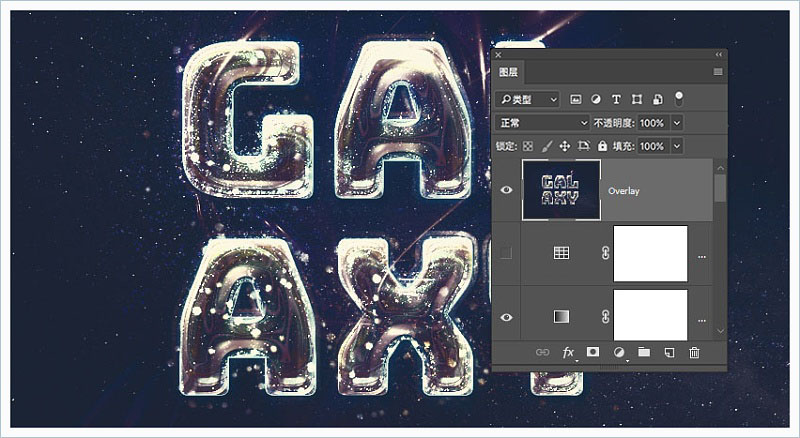
5、降低Overlay圖層的不透明度。
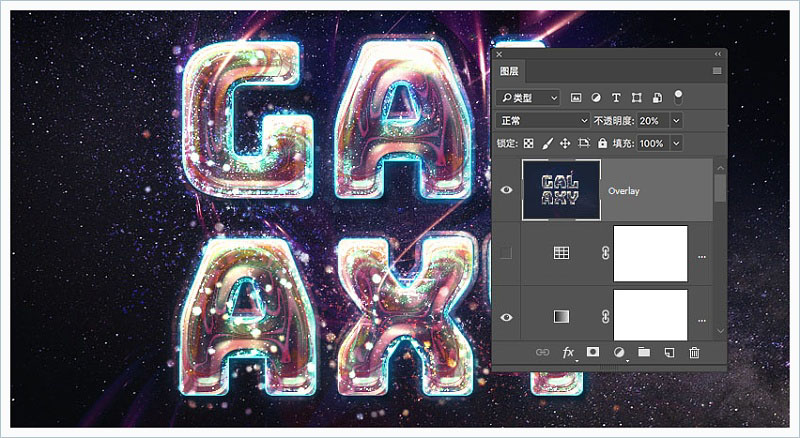
最終效果:

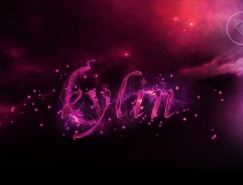
標簽:星空字