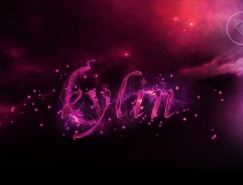
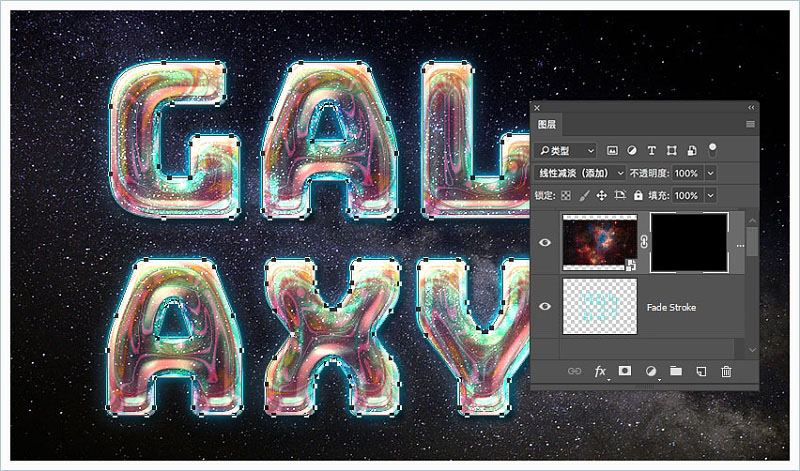
2、按住Option(alt)鍵 - 單擊 “ 圖層”面板底部的“ 添加圖層蒙版”圖標,添加一個隱藏圖層內容的反向蒙版。
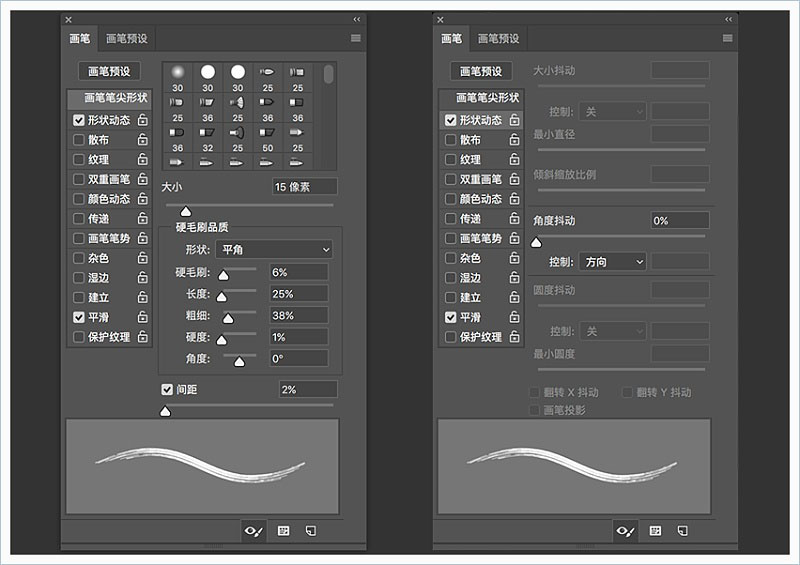
3、選中畫筆工具,選擇平角 32px 畫筆尖端,然后設置“ 畫筆筆尖形狀”和“ 形狀動態”。
八、如何在圖層蒙版上描邊工作路徑
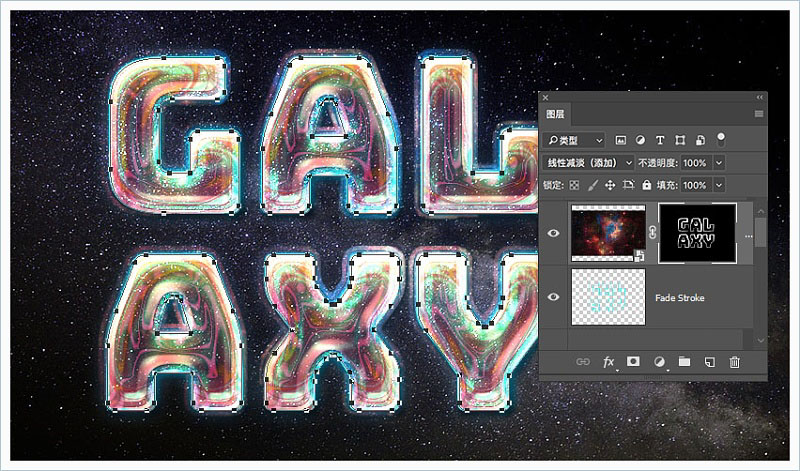
1、選擇“ Texture Stroke”圖層蒙版的縮略圖,將“ 前景顏色”設置為白色a,然后選擇“ 直接選擇工具”(A)。
右鍵單擊工作路徑并選擇“ 描邊路徑”。將工具設置為畫筆,選擇模擬壓力,然后單擊確定。
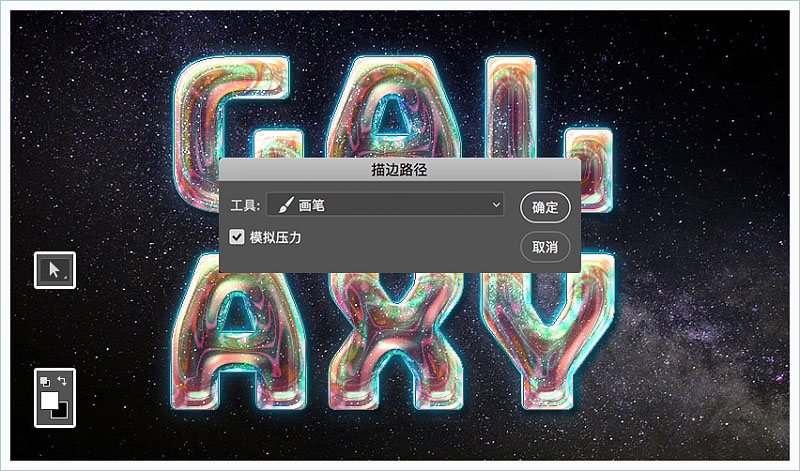
我們將在本教程中重復此步驟,來描邊其余紋理,但未選中“ 模擬壓力” 。
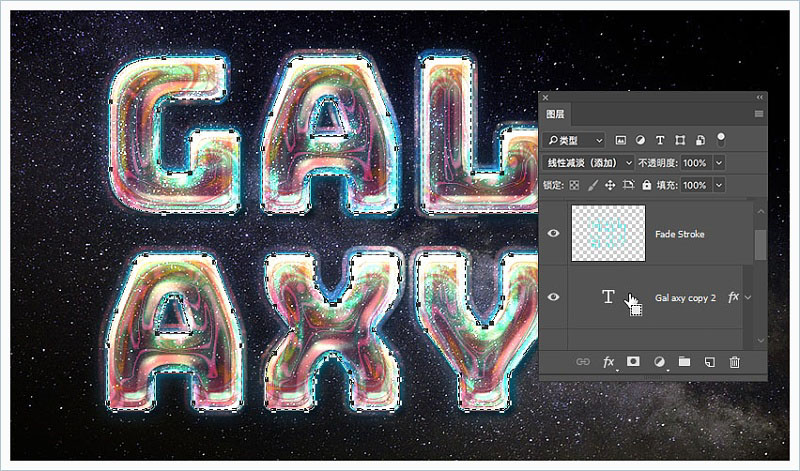
2、按住Command單擊任何文本圖層的縮略圖以創建選區。
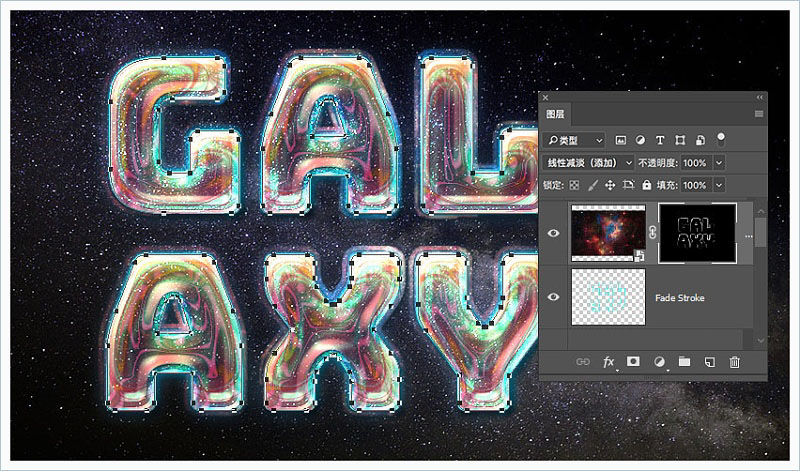
3、確保Texture Stroke圖層的蒙版仍然被選中,背景色是黑色,然后按Command-Backspace填充黑色。按Command-D取消選擇。
九、創建描邊紋理組
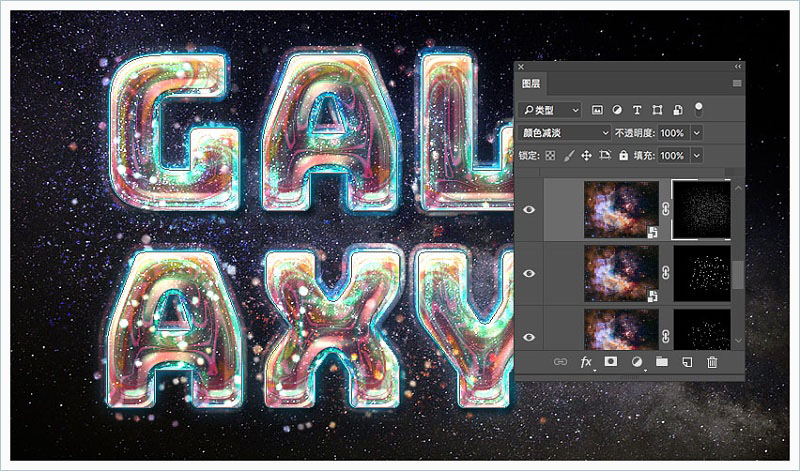
1、將Galaxy圖像放置在原始文本圖層下方,根據需要調整其大小,并將其圖層重命名為BG Stroke1。
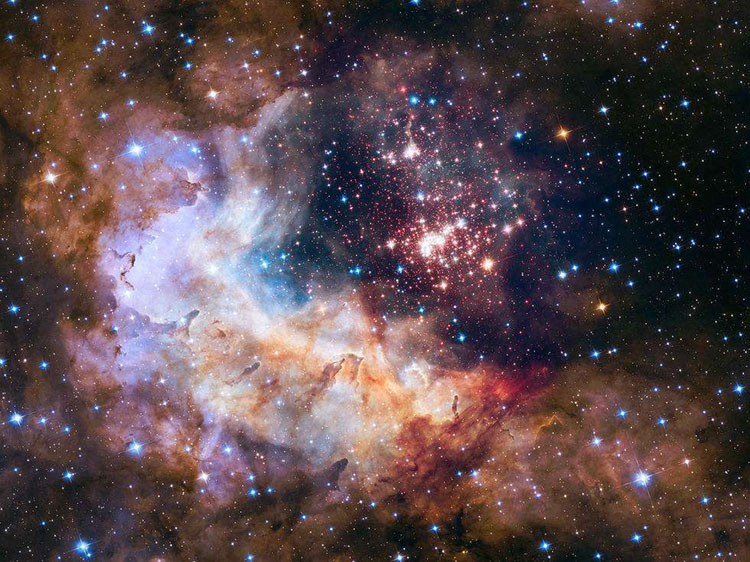
<點圖片查看大圖>
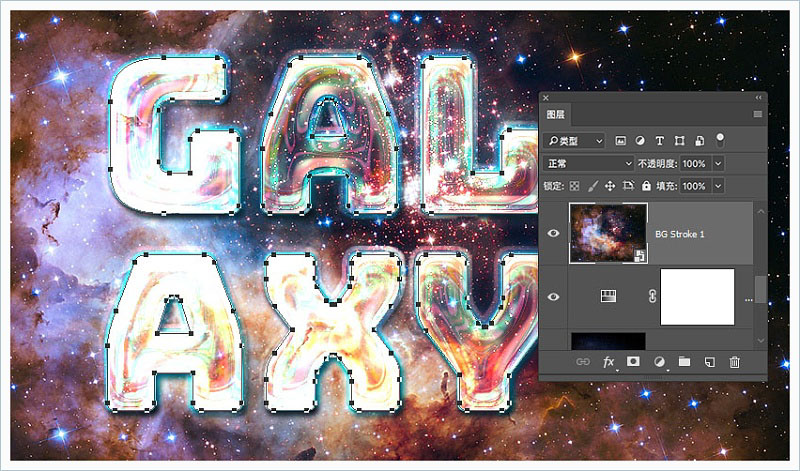
2、為BG Stroke 1圖層添加一個反向遮罩,然后將圖層編組,命名為BG Stroke。
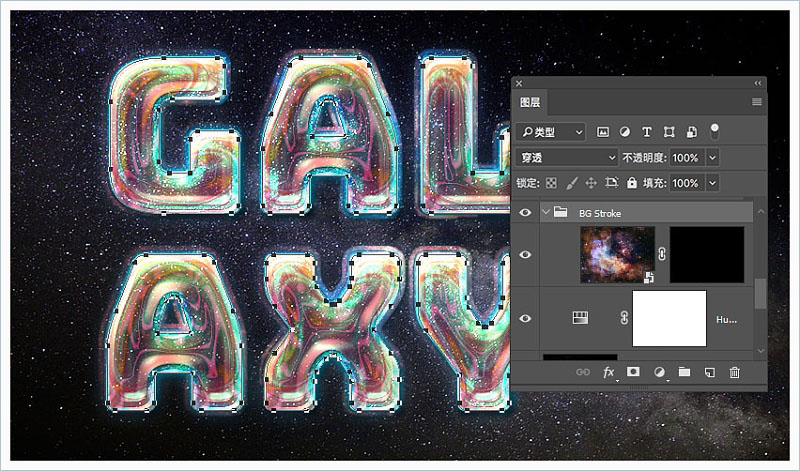
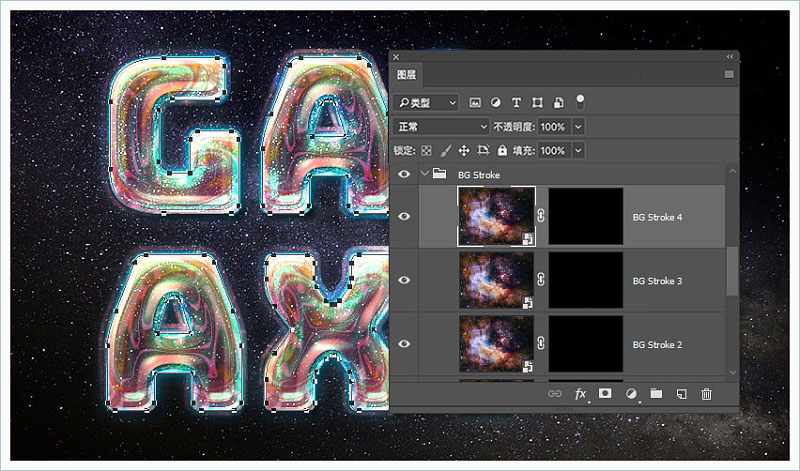
3、復制3次BG Stroke 1,將號碼分別改為2, 3,和4。
十、創建大顆粒畫筆
1、選擇畫筆工具,選擇可愛點9px提示,并使用以下設置。
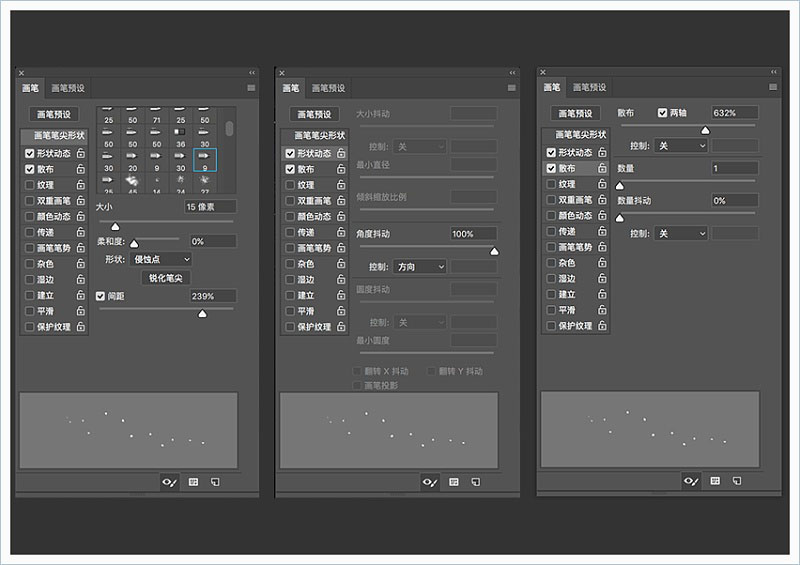
2、選擇BG Stroke 2圖層蒙版的縮略圖,并使用直接選擇工具描邊路徑。確保取消選中所有BG Stroke圖層的模擬壓力。
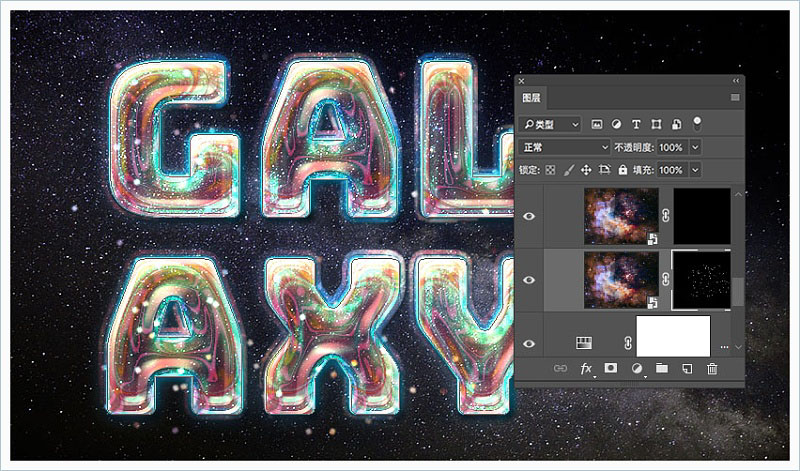
3、通過取消選中“ 形狀動態”選項卡,并使用“ 畫筆筆尖形狀”和“散布”的設置,更改相同筆刷筆尖的設置以獲得不同的結果。使用修改的筆尖在BG Stroke 2圖層的蒙版描邊路徑,并將圖層的混合模式更改為淺色。
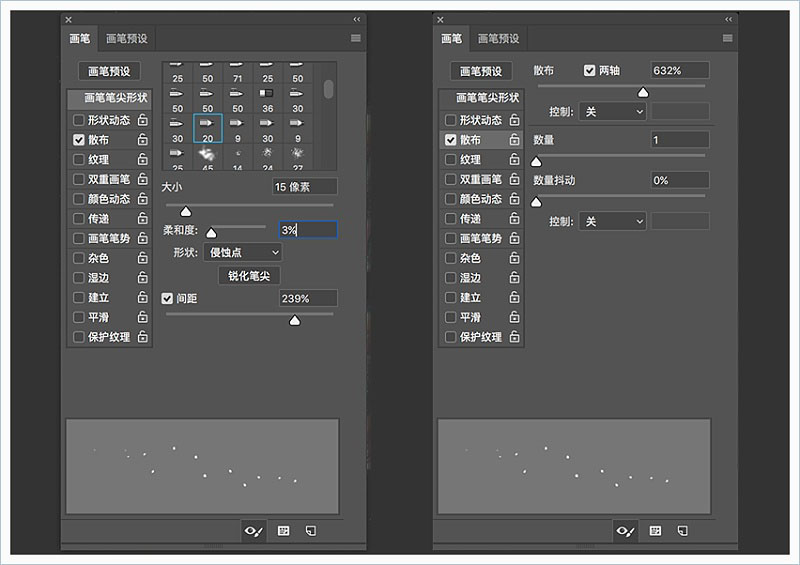
十一、如何創建除塵刷技巧
1、選擇下面的噴槍畫筆筆尖,并使用以下設置。
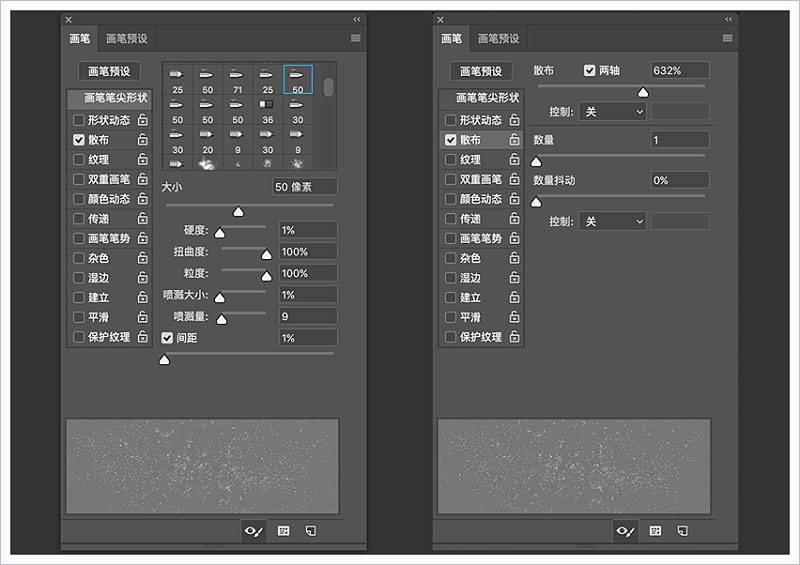
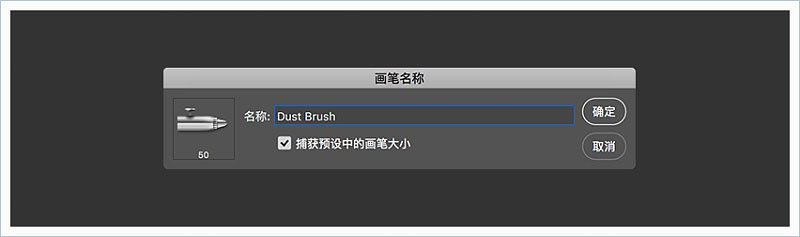
2、單擊畫筆面板右下角創建新畫筆圖標,設置名稱為Dust Brush,然后點擊OK。
3、選擇BG Stroke 3圖層蒙版的縮略圖,用Dust Brush筆刷描邊工作路徑,并將圖層的混合模式更改為顏色減淡。
標簽:星空字