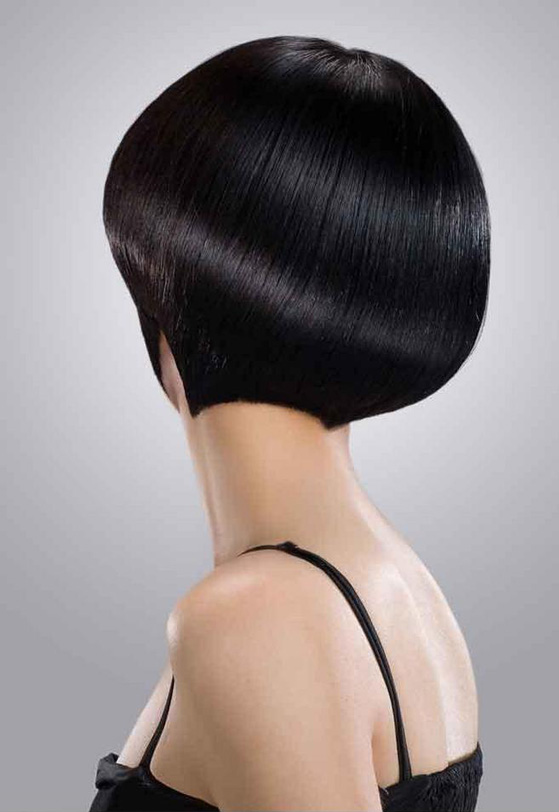
最終效果
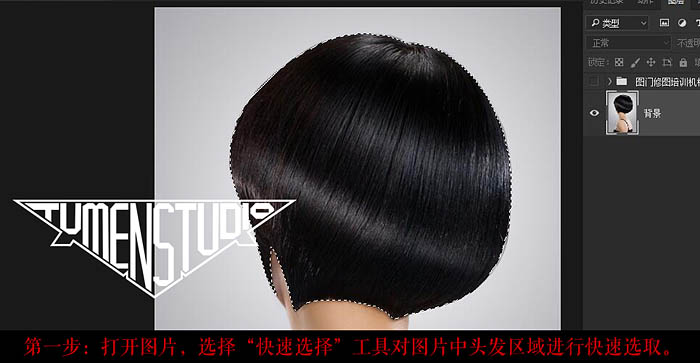
1、打開圖片,選擇“快速選擇”工具對圖片中頭發區域進行快速選取。
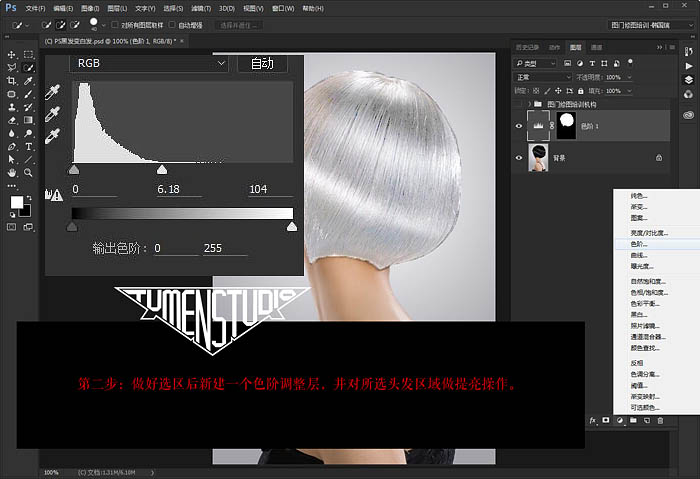
2、做好選區后新建一個色階調整層,并對所選頭發區域做提亮操作。
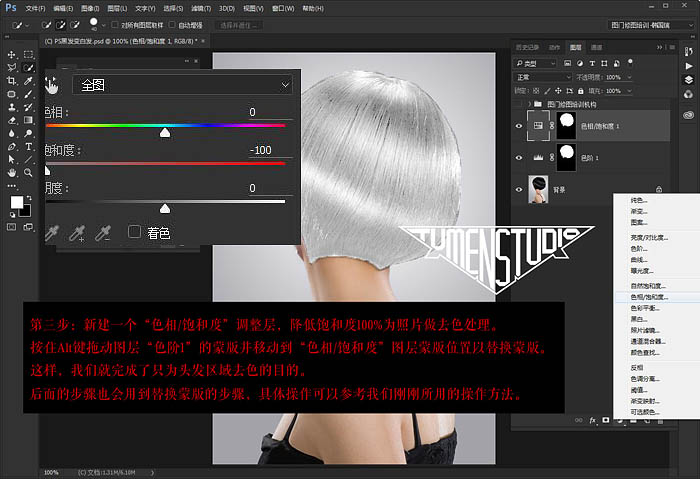
3、新建一個“色相/飽和度”調整層,降低飽和度100%。為照片做去色處理。按住Alt鍵拖動圖層色階1的蒙版并移動到色相/飽和度圖層蒙版位置以替換蒙版。這樣,我們就完成了只為頭發區域去色的目的。
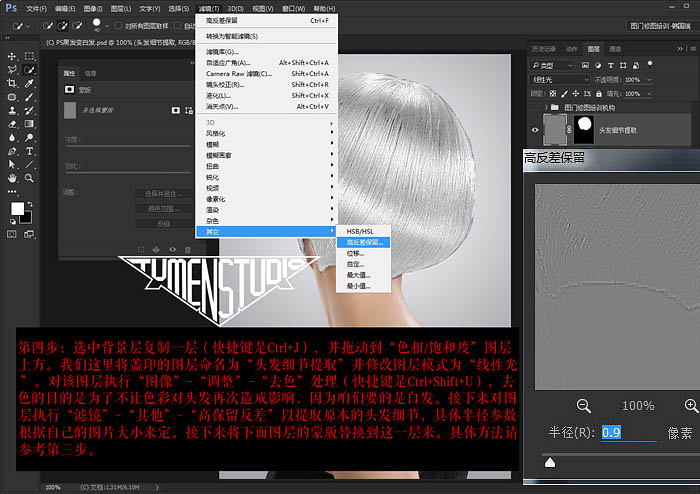
4、選中背景層復制一層,并拖動到色相/飽和度圖層上方,我們這里將蓋印的圖層命名為“頭發細節提取”并修改圖層模式為“線性光”。
對該圖層執行:圖像 > 調整 > 去色,去色的目的是為了不讓色彩對頭發再次造成影響,因為咱們要的是白發。接下來對圖層執行:濾鏡 > 其它 > 高反差保留,以提取原本的頭發細節,具體半徑參數根據自己的圖片大小來定。接下來將下面圖層的蒙版替換到這一層來。
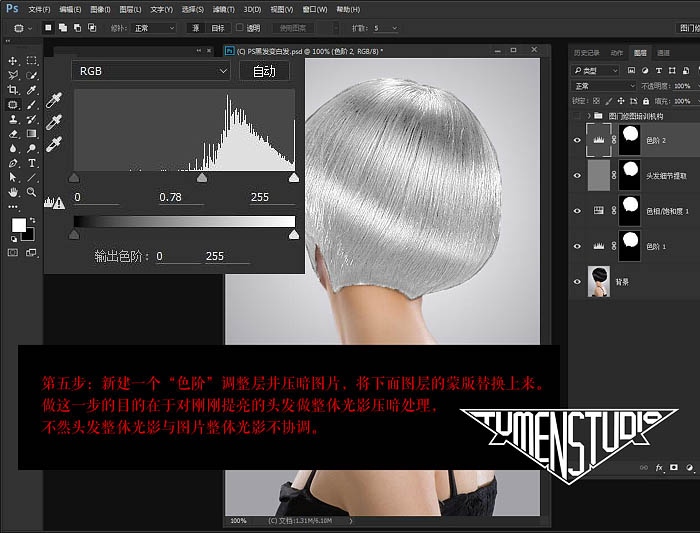
5、新建一個“色階”調整層并壓暗圖片,將下面圖層的蒙版替換上來。做這一步的目的在于對剛剛提亮的頭發做整體光影壓暗處理。不然頭發整體光影與圖片整體光影不協調。
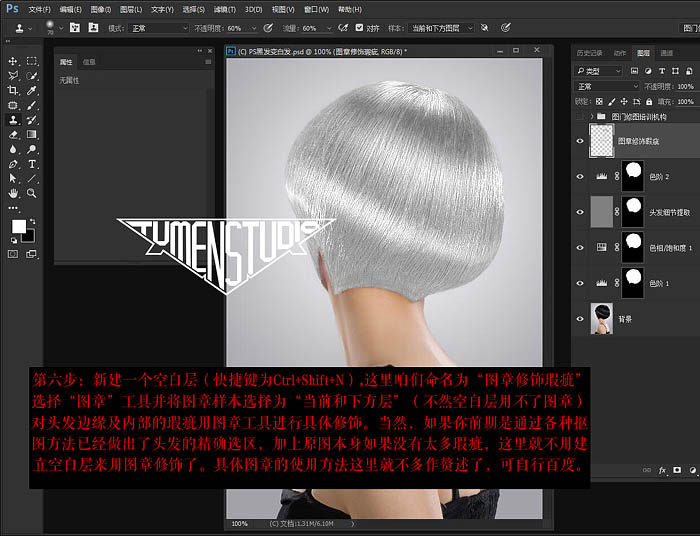
6、新建一個空白層,這里咱們命名為“圖章修飾瑕疵”選擇圖章工具并將圖章樣本選擇為“當前和下方層”,對頭發邊緣及內部的瑕疵用圖章工具進行具體修飾。
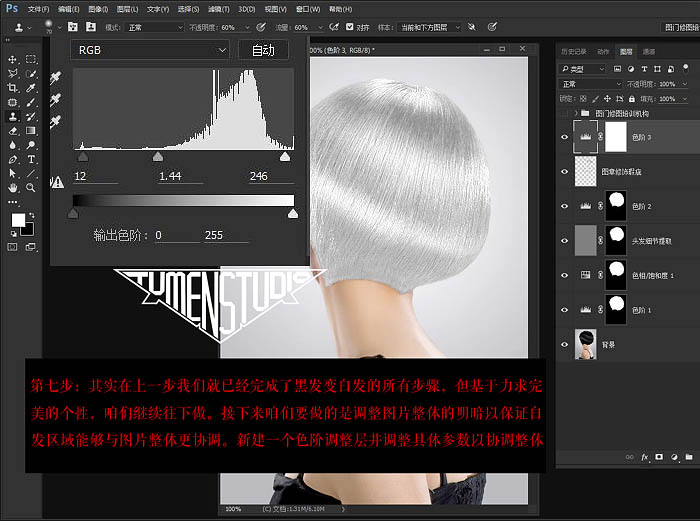
7、接下來咱們要做的是調整整體的明暗以保證白發區域能夠與圖片整體更協調。新建一個色階調整層并調整以協調整體。
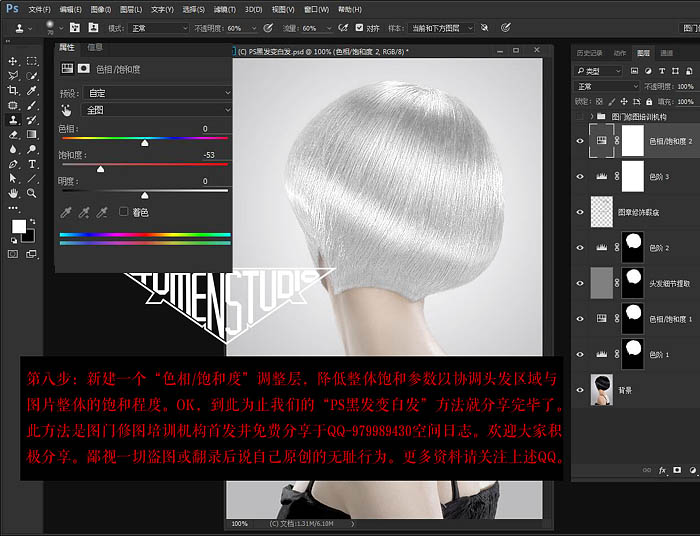
8、新建一個色相/飽和度調整層,降低整體飽和度和參數以協調頭發區域與圖片整體的飽和程度。
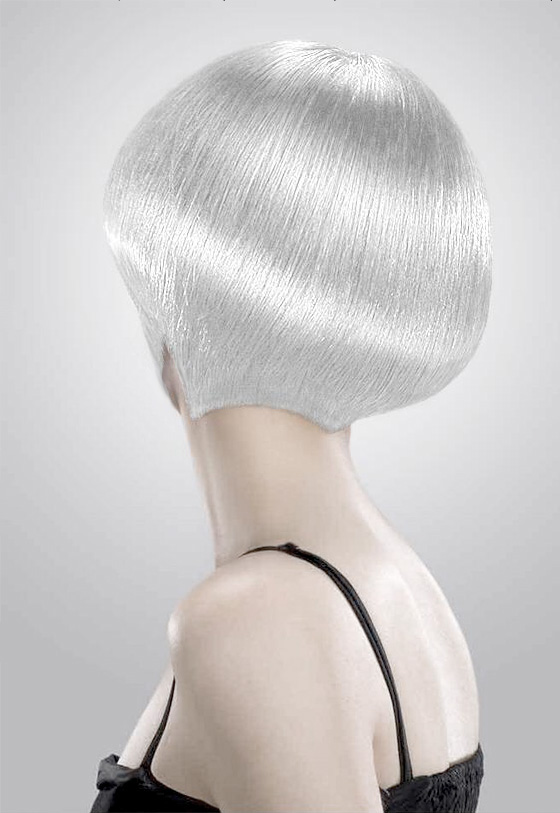
最終效果:
標簽:黑發變白發













