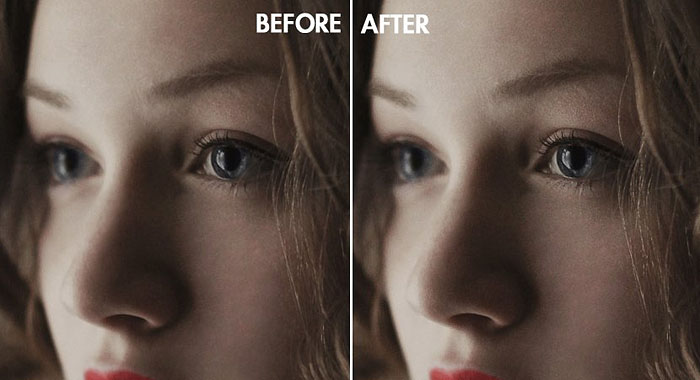
原理就是把圖像反相后模糊非邊緣區(qū)域,這樣就能突出邊緣。處理后的圖片比銳化濾鏡更精準,只是操作的時候稍微復雜一點。
最終效果
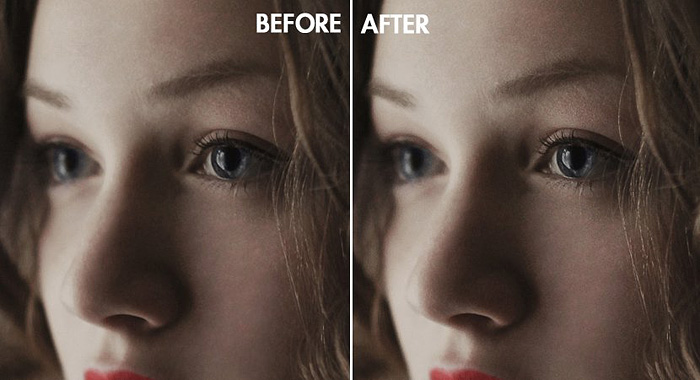
其它圖片原圖和效果


一、打開需要銳利化的照片。
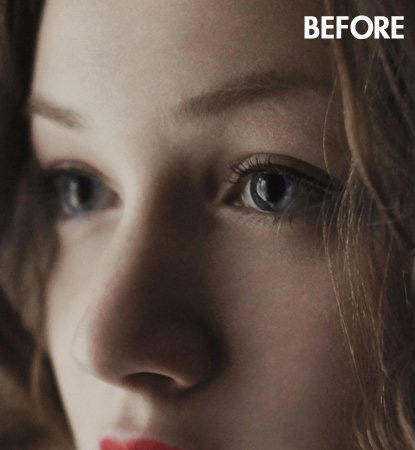
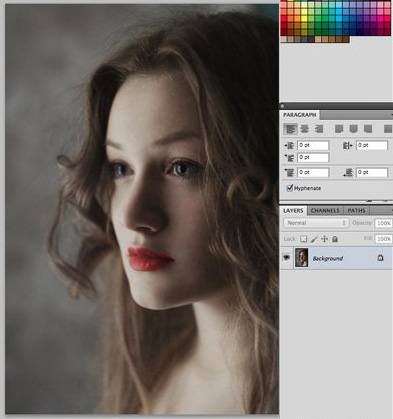
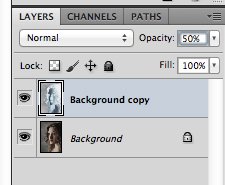
二、復制圖層。

三、按CTRL+I / CMD+I 反轉(zhuǎn)色調(diào)。
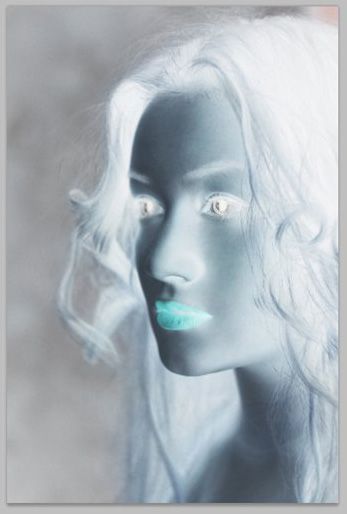
四、設置該圖層的不透明度為50%,畫面會變成灰色。

五、選擇濾鏡>模糊>表面模糊。
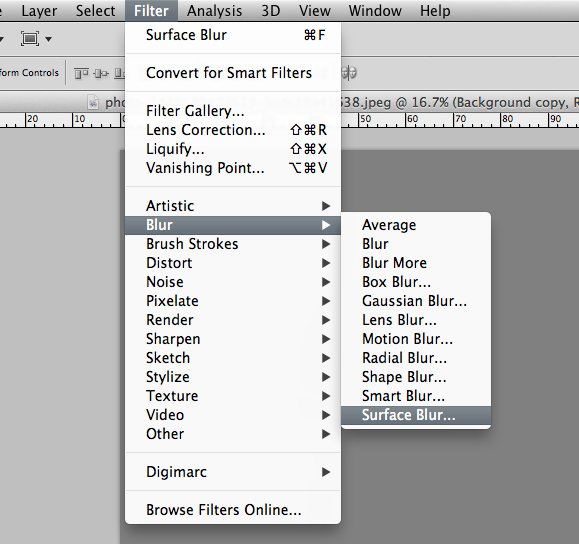
數(shù)值上的半徑為3-5、Threshold 是15-20,視圖像大小而調(diào)整。

六、保持透明度50%,復制圖層(CTRL+ALT+SHIFT+E / CMD+OPTION+SHIFT+E),刪除掉中間的圖層。
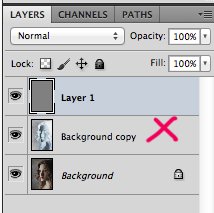
七、將圖層模式更改為「疊加」或「柔光」,如有需要,可以重覆復制灰色圖層讓畫面更銳利。 最終效果:
標簽:模糊工具













