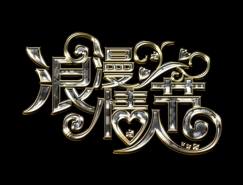
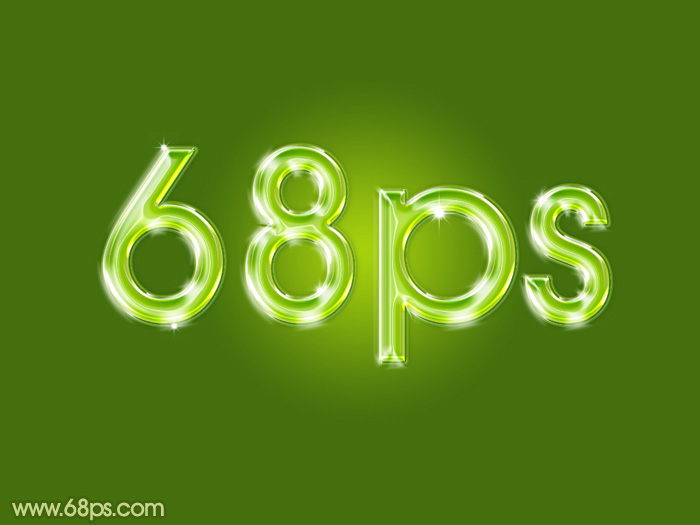
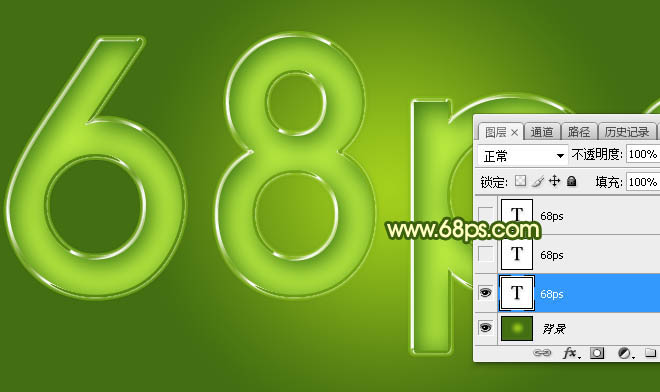
玻璃字制作的時候,我們把圖層填充改為零,然后用圖層樣式多給文字邊緣和中間區域增加高光,底部再增加一點投影,增加層次感即可。最終效果
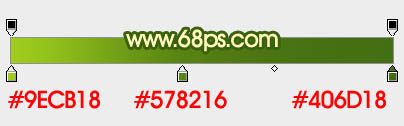
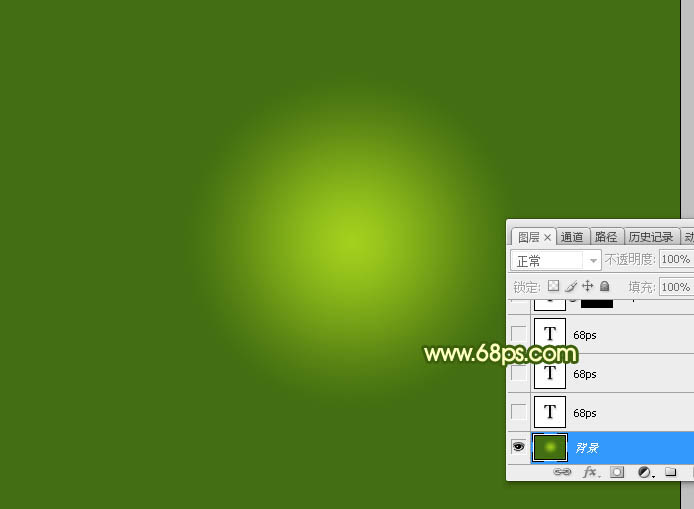
一、打開PS軟件,新建一個1024 * 768像素,分辨率為72的畫布;選擇漸變工具,顏色設置如圖1,然后由中心向邊角拉出圖2所示的徑向漸變作為背景。
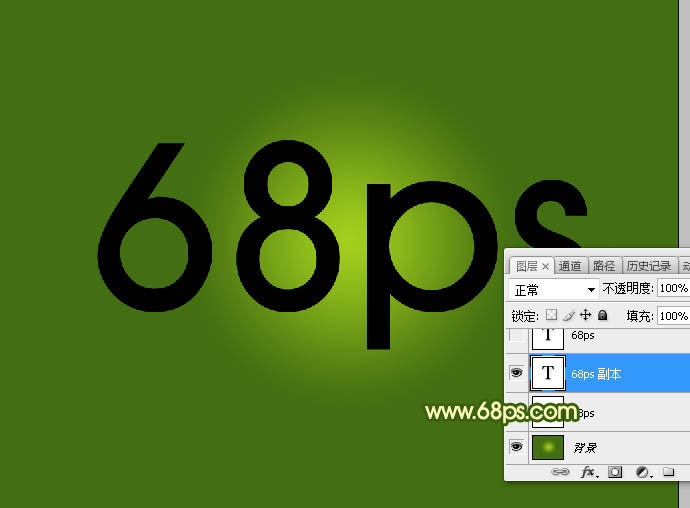
二、選擇文字工具,輸入想要的文字,文字顏色為黑色,如下圖。
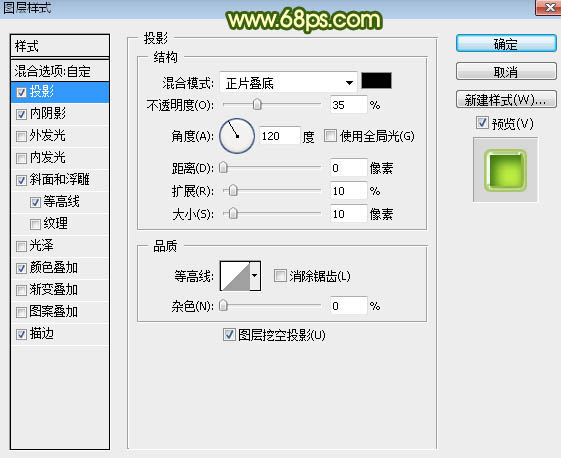
三、雙擊圖層面板,文字縮略圖后的藍色區域調出圖層樣式,然后設置。 投影:
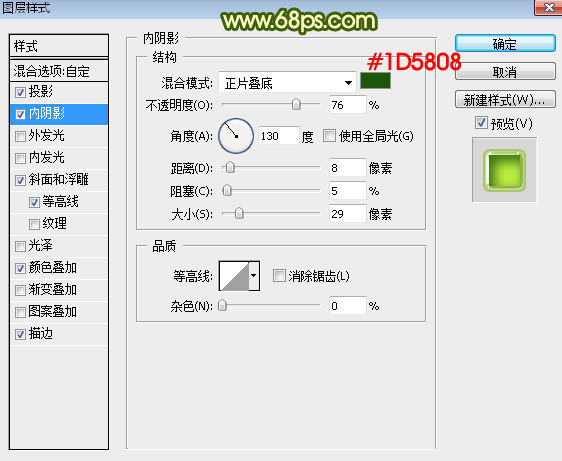
內陰影:混合模式“正片疊底”,顏色為暗綠色:#1d5808,其它設置如下圖。
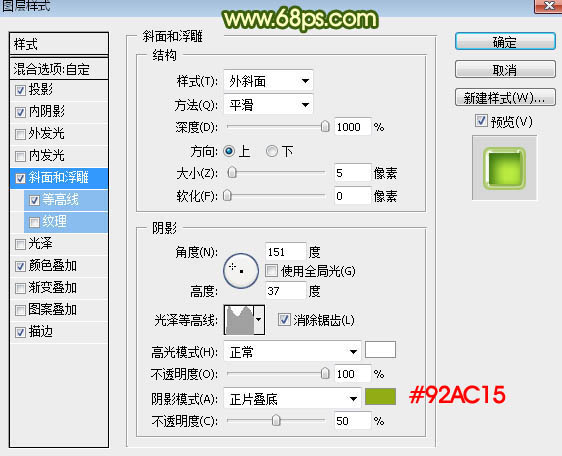
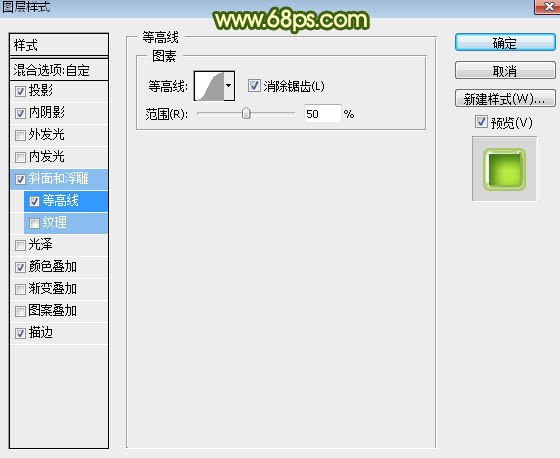
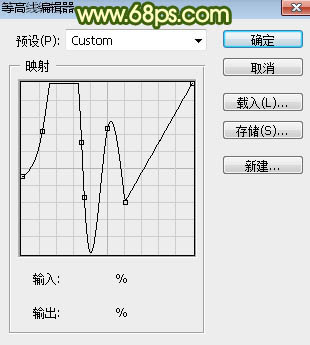
斜面和浮雕:樣式“外斜面”,其它設置如圖6,設置好后再點擊光澤等高線圖標設置曲線,如圖7。
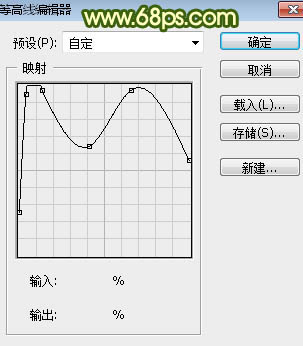
等高線:
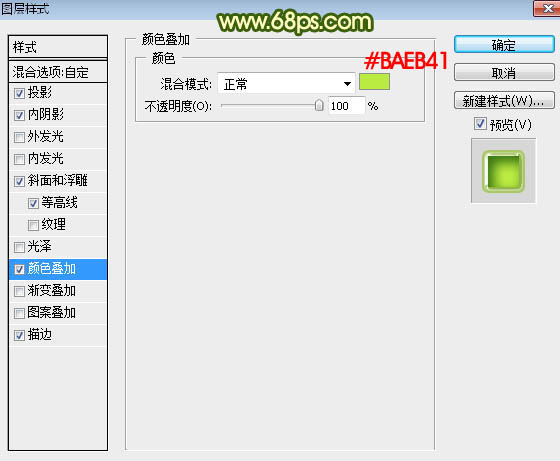
顏色疊加:顏色為淡綠色:#baeb41,其它設置如下圖。
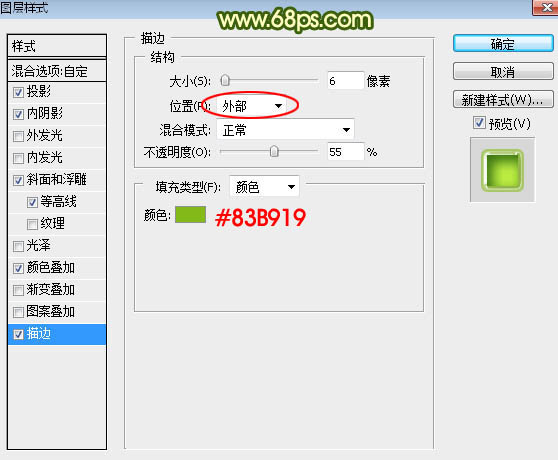
描邊:填充類型選擇“顏色”,顏色為綠色:#83b919,其它設置如下圖。
四、確定后得到下圖所示的效果。
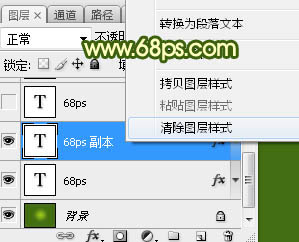
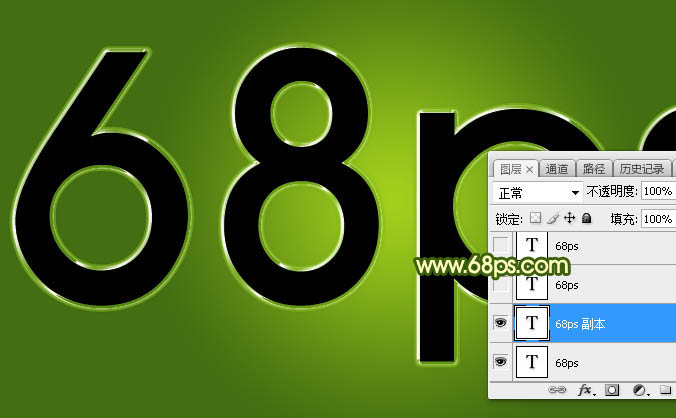
五、按Ctrl + J 把當前文字圖層復制一層,然后在圖層面板,文字副本縮略圖藍色區域右鍵選擇“清除圖層樣式”,效果如圖13。
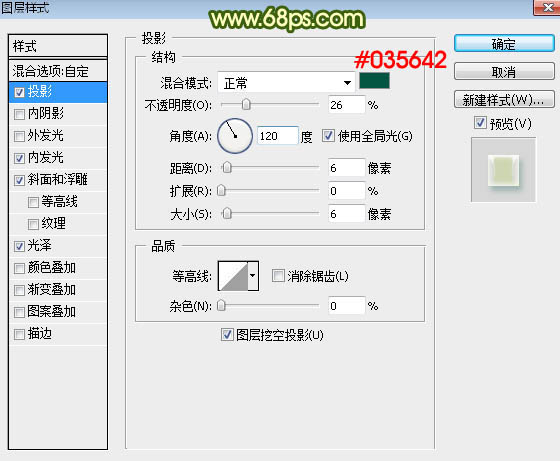
六、雙擊圖層面板當前圖層縮略圖后面的藍色區域,設置圖層樣式。 投影:混合模式“正常”,顏色暗綠色:#035642,其它設置如下圖。
內發光:混合模式“疊加”,顏色淡綠色:#ecfcd7,其它設置如下圖。
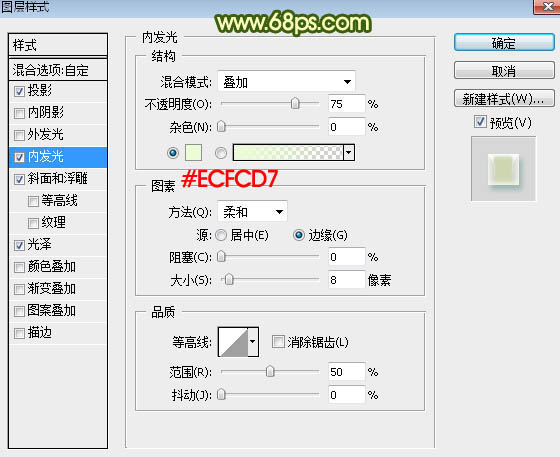
斜面和浮雕:
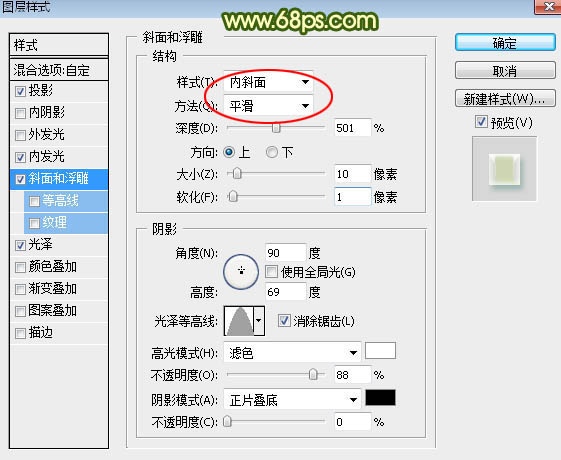
光澤:混合模式“顏色加深”,顏色為淡綠色:#96ee1e,其它設置如下圖。

七、確定后把填充改為:0%,效果如下圖。
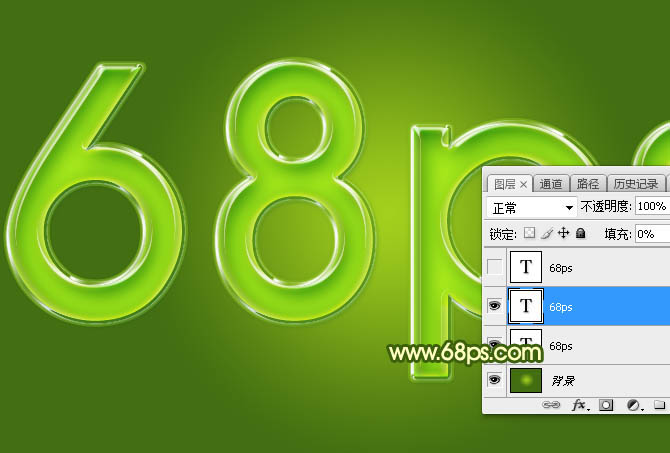
八、按Ctrl + J 把當前文字圖層復制一層,然后清除圖層樣式,效果如圖20。

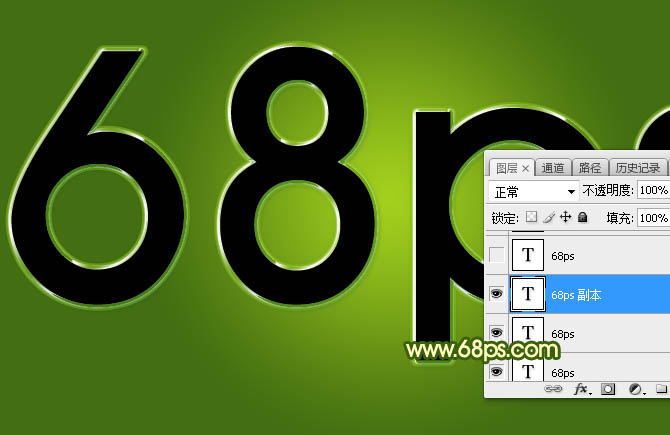
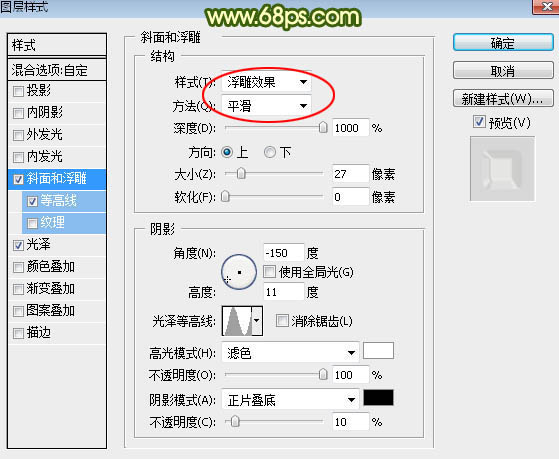
九、給當前文字圖層添加圖層樣式。 斜面和浮雕:樣式“浮雕效果”,其它設置如下圖。
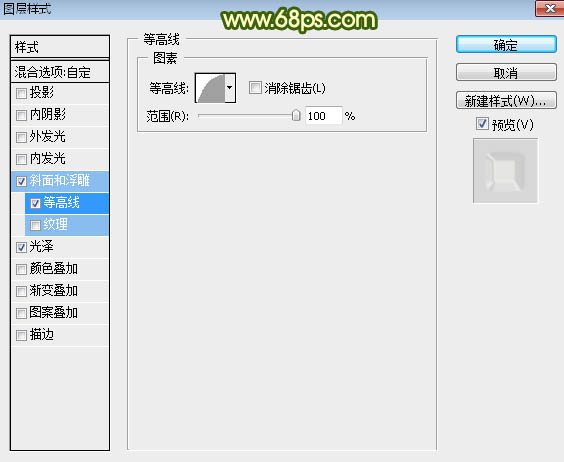
等高線:
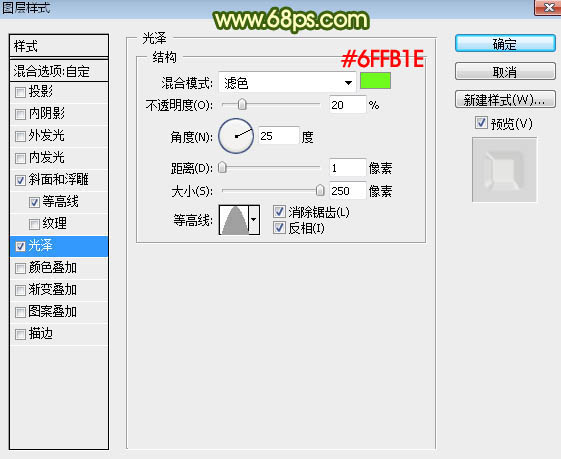
光澤:混合模式“濾色”,顏色為綠色:#6ffb1e,其它設置如下圖。
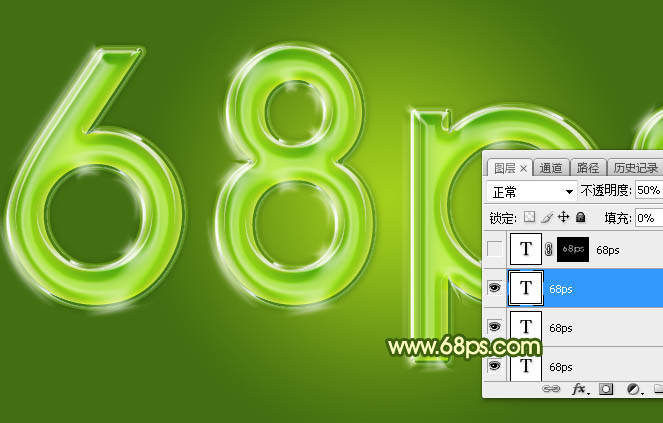
十、確定后把不透明度改為:50%,填充改為:0%,效果如下圖。
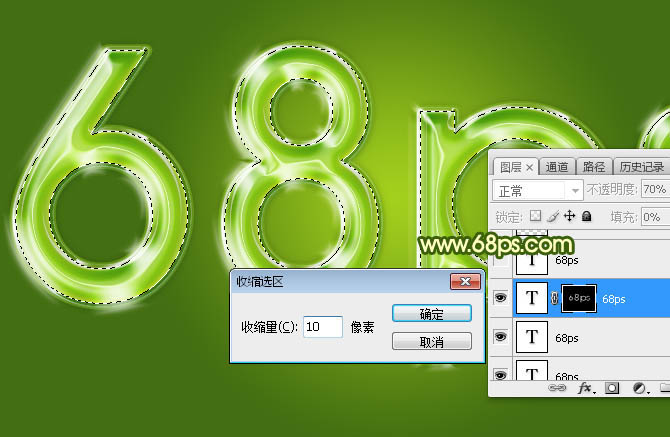
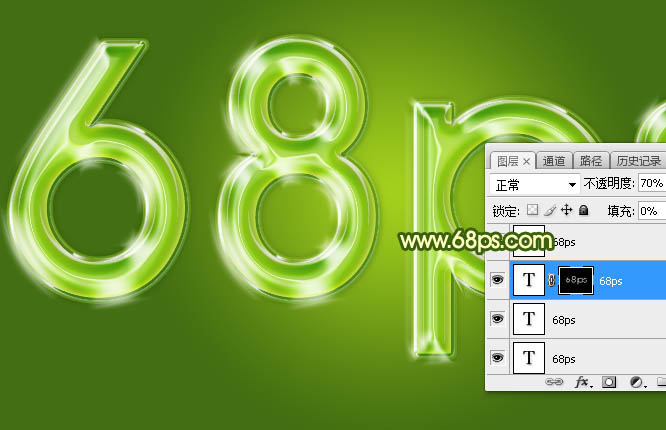
十一、按Ctrl + J把當前圖層復制一層,不透明度改為:70%,按住Ctrl + 鼠標左鍵點擊文字縮略圖調出文字選區,然后選擇菜單:選擇 > 修改 > 收縮,數值為10,確定后按Shift + F6羽化2個像素,然后添加圖層蒙版,效果如圖26。
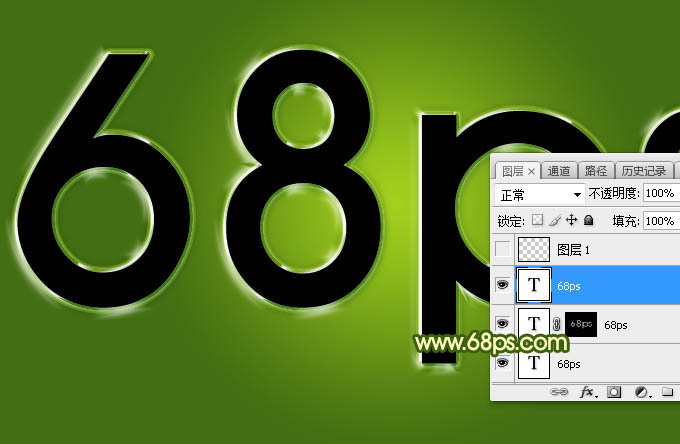
十二、按Ctrl + J把當前圖層復制一層,刪除圖層蒙版,再清除圖層樣式,效果如下圖。
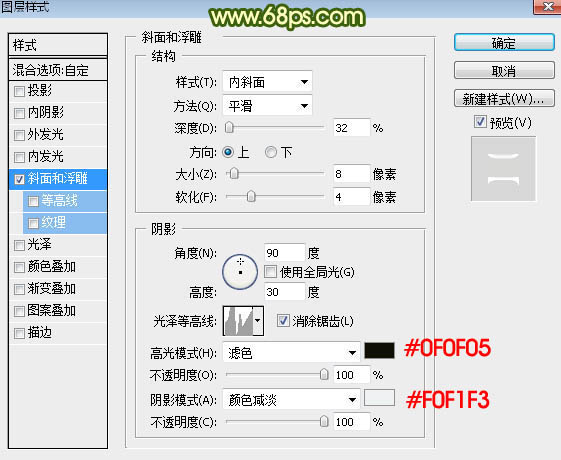
十三、再給當前文字設置圖層樣式。 斜面和浮雕:光澤等高線設置如圖29,其它設置如下圖。
十四、確定后把填充改為:0%,效果如下圖。

最后微調一下細節,完成最終效果。