作者去雀斑的方法非常經(jīng)典。處理的時(shí)候先選好通道,然后復(fù)制,用濾鏡加調(diào)色工具得到雀斑的選區(qū);然后在紅、綠、藍(lán)三個(gè)通道中分別用曲線調(diào)亮,這樣可以去除雀斑;后面可以重復(fù)幾次操作,部分參數(shù)稍加修改,就可以完美消除雀斑。
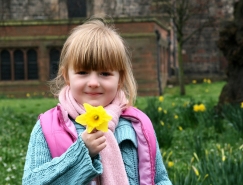
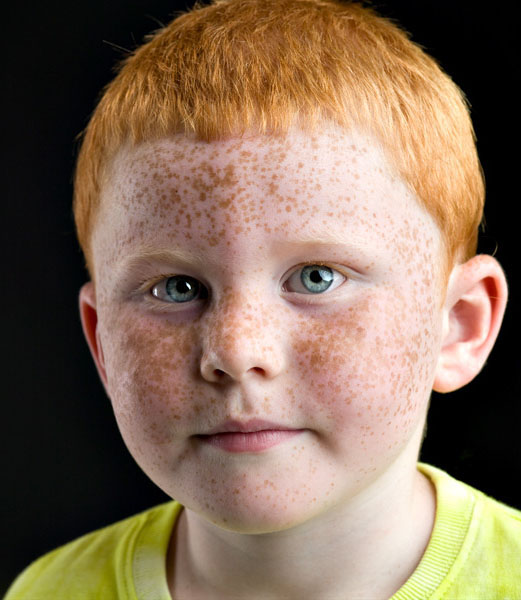
原圖
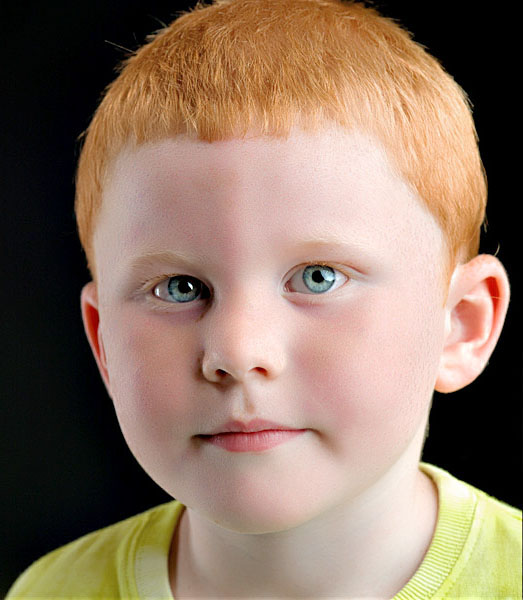
最終效果
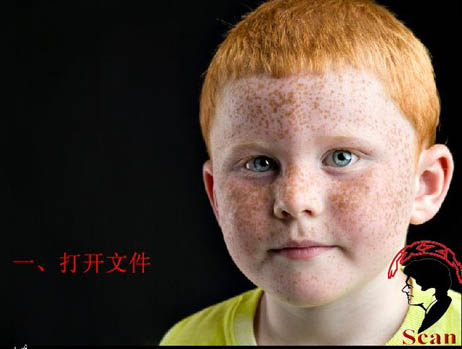
1、打開(kāi)原圖素材。
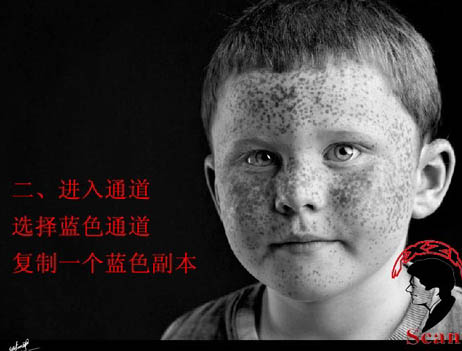
2、進(jìn)入通道面板,把藍(lán)色通道復(fù)制一層,得到藍(lán)色副本通道。
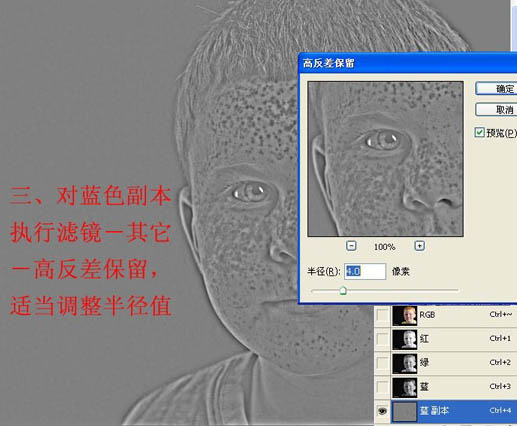
3、對(duì)藍(lán)色副本通道執(zhí)行:濾鏡 > 其它 > 高反差保留,數(shù)值為4,如下圖。
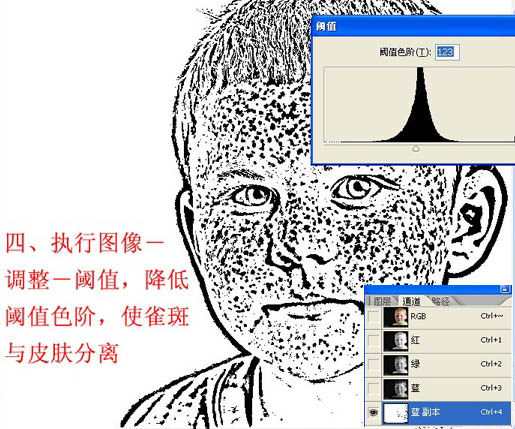
4、執(zhí)行:圖像 > 調(diào)整 > 閾值,適當(dāng)降低閾值色階,使雀斑與皮膚分離。
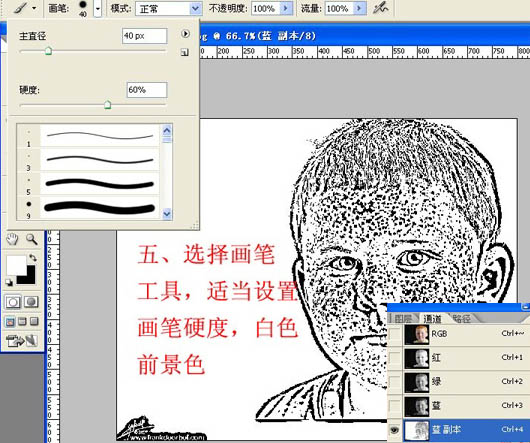
5、選擇畫(huà)筆工具,適當(dāng)設(shè)置畫(huà)筆硬度,如下圖。然后把前景顏色設(shè)置為白色。
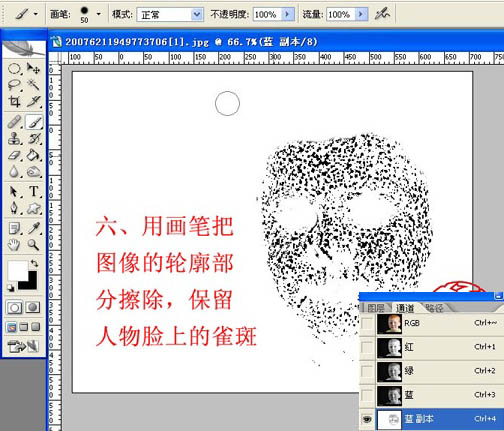
6、用畫(huà)筆把圖像輪廓部分擦除,只保留人物臉部的雀斑部分,如下圖。
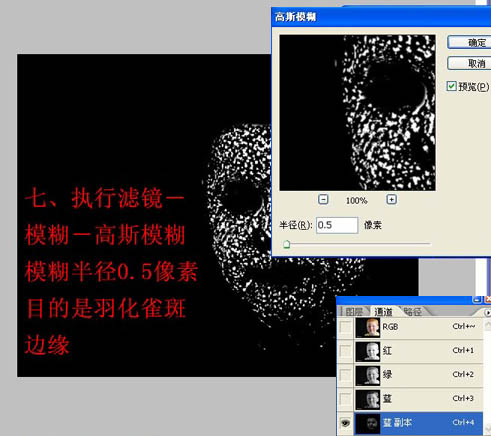
7、按Ctrl + I 反相,執(zhí)行:濾鏡 > 模糊 > 高斯模糊,數(shù)值為:0.5,目的是羽化雀斑邊緣。
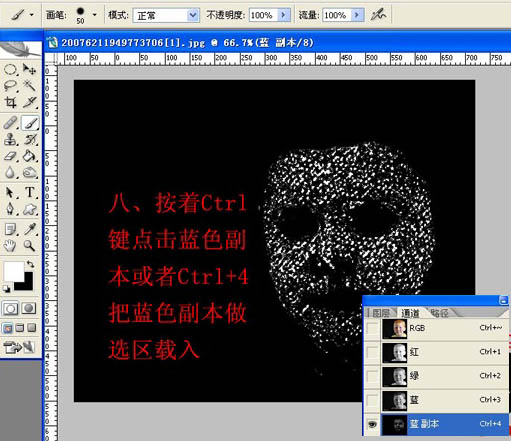
8、按著Ctrl 鍵點(diǎn)藍(lán)色副本或按Ctrl + 4 調(diào)出藍(lán)色副本通道選區(qū)。
9、Ctrl + H影藏選區(qū),進(jìn)入藍(lán)色道道,按Ctrl + M 調(diào)出曲線對(duì)話框,按住Ctrl 用鼠標(biāo)在雀斑區(qū)域取樣提高該區(qū)域色階值。
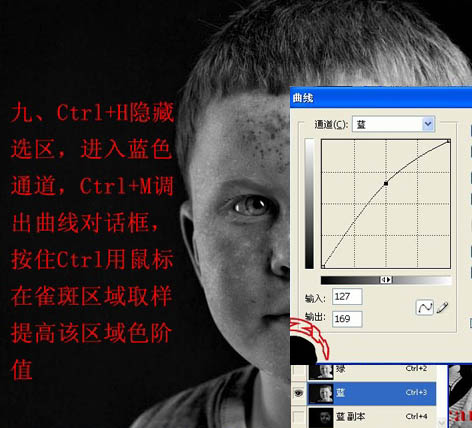
10、進(jìn)入綠色通道調(diào)整方法與上面的相同。
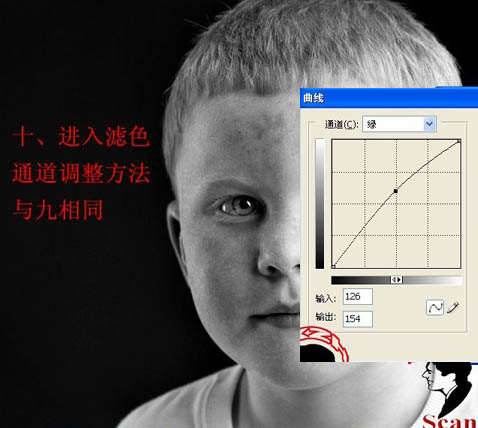
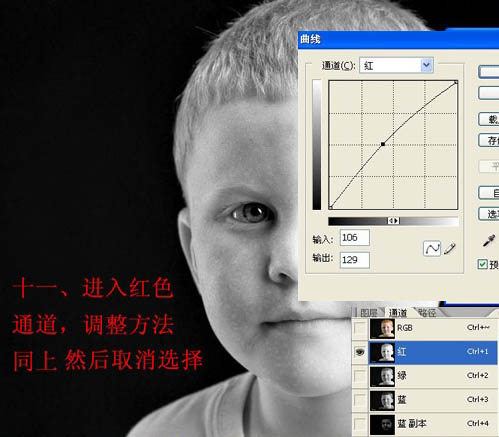
11、進(jìn)入紅色通道,調(diào)整方法同上,然后取消選擇。
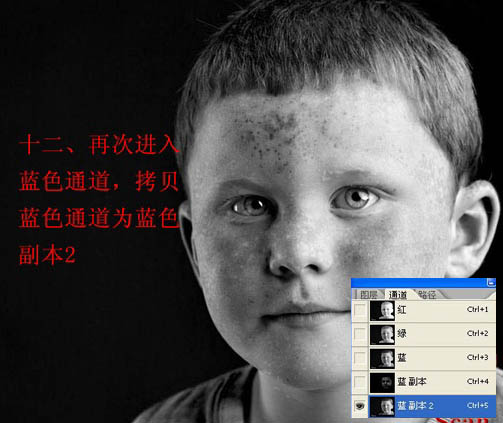
12、再次進(jìn)入藍(lán)色通道,拷貝藍(lán)色通道為藍(lán)色副本2。
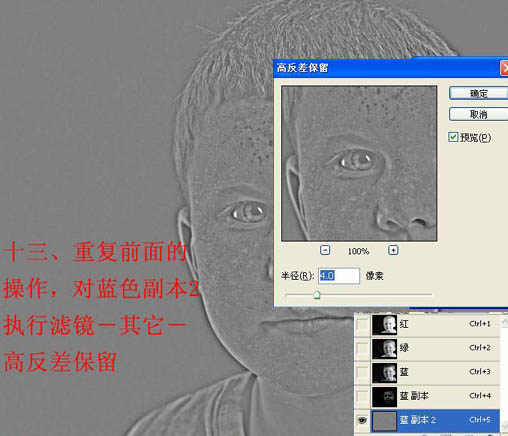
13、重復(fù)前面的操作,對(duì)藍(lán)色副本2執(zhí)行:濾鏡 > 其它 > 高反差保留,參數(shù)設(shè)置如下圖。
原圖
最終效果
1、打開(kāi)原圖素材。
2、進(jìn)入通道面板,把藍(lán)色通道復(fù)制一層,得到藍(lán)色副本通道。
3、對(duì)藍(lán)色副本通道執(zhí)行:濾鏡 > 其它 > 高反差保留,數(shù)值為4,如下圖。
4、執(zhí)行:圖像 > 調(diào)整 > 閾值,適當(dāng)降低閾值色階,使雀斑與皮膚分離。
5、選擇畫(huà)筆工具,適當(dāng)設(shè)置畫(huà)筆硬度,如下圖。然后把前景顏色設(shè)置為白色。
6、用畫(huà)筆把圖像輪廓部分擦除,只保留人物臉部的雀斑部分,如下圖。
7、按Ctrl + I 反相,執(zhí)行:濾鏡 > 模糊 > 高斯模糊,數(shù)值為:0.5,目的是羽化雀斑邊緣。
8、按著Ctrl 鍵點(diǎn)藍(lán)色副本或按Ctrl + 4 調(diào)出藍(lán)色副本通道選區(qū)。
9、Ctrl + H影藏選區(qū),進(jìn)入藍(lán)色道道,按Ctrl + M 調(diào)出曲線對(duì)話框,按住Ctrl 用鼠標(biāo)在雀斑區(qū)域取樣提高該區(qū)域色階值。
10、進(jìn)入綠色通道調(diào)整方法與上面的相同。
11、進(jìn)入紅色通道,調(diào)整方法同上,然后取消選擇。
12、再次進(jìn)入藍(lán)色通道,拷貝藍(lán)色通道為藍(lán)色副本2。
13、重復(fù)前面的操作,對(duì)藍(lán)色副本2執(zhí)行:濾鏡 > 其它 > 高反差保留,參數(shù)設(shè)置如下圖。
標(biāo)簽:PS通道