第11步:
下面我們來添加文字。

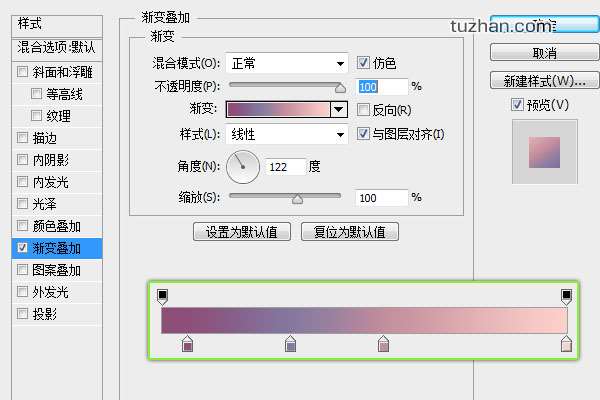
然后為文字添加漸變。這里我就不給出具體數(shù)值了,你可以根據(jù)自己的感覺來。當(dāng)然你也可以使用其他色系的顏色。
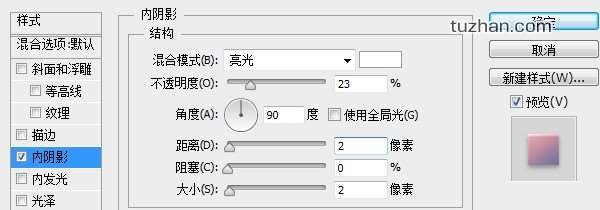
添加內(nèi)陰影以模擬邊緣的高光。
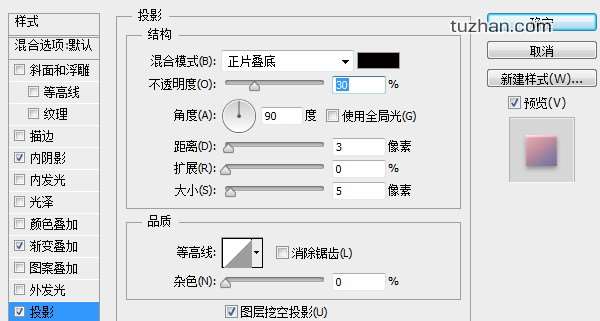
當(dāng)然了,要表現(xiàn)立體感,陰影還是不能缺少的。
第12步:
做到這里,總覺得icon平平淡淡,缺少點感覺。好吧,使出我們的殺手锏,添加發(fā)光!你立刻就會感受的奇跡的發(fā)生了。
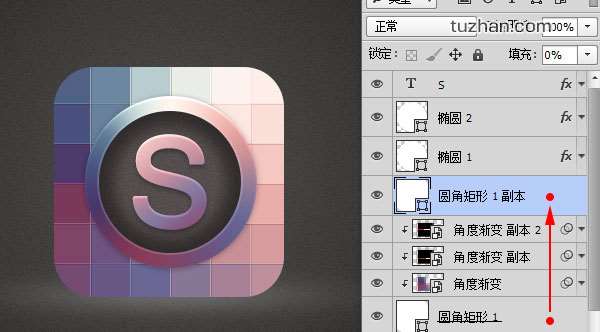
把第4步創(chuàng)建的圓角矩形圖層按住Alt鍵向上拖動復(fù)制一份,把填充調(diào)為0,這樣我們就可以不受這個圖層本身顏色的控制了,而可以對圖層樣式進(jìn)行為所欲為的調(diào)整,嘿嘿。
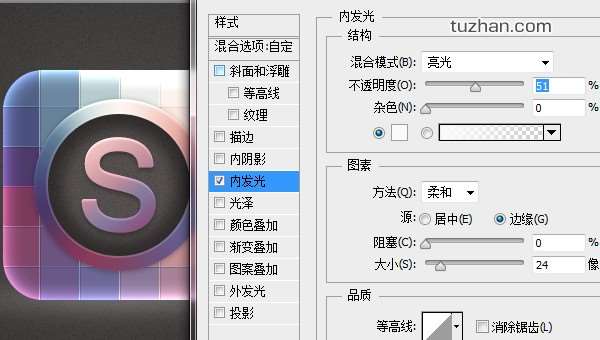
來吧,給它添加內(nèi)發(fā)光!
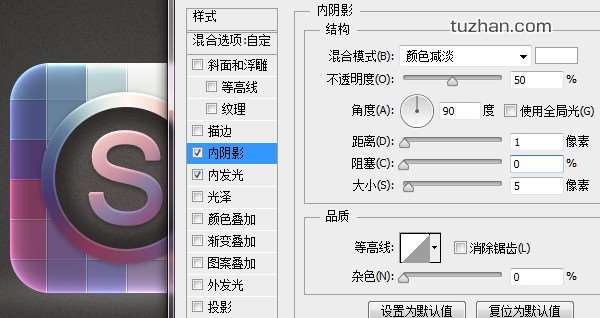
還有內(nèi)陰影
來看看效果,怎樣樣?是不是好看了很多。

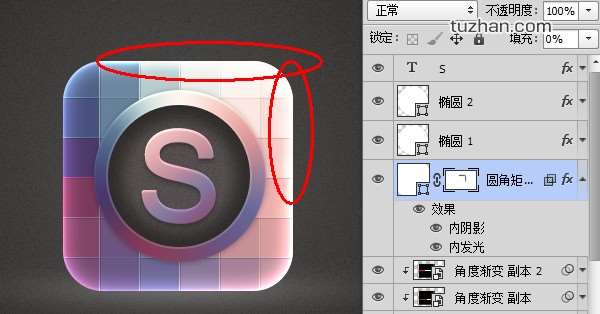
你是不是正要慶祝終于完工了?等等,icon右上角那一片白是怎么回事?木有細(xì)節(jié)了,親。
第13步:
好吧,苦逼的設(shè)計師,繼續(xù)調(diào)整。
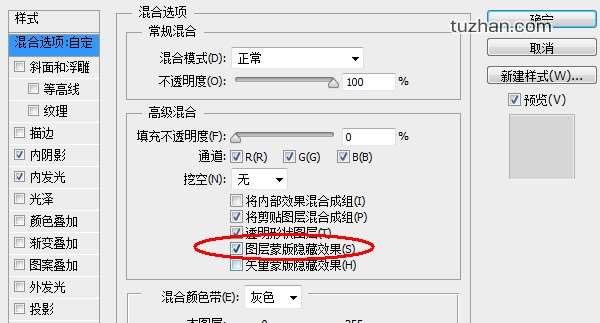
雙擊圖層,打開圖層樣式面板。在混合選項中,將“圖層蒙版隱藏效果”勾選上。
然后為圖層添加蒙版,用黑色畫筆將細(xì)節(jié)擦出來。
第14步:
最后添加上倒影。Oh,my god!終于完了!

標(biāo)簽:ICON