今天為大家?guī)硪黄浅?yōu)雅的ICON教程——利用Photoshop創(chuàng)建彩色格子icon,本教程中用到了智能對象和智能濾鏡,你會從中了解到智能濾鏡的強大作用。好了,我們來學習一下吧,希望你會喜歡。

第1步:
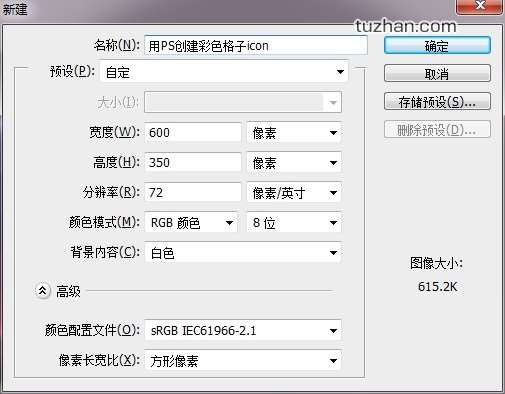
打開Photoshop,Ctrl+N新建一個文檔,文檔尺寸可自定義。
第2步:
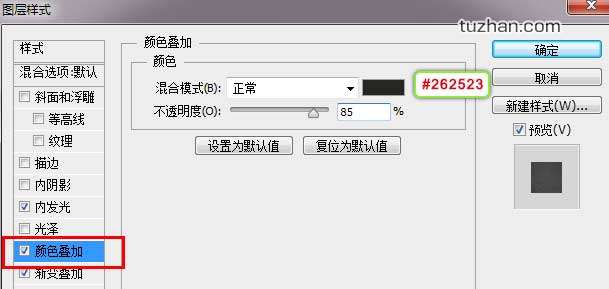
按住Alt鍵雙擊背景圖層,使其轉換為普通圖層。然后再次雙擊,打開圖層樣式面板,為其添加顏色疊加樣式,顏色為#262523。
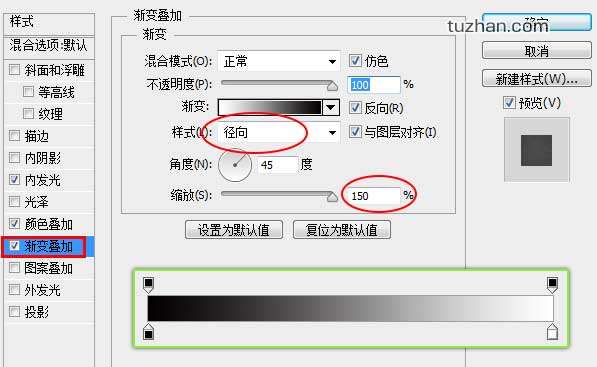
繼續(xù)為其添加漸變疊加,數(shù)值如下:
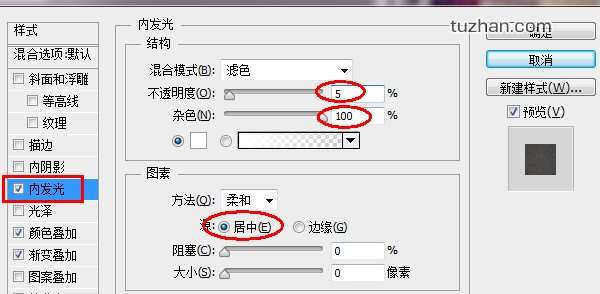
再利用內(nèi)發(fā)光中的雜色功能來給背景添加一些雜色,當然你也可以使用濾鏡中的添加雜色功能。
此時的背景:

第3步:
新建一層,用白色大號柔邊畫筆在畫布中心點擊出白色亮光。
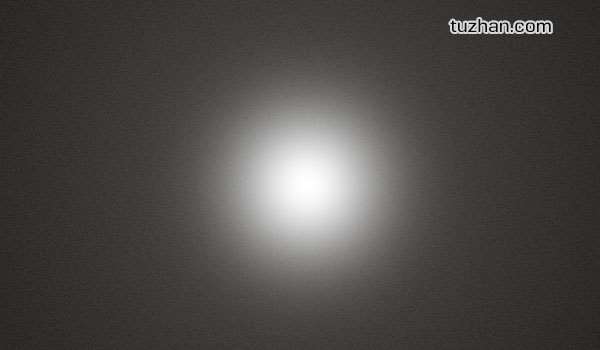
Ctrl+T將其拉寬壓扁,如下圖所示。
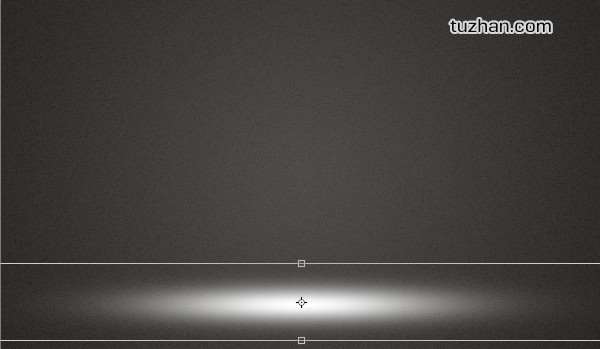
將圖層不透明度調整為10-30%,這里可以根據(jù)自己的感覺來調整。

第4步:
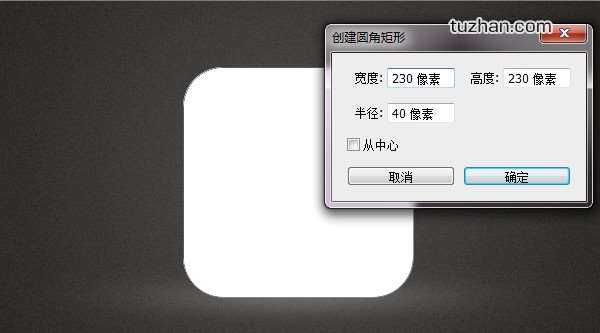
接下來我們創(chuàng)建icon主體。利用圓角矩形工具在畫布中心點擊,在彈出的對話框中設置數(shù)值如下:
第5步:
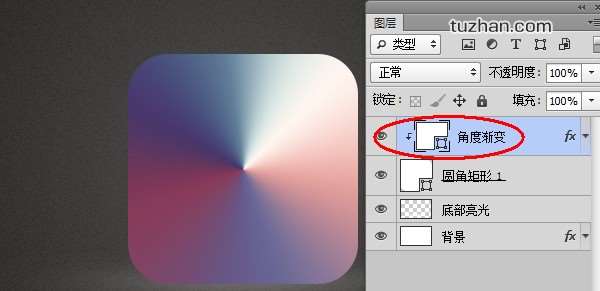
在圓角矩形上方隨意繪制一個比其尺寸大一些的形狀,因為我們后面會將其轉換為剪貼蒙版,因此形狀可隨意繪制。

為創(chuàng)建的形狀添加角度漸變。
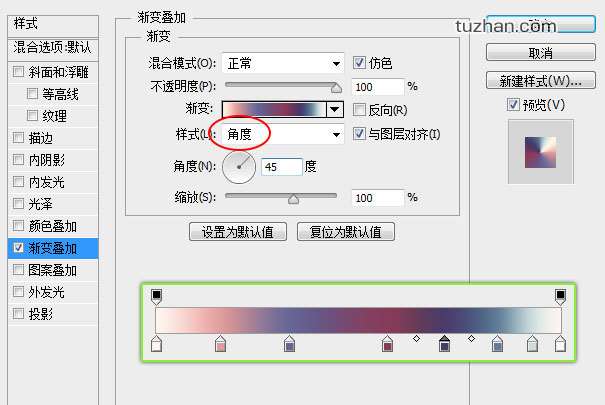
然后按住Alt鍵在角度漸變與圓角矩形中間點擊鼠標左鍵,將其轉換為剪貼蒙版。然后在圖層名稱上點擊右鍵,將其轉換為智能對象。
標簽:ICON