第6步:
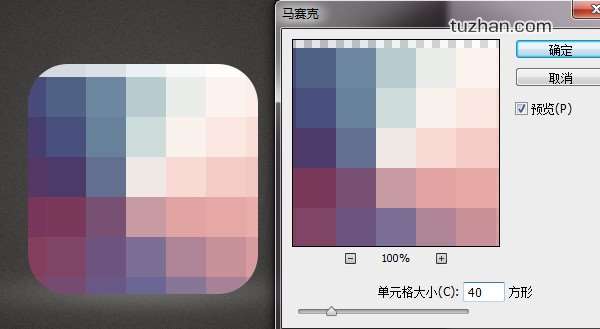
利用馬賽克濾鏡(濾鏡>像素化>馬賽克)對其進行分塊處理。
第7步:
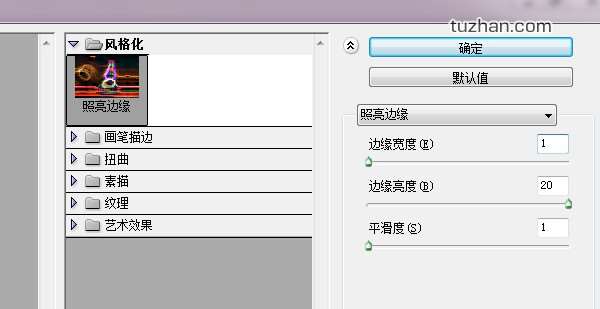
將執行了馬賽克濾鏡的圖層Ctrl+J復制一層,同樣轉換為剪貼蒙版。然后點擊濾鏡>風格化>照亮邊緣。
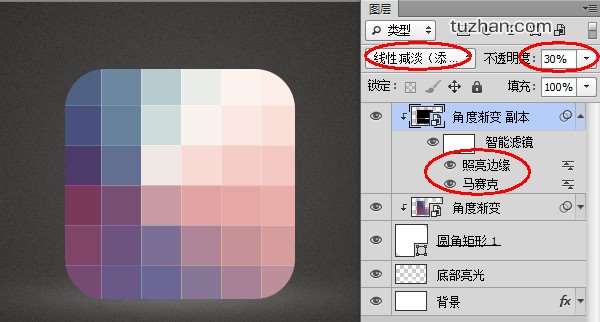
將其圖層混合模式設置為線性減淡(添加),圖層不透明度設置為30%。此時每個格子間都被細線分割開了。
第8步:
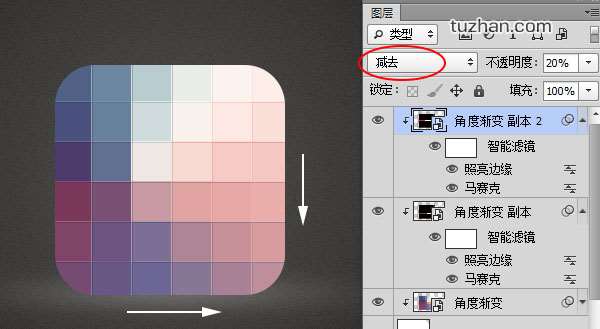
將上一步創建的圖層Ctrl+J再次進行復制。將圖層混合模式設置為減去,圖層不透明度設置為20%。
選擇移動工具,利用鍵盤上的方向鍵將其位置向下方與右方分別移動1像素。這樣格子的間隔部分便形成了凹槽的效果。
第9步:
利用橢圓工具在icon中心繪制出一個正圓形。
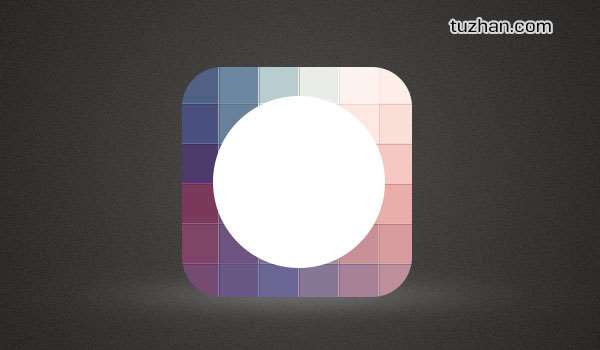
然后為其添加角度漸變。
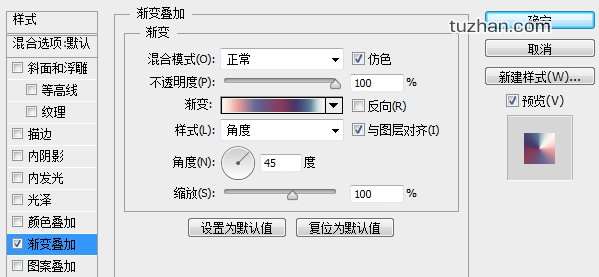
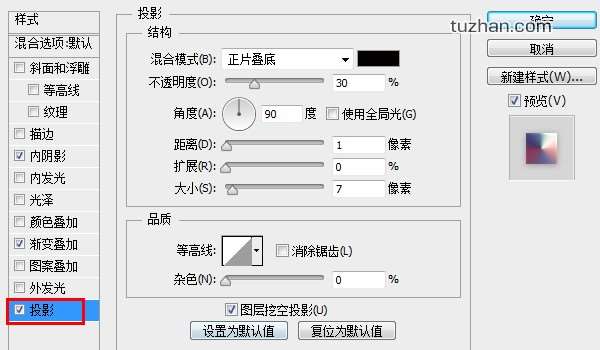
繼續添加內陰影

為了表現立體感還要為其添加投影
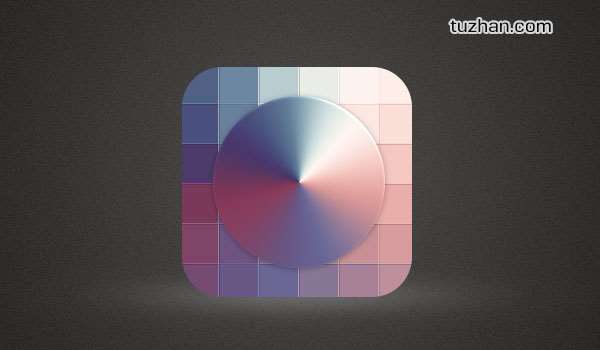
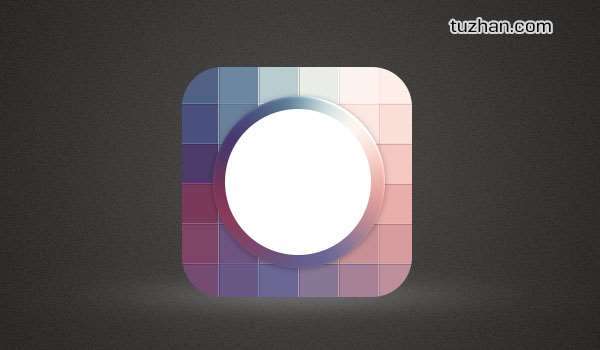
我們來看一下此時的圓形樣式
第10步:
利用橢圓工具在icon中心再次創建一個較小的正圓形。
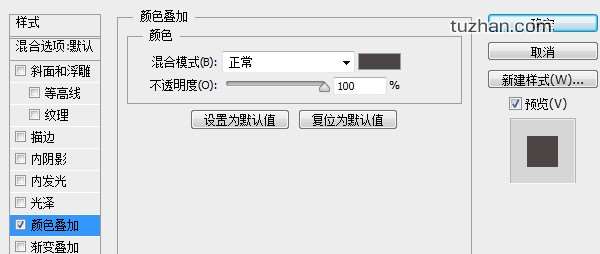
為其添加顏色疊加樣式。此處顏色選擇接近黑色的深灰色。
繼續添加內發光。與第2步相同,我們這里利用內發光來添加雜色。

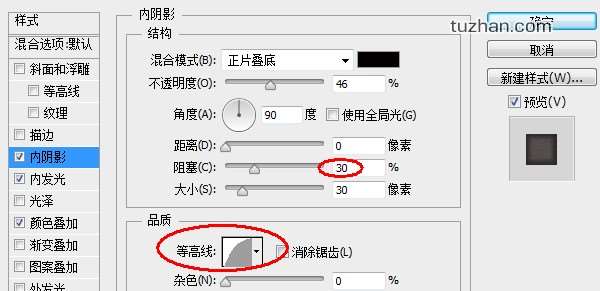
然后為其添加內陰影。
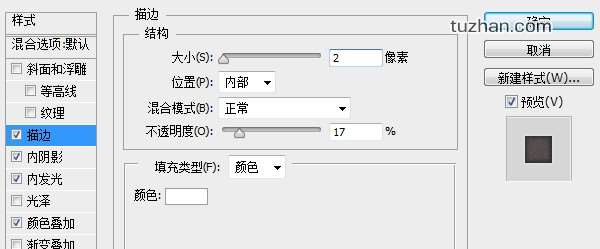
再來個內部描邊以使其輪廓更加明顯。
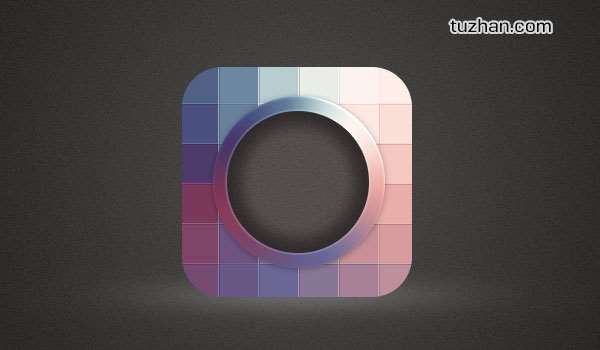
來看看我們處理后的結果。
標簽:ICON