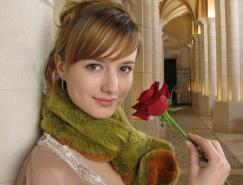
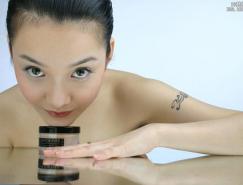
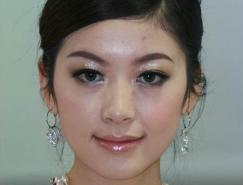
美白雖然也是人像的調亮,不過有很多技術講究的。如下面的教程,作者分兩步來美白,先用濾色模式增加整體亮度,然后單獨把暗部調亮,這樣整體就比較柔和。
原圖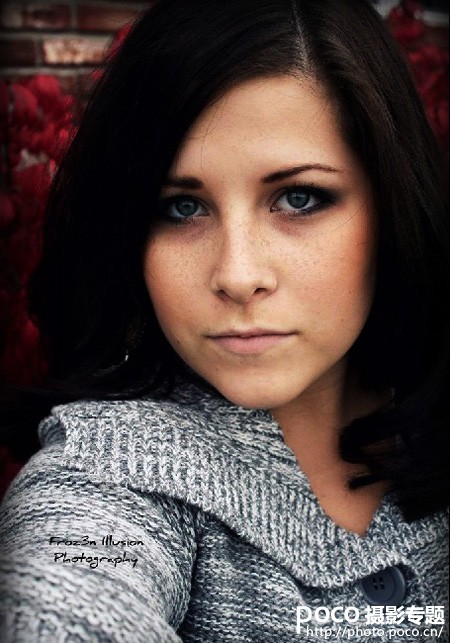
最終效果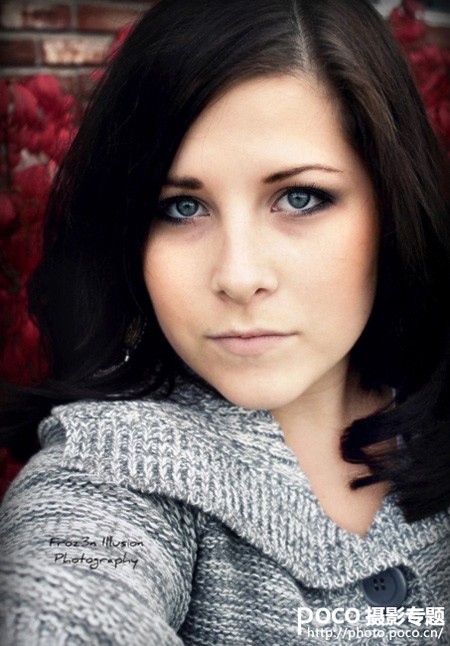
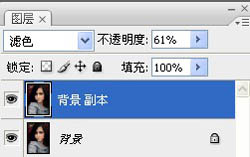
1、復制圖層、添加蒙版。將圖層混合模式設置為“濾色”,降低不透明度;設置混合模式,提高照片的整體亮度。為“背景副本”圖層添加蒙版,選擇畫筆工具,降低不透明度和流量(這里設為不透明度30%,流量30%)。



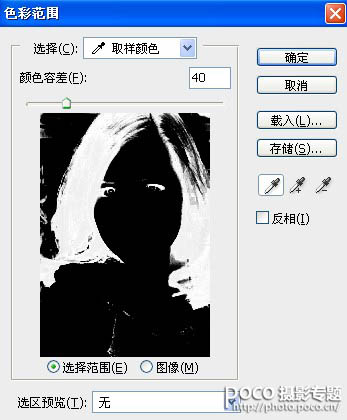
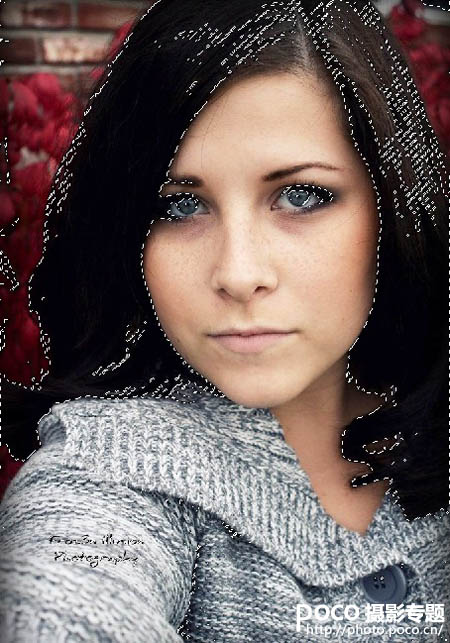
2、“選擇―色彩范圍”菜單命令,設置顏色容差為40,單擊圖象預覽圖,單擊“確定”即可。返回圖象窗口,得到高光選區。
標簽:美白
美白雖然也是人像的調亮,不過有很多技術講究的。如下面的教程,作者分兩步來美白,先用濾色模式增加整體亮度,然后單獨把暗部調亮,這樣整體就比較柔和。
原圖
最終效果
1、復制圖層、添加蒙版。將圖層混合模式設置為“濾色”,降低不透明度;設置混合模式,提高照片的整體亮度。為“背景副本”圖層添加蒙版,選擇畫筆工具,降低不透明度和流量(這里設為不透明度30%,流量30%)。
2、“選擇―色彩范圍”菜單命令,設置顏色容差為40,單擊圖象預覽圖,單擊“確定”即可。返回圖象窗口,得到高光選區。