| 利用選區(qū)美白的方法非常實(shí)用,不過(guò)操作起來(lái)可能會(huì)麻煩一點(diǎn),需要用計(jì)算及通道等調(diào)出人物臉部,粉色等部分的暗部或高光,然后再適當(dāng)用調(diào)色工具美白。這樣美白后的圖片非常自然。 原圖 |
 <點(diǎn)小圖查看大圖> |
| 最終效果 |
 |
| 1、打開原圖素材,按Ctrl + J 把背景圖層復(fù)制一層。 2、執(zhí)行:圖像 > 計(jì)算,參數(shù)設(shè)置如下圖(用計(jì)算的方法計(jì)算出想要的選區(qū),再來(lái)調(diào)節(jié)亮度,是皮膚看起來(lái)更通透),觀察原圖發(fā)現(xiàn)人物膚色中間色紅色調(diào)居多,就利用紅通道和灰色來(lái)計(jì)算。 |
 |
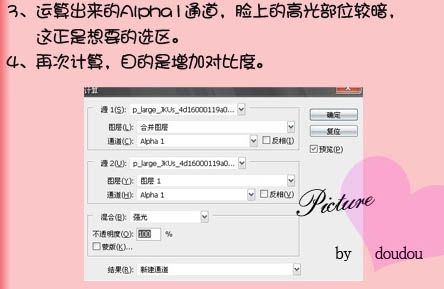
| 3、運(yùn)算處理的Alpha1通道,臉上的高光部分較暗,這正是想要的選區(qū)。 4、再次執(zhí)行:圖像 > 計(jì)算,參數(shù)設(shè)置如下圖。目的是增加對(duì)比度。 |
 |
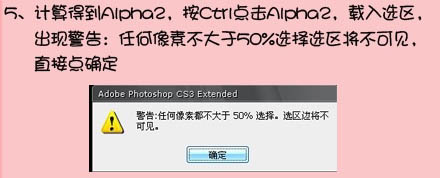
| 5、計(jì)算得到Alpha2通道,按Ctrl點(diǎn)擊Alpha2通道載入選區(qū),出現(xiàn)警告:任何像素不大于50%選擇選區(qū)將不可見直接點(diǎn)確定。 |
 |
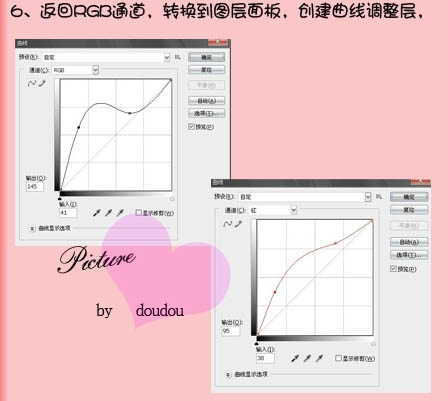
| 6、返回RGB通道,轉(zhuǎn)換到圖層面板,創(chuàng)建曲線調(diào)整圖層,對(duì)RGB及紅色通道進(jìn)行調(diào)整,參數(shù)設(shè)置如下圖。 |
 |
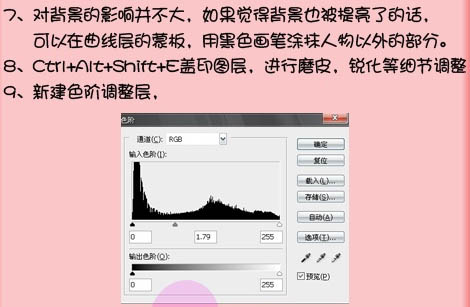
| 7、對(duì)背景的影響不大,如果覺得背景也被提亮了話,可以在曲線層的蒙蔽,用黑色畫筆涂抹人物以外的部分。 8、新建一個(gè)圖層,按Ctrl + Alt + Shift + E 蓋印圖層。進(jìn)行磨皮,銳化等細(xì)節(jié)調(diào)整。 9、創(chuàng)建色階調(diào)整圖層,參數(shù)設(shè)置如下圖。 |
 |
| 最終效果: |
|
| 圖層參照: |
 |













