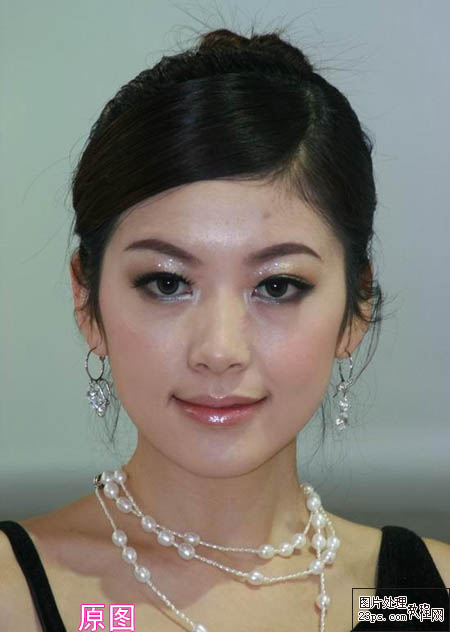
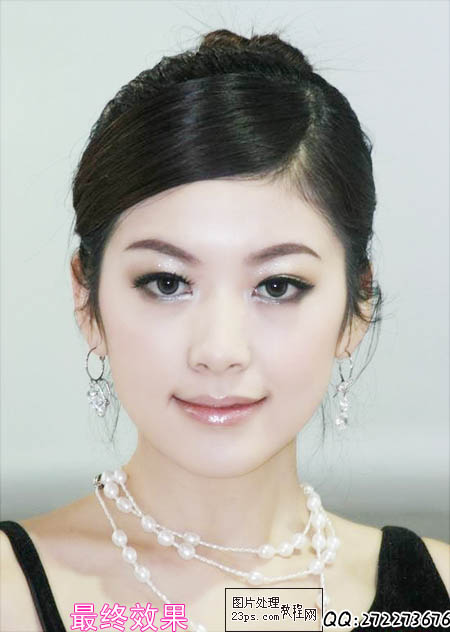
| 本教程原圖素材有點暗,人物臉部顯得有點骯臟和油膩。作者處理的時候先用通道選區消除人物臉部的一些雜點等,然后用高光選區來調白。不用磨皮效果也很不錯。 原圖 |
 |
| 最終效果 |
 |
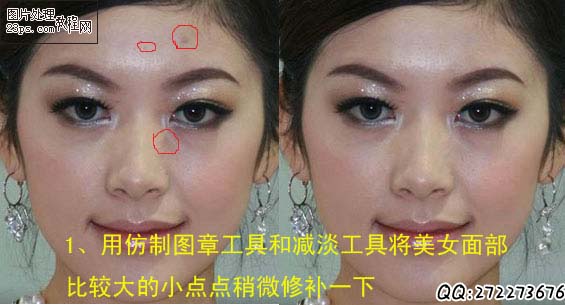
| 1、打開原圖素材,用仿制圖章工具和減淡工具將美女面部比較大的點點修補一下。 |
 |
| 2、打開通道,復制藍色通道,然后對藍色副本執行濾鏡-其它-高反差保留,參數如圖: |
 |
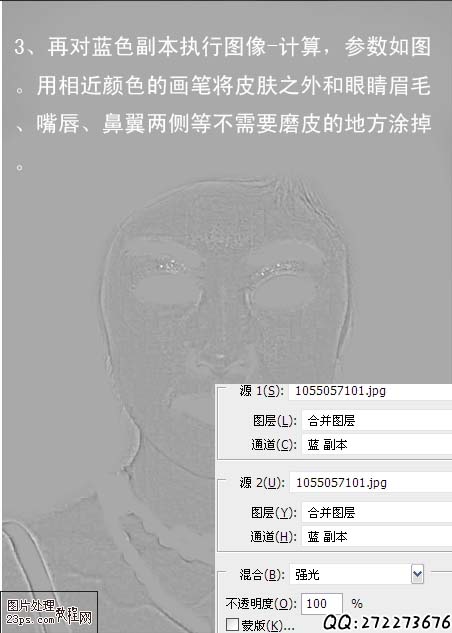
| 3、再對藍色副本執行圖像-計算,參數如圖。用相近顏色的畫筆將皮膚之外和眼睛眉毛、嘴唇、鼻翼兩側等不需要磨皮的地方涂掉。 |
 |
標簽:
| 本教程原圖素材有點暗,人物臉部顯得有點骯臟和油膩。作者處理的時候先用通道選區消除人物臉部的一些雜點等,然后用高光選區來調白。不用磨皮效果也很不錯。 原圖 |
|
| 最終效果 |
|
| 1、打開原圖素材,用仿制圖章工具和減淡工具將美女面部比較大的點點修補一下。 |
|
| 2、打開通道,復制藍色通道,然后對藍色副本執行濾鏡-其它-高反差保留,參數如圖: |
|
| 3、再對藍色副本執行圖像-計算,參數如圖。用相近顏色的畫筆將皮膚之外和眼睛眉毛、嘴唇、鼻翼兩側等不需要磨皮的地方涂掉。 |
|













