5、重復三次, 第三次參數如下, 然后會得Alpha 3。
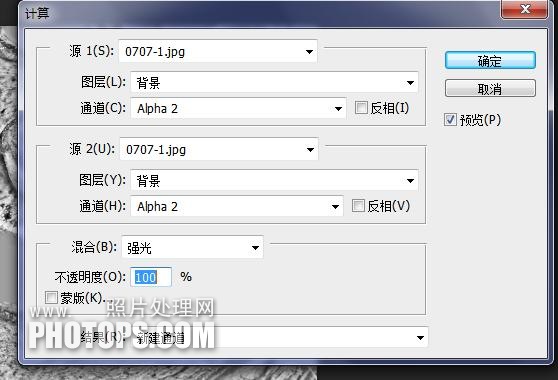
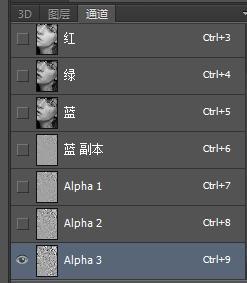
6、按住 CTRL鍵,鼠標點ALPHA 3, (通道是選區) 以ALPHA 3 作選區, Ctrl + Shift + I 反選選區。
由通道轉入圖層, 并創建曲線調整圖層, 在曲線中點垂直向上拉半格。
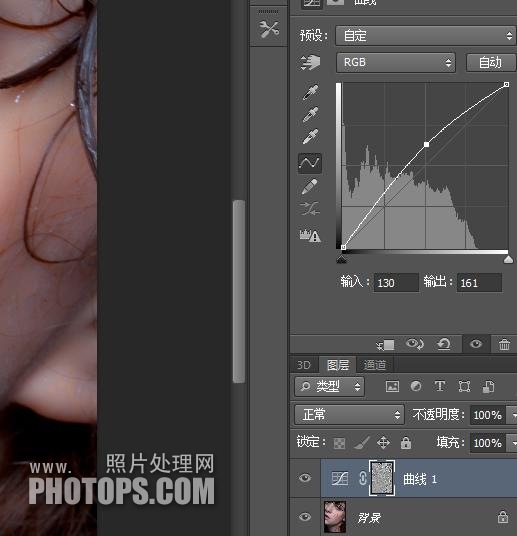
7、Ctrl + Shift + Alt + E 合并可見圖層得新圖層 1,復制背景圖層 2 次,得背景副本 和背景副本 2, 并移動到最上面。
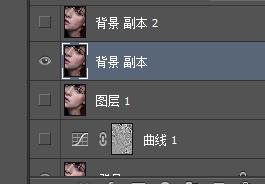
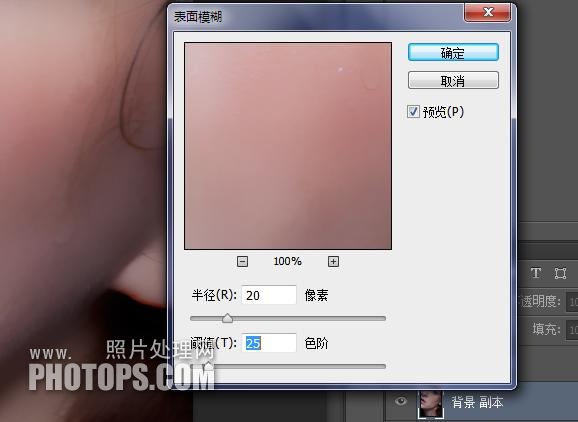
8、激活背景副本, 濾鏡 > 模糊 > 表面模糊, 參數如下, 將其不透明度改為 65%。
9、激活和背景副本 2, 圖像 > 應用圖像。

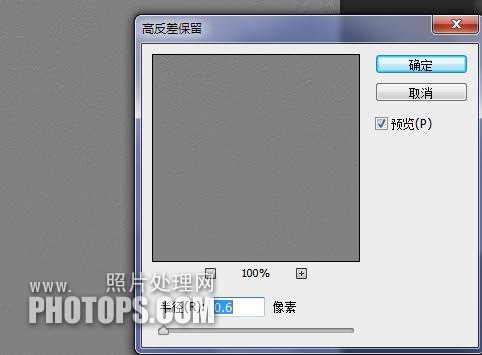
10、濾鏡 > 其它 > 高反差保留,半經 = 0.6, 并將背景副本 2 的圖層模式改為線性光。
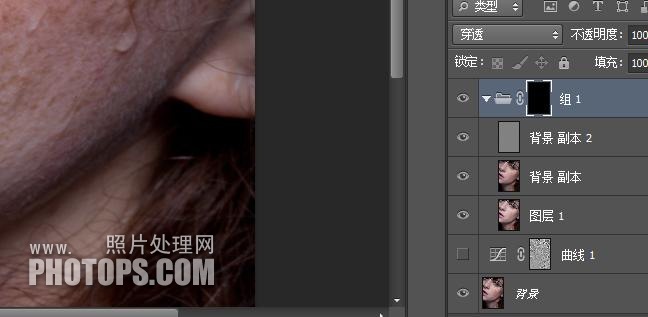
11、將圖層 1( 通道計算去斑層) , 背景副本 ( 表面模糊層) 和背景副本 2 ( 紅通道的高反差保流層) 合并為組 1,圖層模式為穿透, 并加上黑色蒙板。
標簽:通道