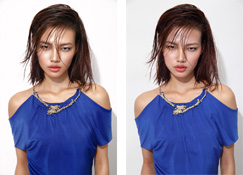
本教程文字介紹部分不多,不過用到的方法是非常實用的,尤其適合人物精修。如用類似于中性灰圖層來加強人物膚色亮度等。
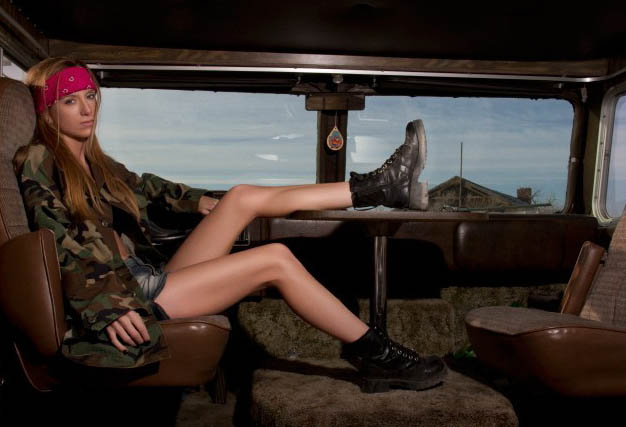
原圖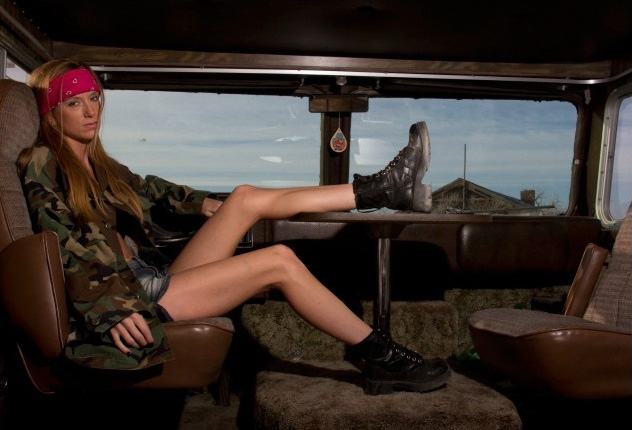
最終效果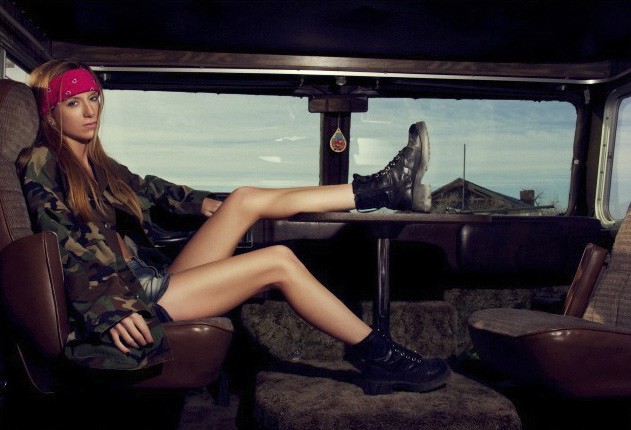
1、首先打開原片,整個片子顯得偏灰,我們先不管它。用液化濾鏡把人物的腿液化一下。然后將圖片放大到100%,用污點修復畫筆和圖章工具將人物皮膚上的瑕疵和色斑修復掉。修飾完畢后色階將圖片稍微提亮。
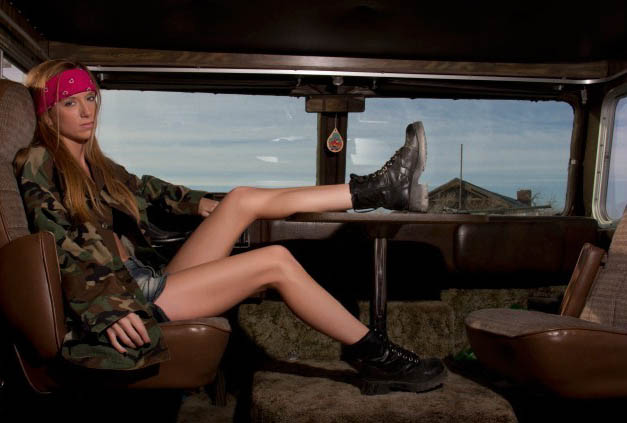
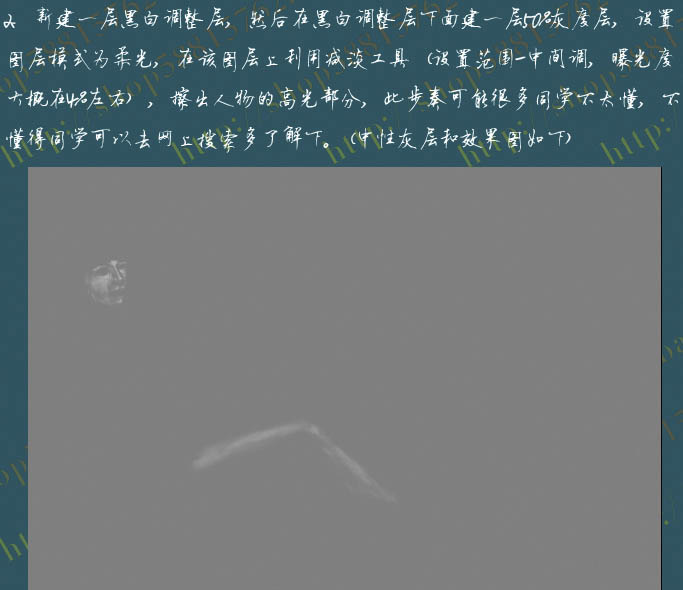
2、新建一個黑白調整層,然后在黑白調整層下面建一個50%灰度層,設置圖層模式為“柔光”,在該層上利用減淡工具(設置范圍:中間調,曝光度:4%左右),擦出人物的高光部分。
標簽:潤色