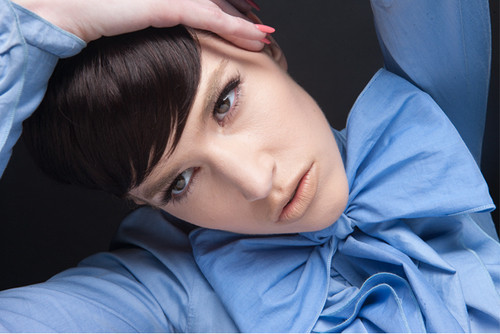
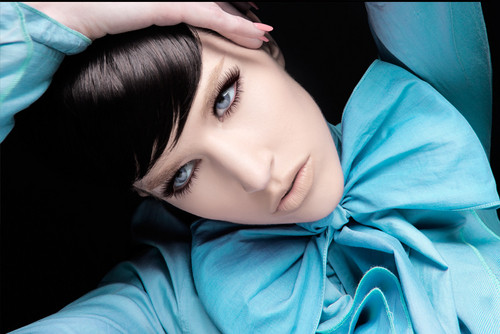
| 本教程作者調色非常細致,大致過程:先用調色工具把人物臉部色彩調均勻。色調調成自己喜愛的顏色,然后再用加深減淡工具來增強質感。最后就是眼部等五官的美化。過程比較簡單,不過真正要調好也不容易的。 原圖 |
 |
| 最終效果 |
 |
| 1、打開原圖素材。 2、膚色亮度的調整。在圖像――調整――色階中調整整體膚色亮度(見圖1)。 |
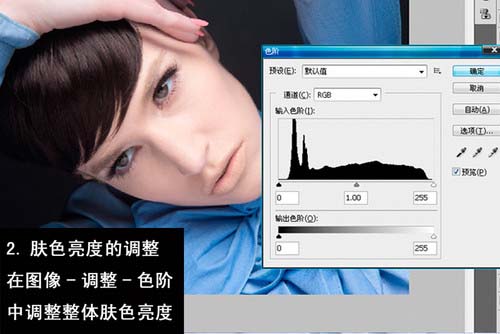 <圖1> |
| 3、膚色色相的調整。在圖像――調整――可選顏色中調整膚色色相(見圖2)。 |
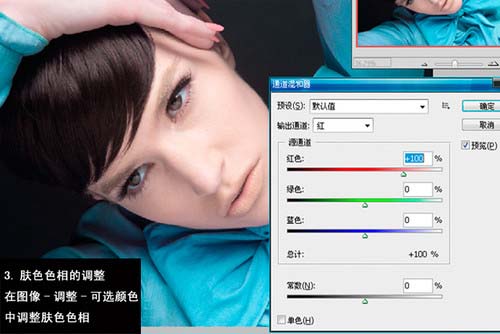 <圖2> |
| 4、調整眼球的色彩與亮度。在選區的基礎上調整眼球的色彩和亮度(見圖3)。 |
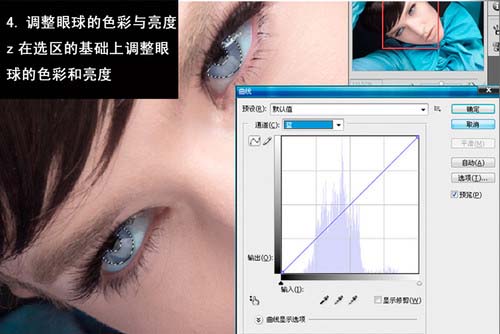 <圖3> |
| 5、調整整體面部體積感,利用加深減淡工具調整面部體積感(見圖4)。 |
 <圖4> |
標簽:













