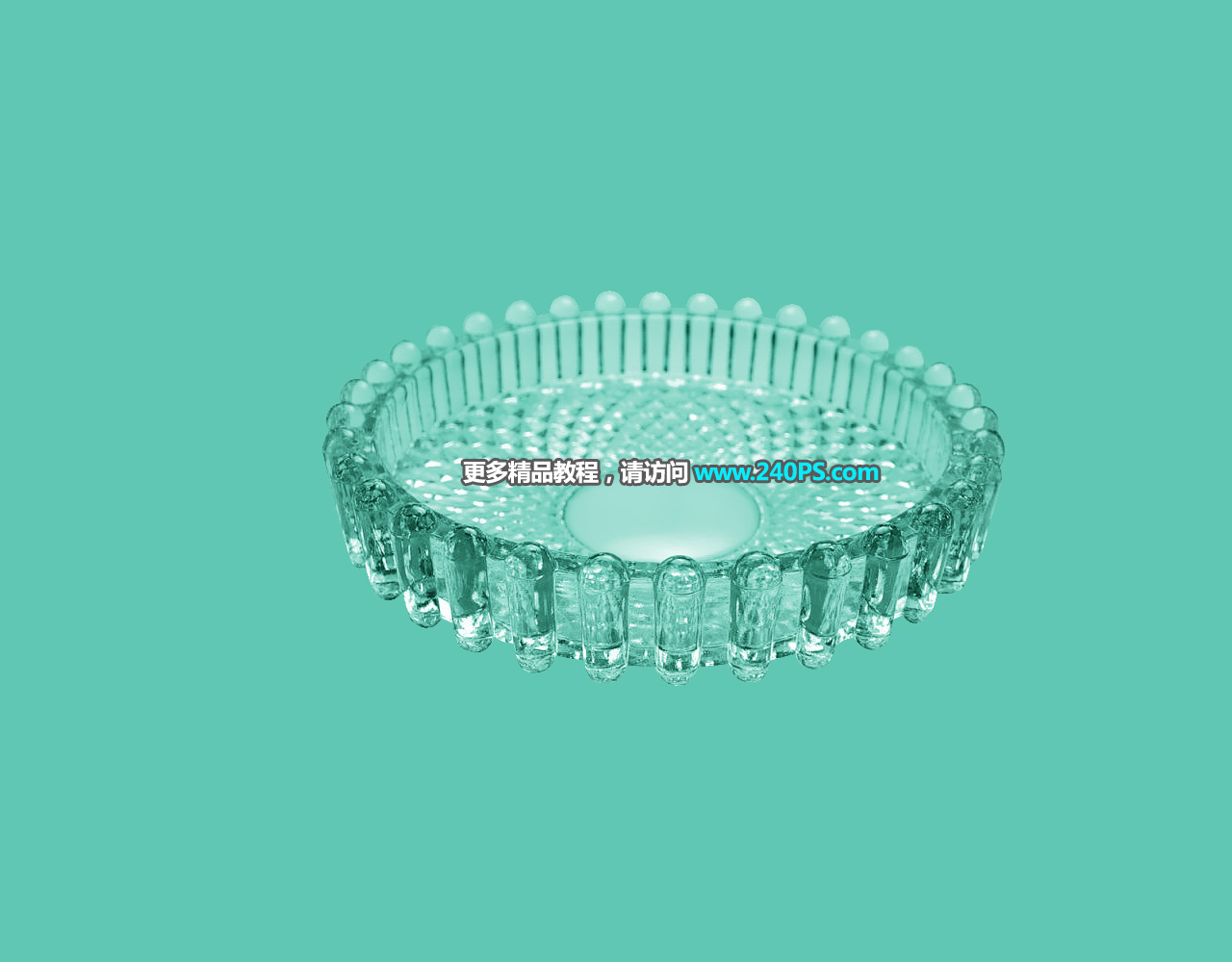
素材圖片為常見的玻璃煙灰缸,透明材質,輪廓部分與背景局部融合在一起,需要用鋼筆工具單獨摳出輪廓;再用通道提取高光和暗部區域;最后根據需要更換想要的背景色。
最終效果
原圖
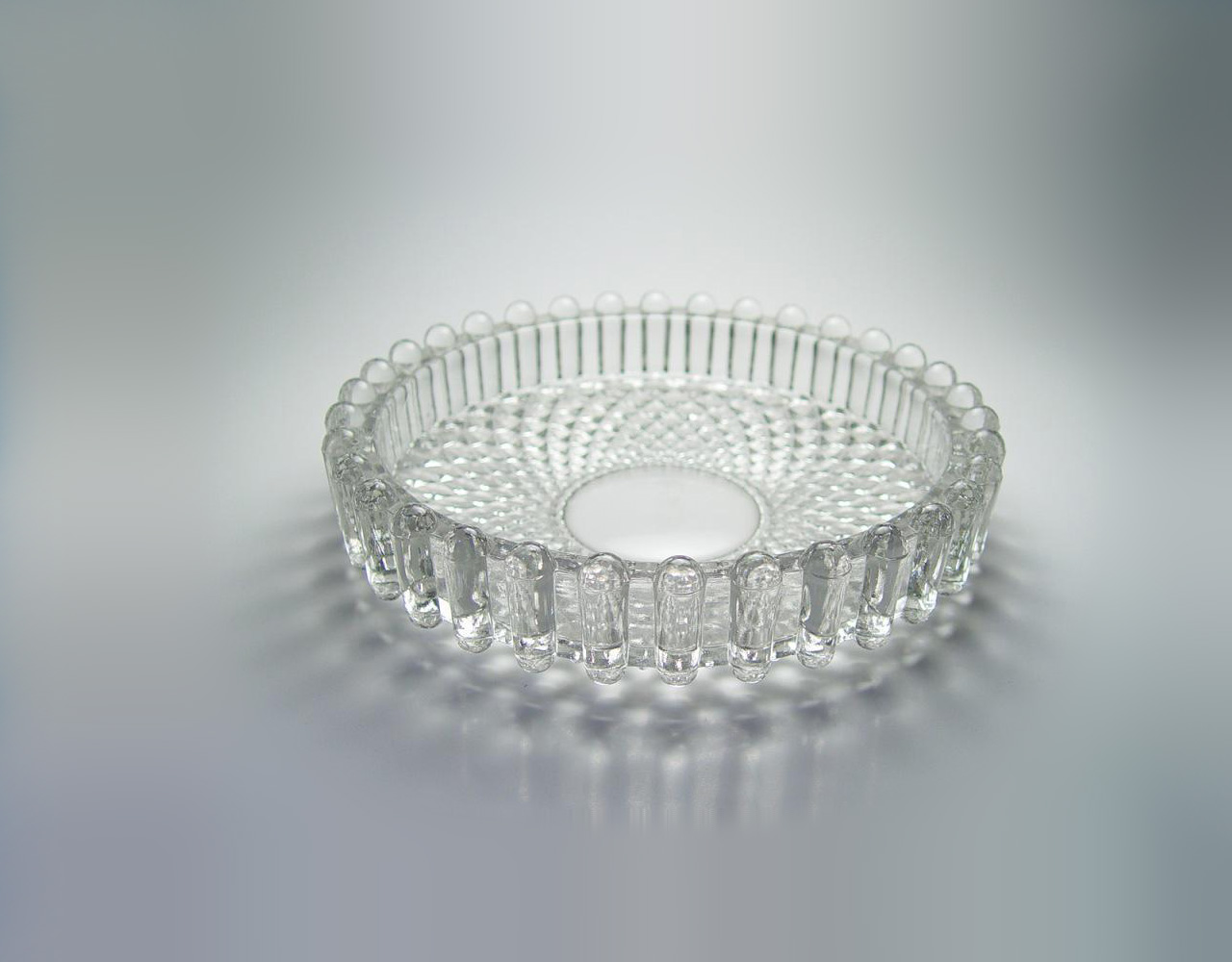
1、把上面的玻璃煙灰缸素材保存到本機,打開PS軟件,再打開保存的素材。
先來分析一下原圖,玻璃罐與背景都是灰色的,輪廓部分很難用通道來分析,需要另想辦法。
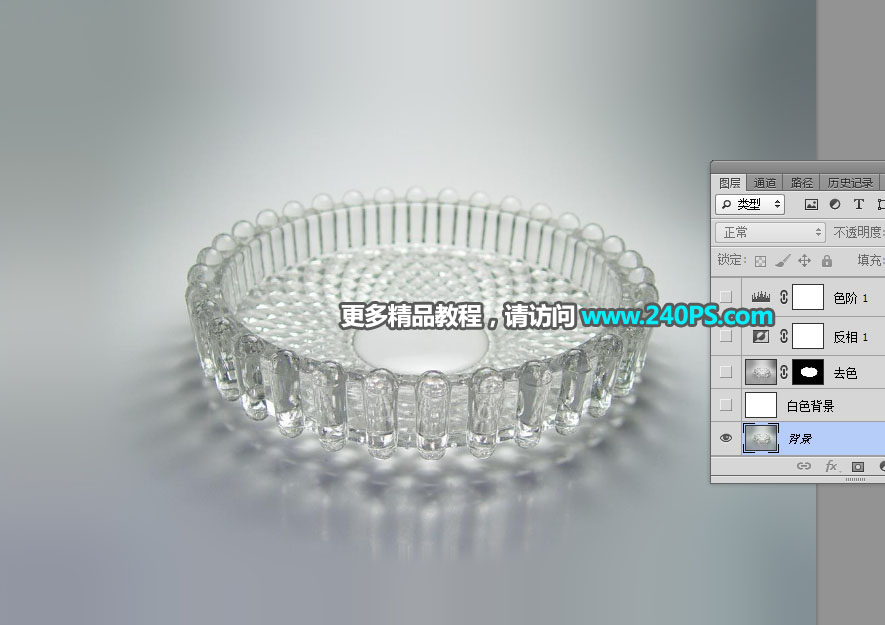
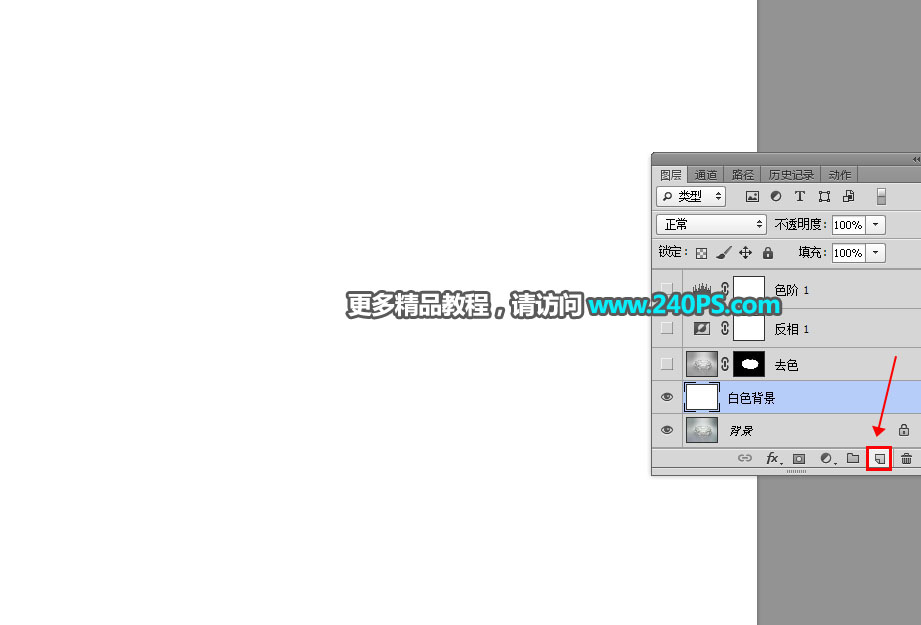
2、新建一個圖層,把前景色設置為白色,用油漆桶工具填充前景色。
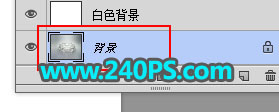
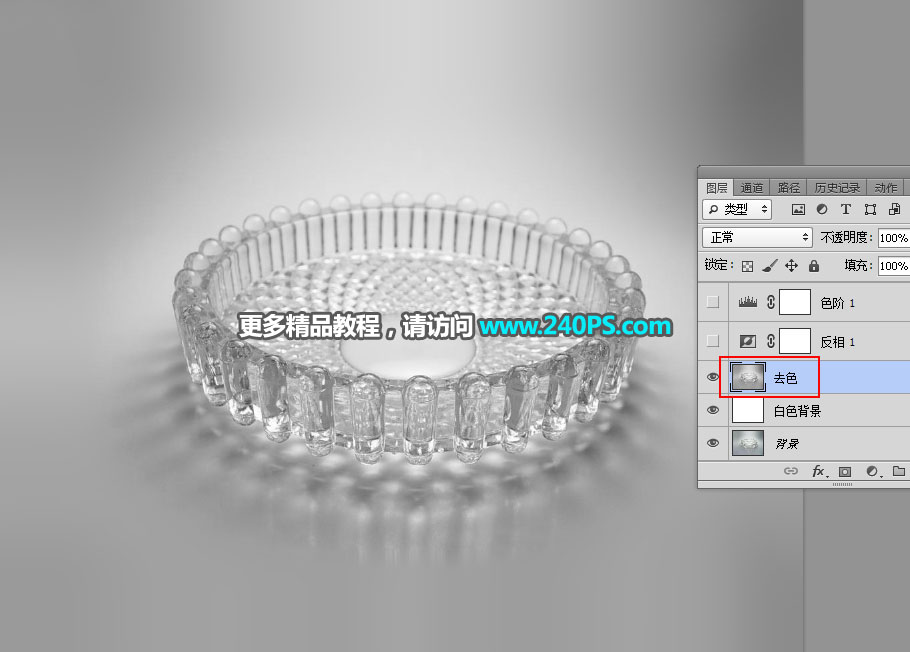
3、選擇背景圖層,按Ctrl + J 復制一層,按Ctrl + Shift + ] 置頂,再按Ctrl + Shift + U 去色,如下圖。
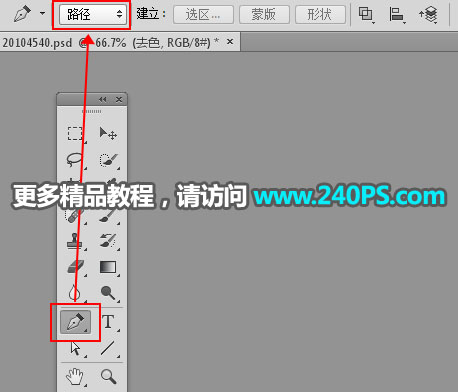
4、在工具箱選擇鋼筆工具,在屬性欄選擇“路徑”,如下圖。
5、用鋼筆工具沿著玻璃罐輪廓勾出路徑,如下圖,這一步可能要耗費一定時間。
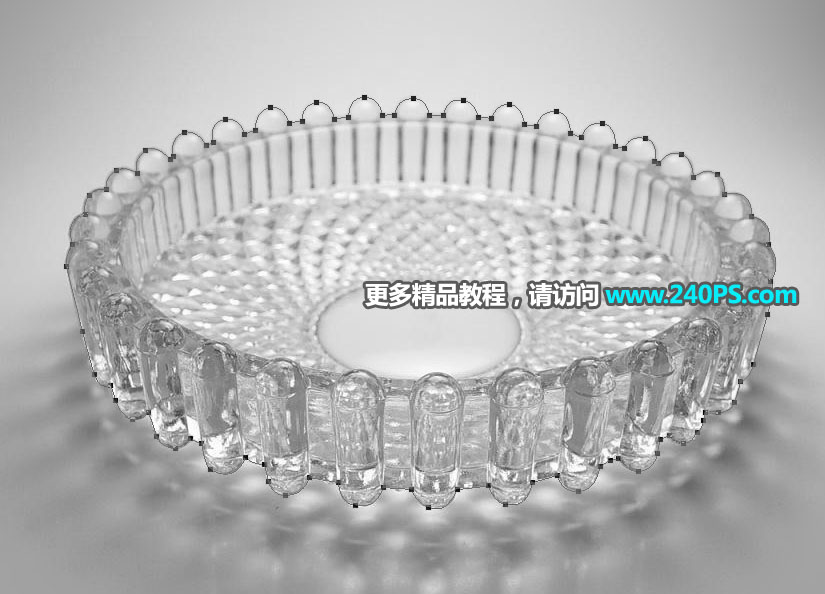
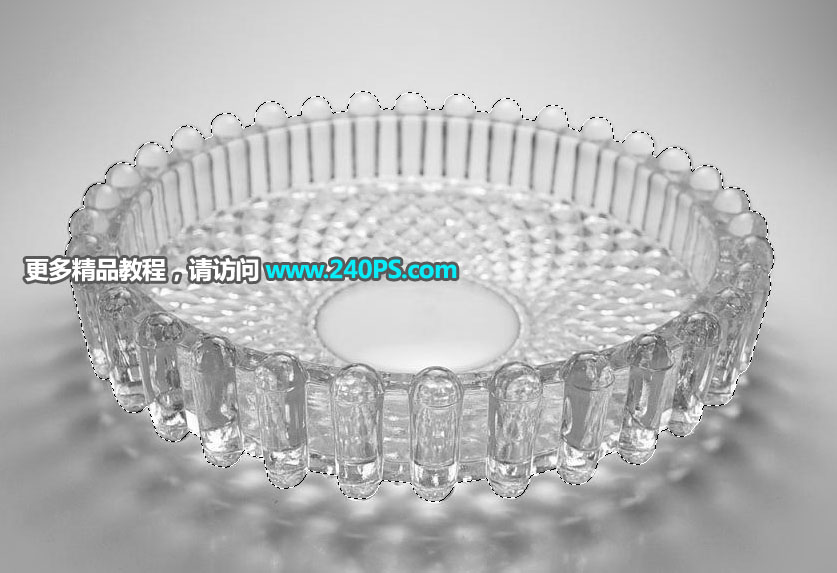
6、按Ctrl + 回車把路徑轉為選區,然后點擊蒙版按鈕,添加蒙版。現在還真是摳出整體,不能更換背景。
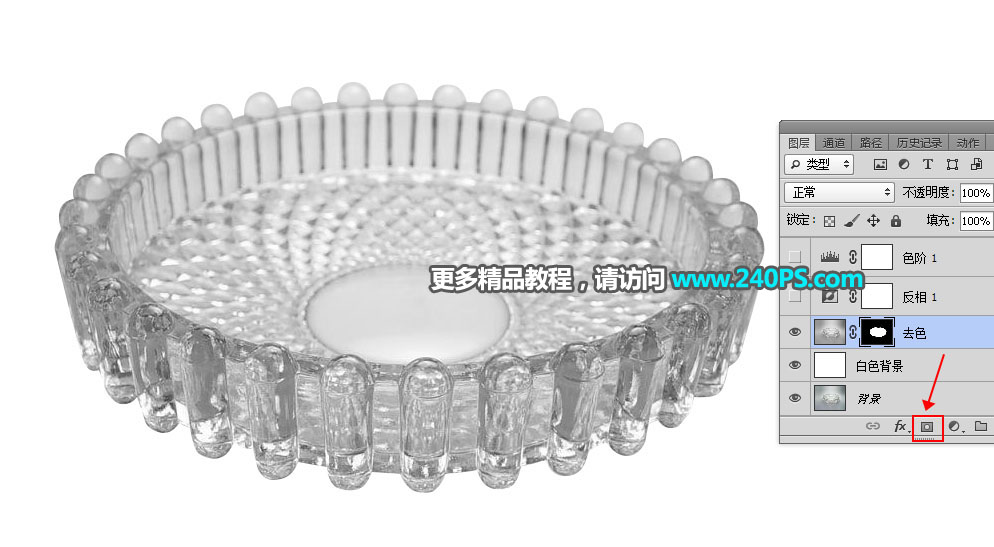
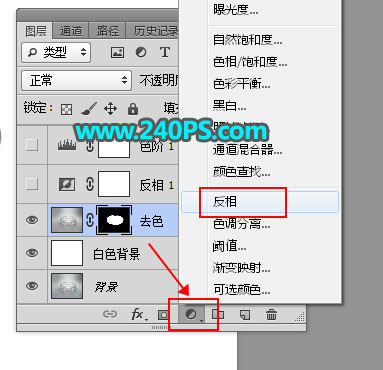
7、現在來提取煙灰缸的暗部區域。創建一個反相調整圖層,效果如下圖。
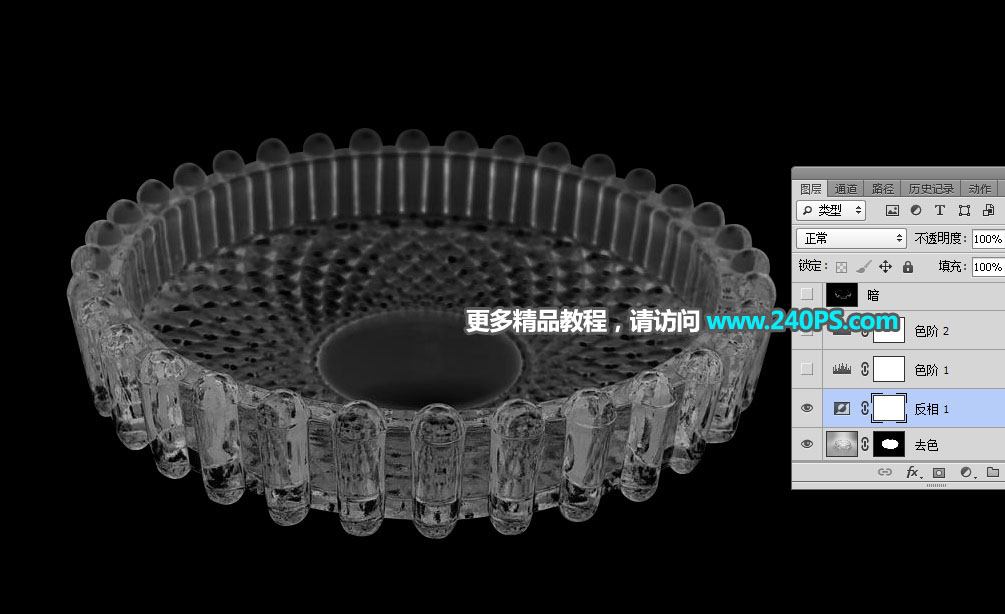
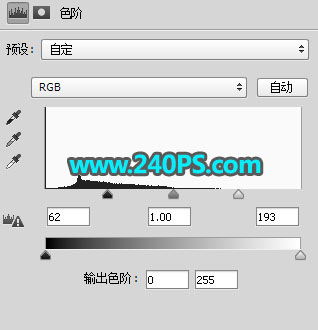
8、創建色階調整圖層,增加明暗對比,參數及效果如下圖。

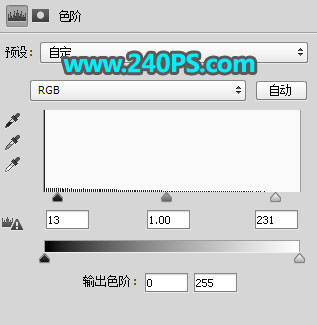
9、再創建色階調整圖層,增加明暗對比,參數及效果如下圖。
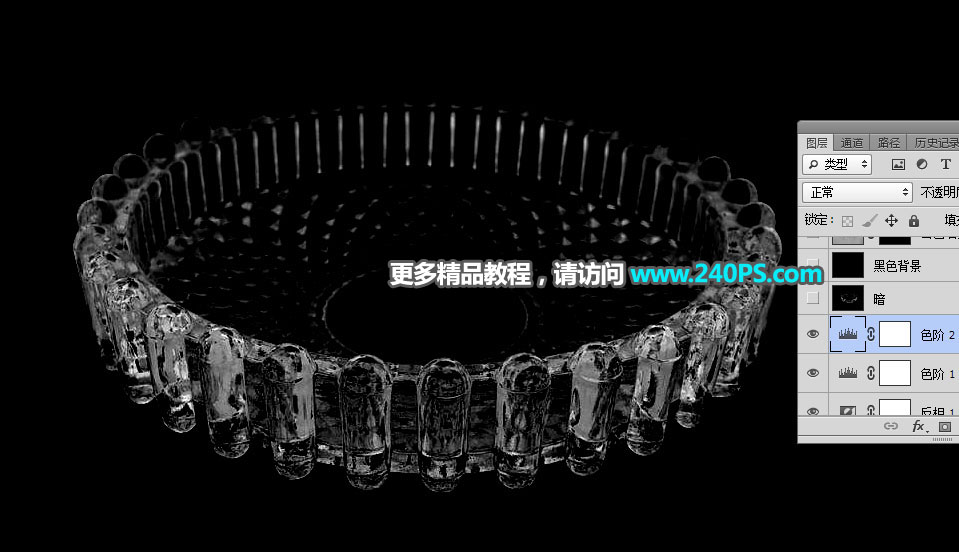
10、暗部區域看上去比較明亮,又沒有失真,這樣就差不多了。新建一個圖層,按Ctrl + Alt + Shift + E 蓋印圖層,然后命名為“暗”,如下圖。到這里暗部區域提取完成。
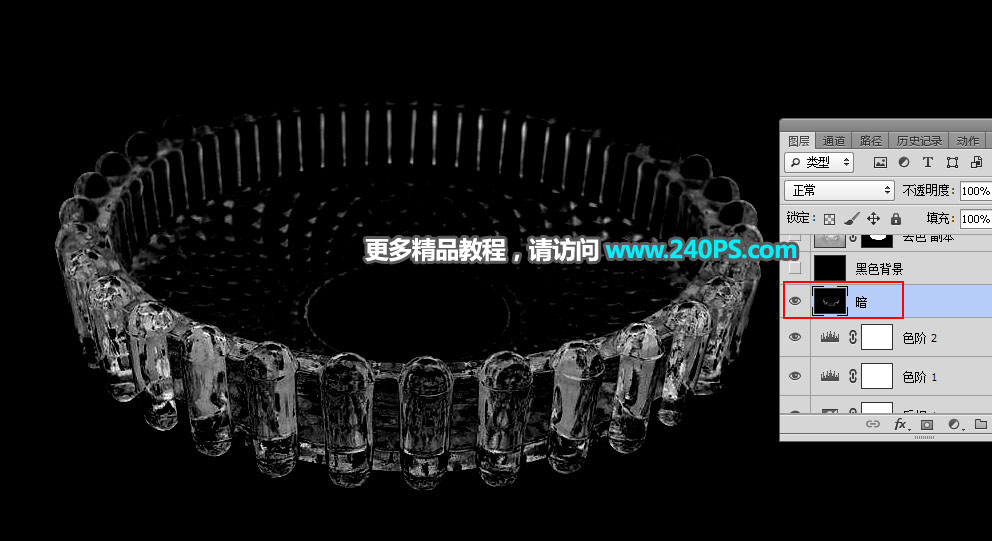
11、現在來提取高光部分。新建一個圖層,填充黑色。
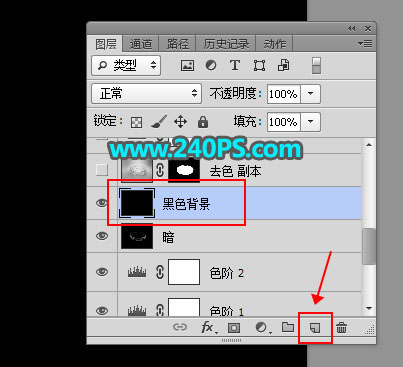
12、選擇底部的“去色”圖層,按Ctrl + J 復制一層,再按Ctrl + Shift + ] 置頂。
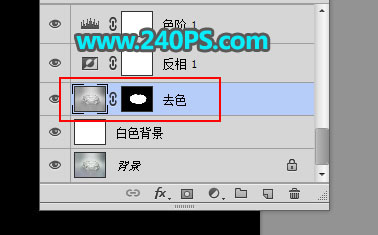
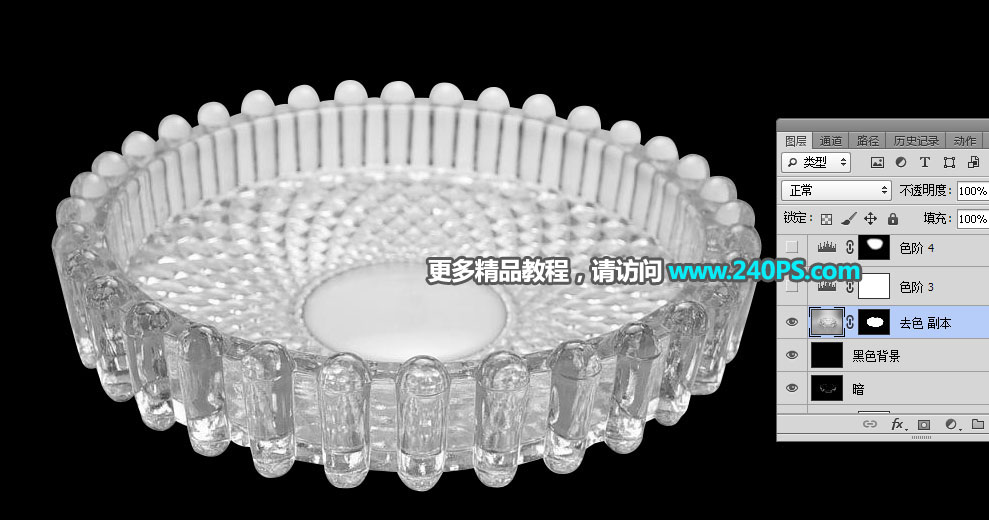
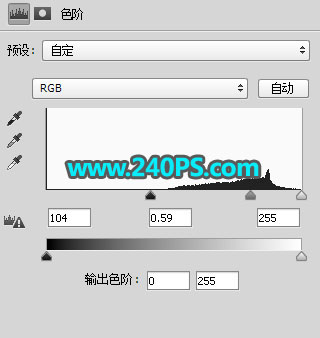
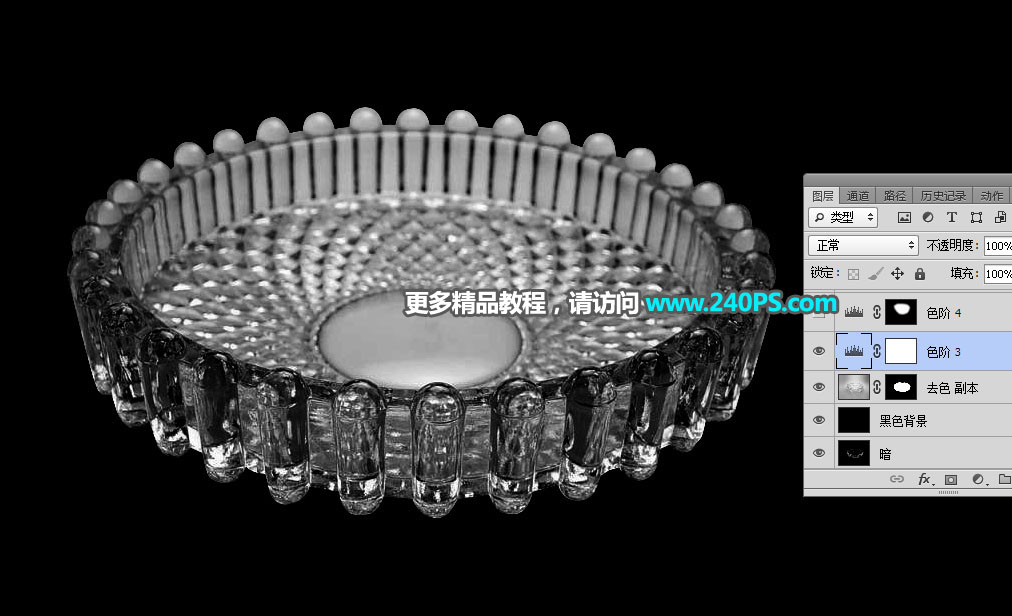
13、創建色階調整圖層,把暗部和中間調顏色大幅壓暗,參數及效果如下圖。
標簽:摳圖教程