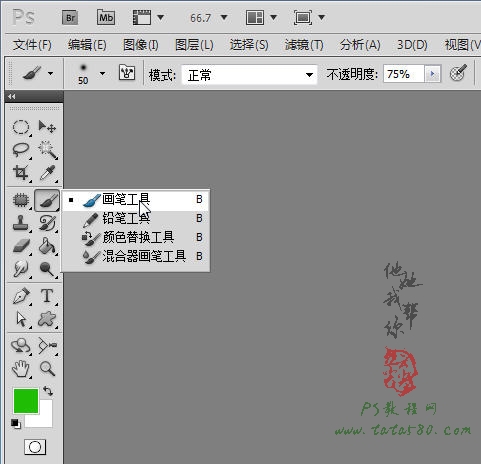
27、將前景色設置為絕色,單擊選擇畫筆工具,設置不透明度為75%,如下圖所示:
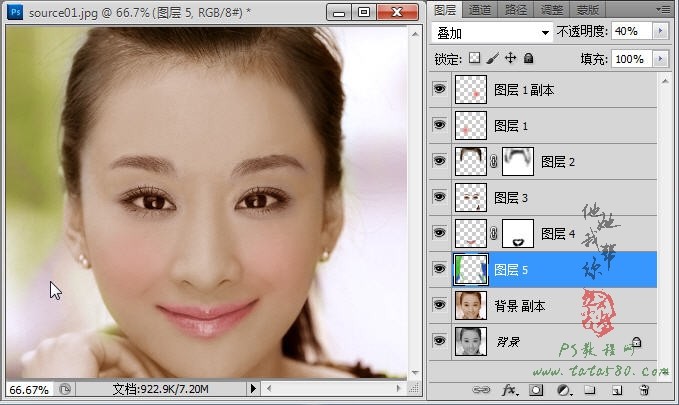
28、利用設置好的畫筆工具在背景上進行相應的涂抹,可改變顏色為藍色在右邊的背景處進行涂抹,總之背景的處理是為了讓畫面的整體色彩更加鮮艷,具體讀者可自由發揮,本例效果如下圖所示:
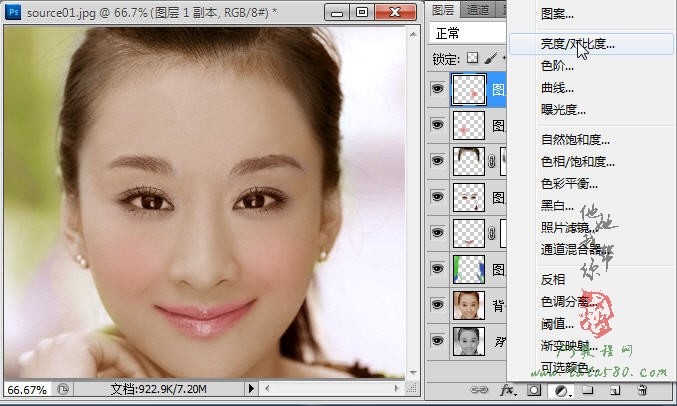
29、最后可以對整體畫面的亮度及對比度進行相應的處理,單擊選擇圖層面板下方的“創建新的填充和調整圖層”按鈕,在彈出的菜單中選擇“亮度/對比度”選項,如下圖所示:
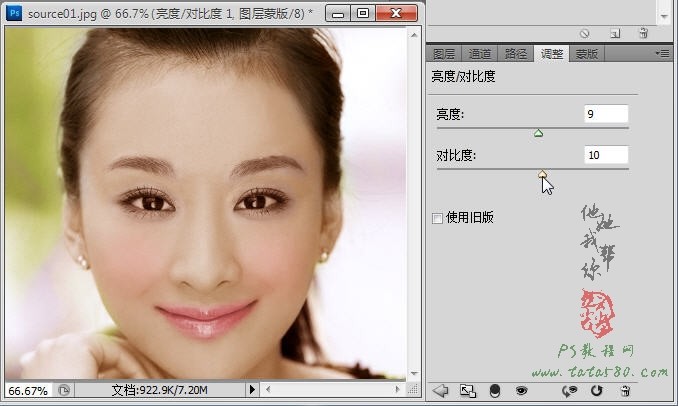
30、適當升高亮度和對比度,這樣會讓整體畫面更加鮮艷清晰,還可以進行其它調整,這里不再擴展,本例最終處理的效果如下圖所示:
標簽:頭像上色教程













