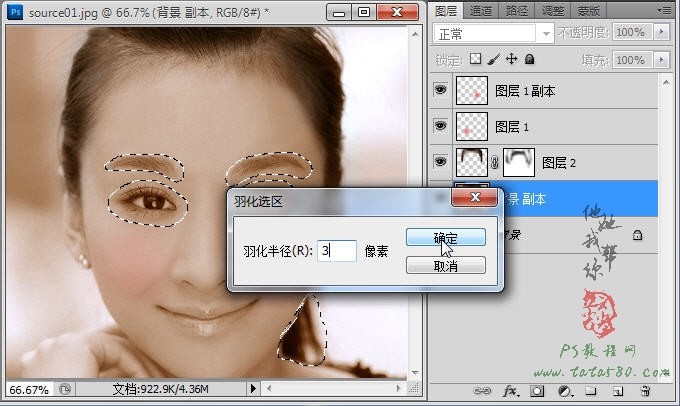
19、同樣設置一下選區的羽化半徑,這里設置為3,如下圖所示:
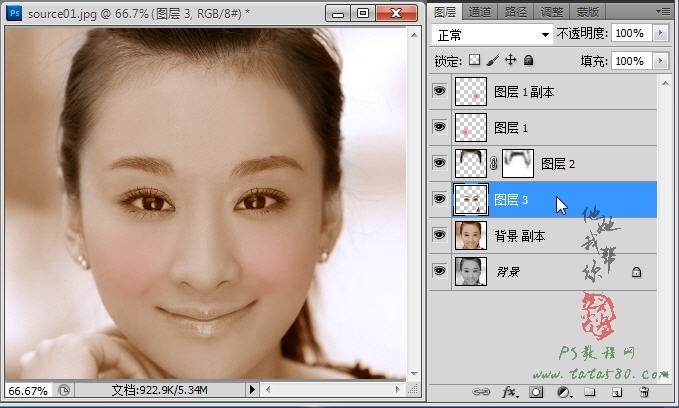
20、確保單擊選中“背景 副本”圖層,然后按Ctrl+J鍵將選區生成圖層3,如下圖所示:
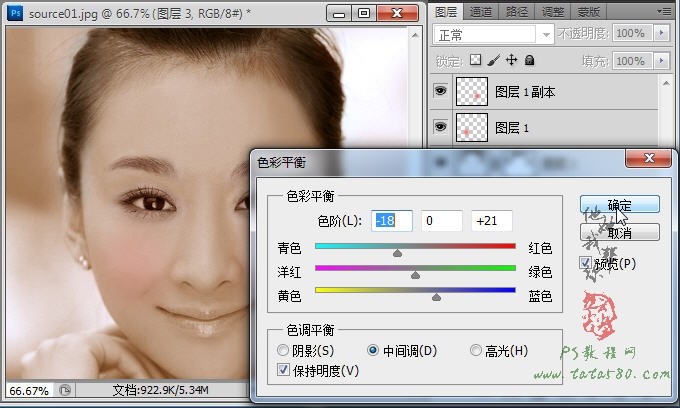
21、眼睛和眉毛一般都是呈現黑色,所以我們要進行顏色修改,單擊選擇菜單“圖像->調整->色彩平衡”,將青色和藍色增強即可呈現黑色,陰影、中間調及高光都可依據這個原則進行細節調整,具體設置如下圖所示:
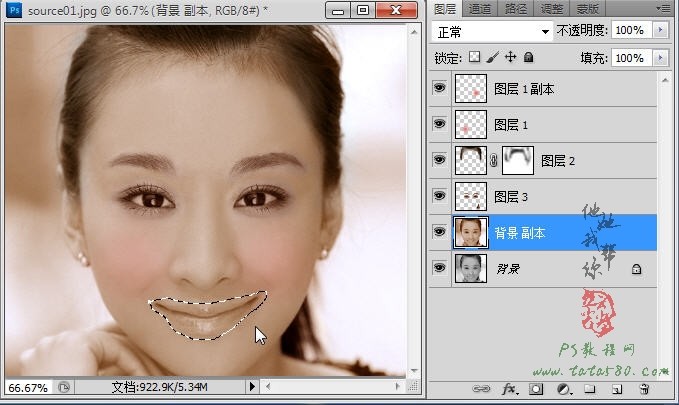
22、最后我們來處理一個嘴唇,這是相當重要的一筆,能起到畫龍點睛的作用,一樣利用套索工具先大致將嘴唇選中,如下圖所示:
標簽:頭像上色教程
19、同樣設置一下選區的羽化半徑,這里設置為3,如下圖所示:
20、確保單擊選中“背景 副本”圖層,然后按Ctrl+J鍵將選區生成圖層3,如下圖所示:
21、眼睛和眉毛一般都是呈現黑色,所以我們要進行顏色修改,單擊選擇菜單“圖像->調整->色彩平衡”,將青色和藍色增強即可呈現黑色,陰影、中間調及高光都可依據這個原則進行細節調整,具體設置如下圖所示:
22、最后我們來處理一個嘴唇,這是相當重要的一筆,能起到畫龍點睛的作用,一樣利用套索工具先大致將嘴唇選中,如下圖所示:













