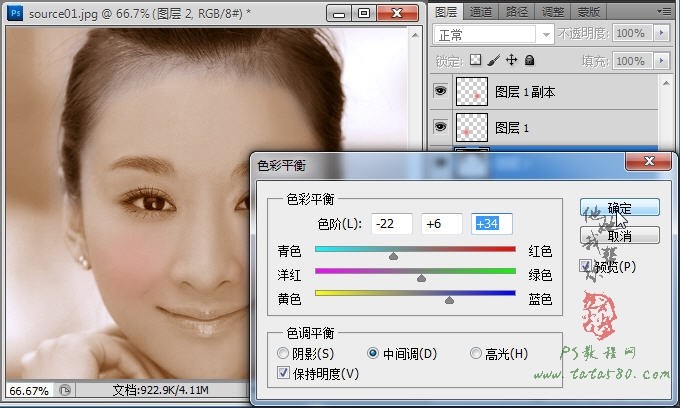
15、確保選擇頭發圖層2,選擇菜單“圖像->調整->色彩平衡”,要讓頭發呈現黑色,只要將青色和藍色加深即可,陰影、中間調和高光都可依據這個原理進行調節,具體如下圖所示:
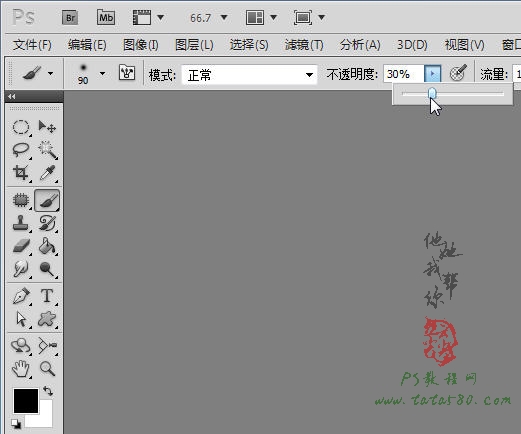
16、將前景色設置為黑色,單擊選擇畫筆工具,將其不透明度降低到30%左右,如下圖所示:
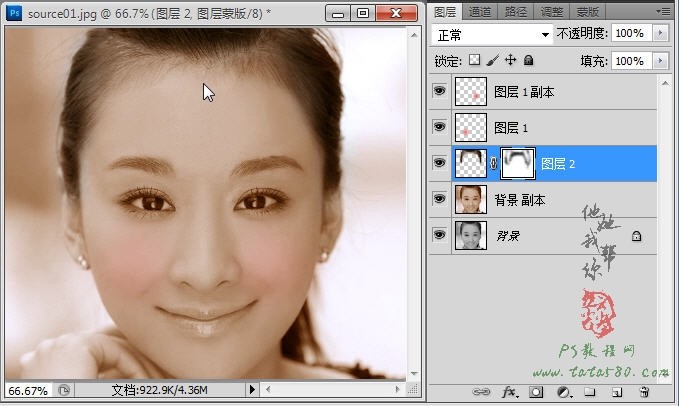
17、給頭發圖層2添加圖層蒙版,利用硬度為0的黑色畫筆在蒙版上進行擦拭,主要選擇頭發的邊緣進行,設置畫筆的不透明度的目的是為了讓發絲邊緣形成良好的過渡效果,具體如下圖所示:
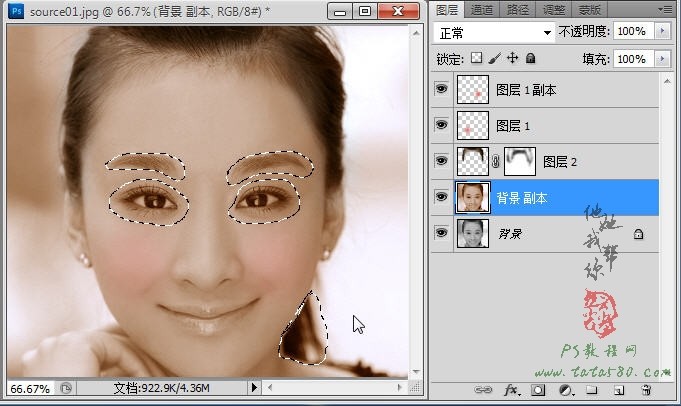
18、接下來處理眼睛、眉毛和部分殘余頭發,一樣利用套索工具將其大致選中,如下圖所示:
標簽:頭像上色教程













