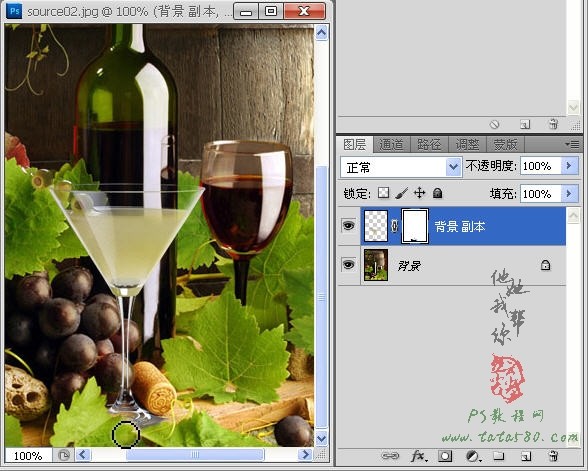
16、將前景色設置為黑色,單擊選擇“畫筆工具”,如下圖所示:

17、確保單擊選中“背景 副本”的蒙版位置,適當放大圖像,在酒杯的底座位置,將部分區域擦除,這樣就可以形成被綠葉擋住的效果,如下圖所示:
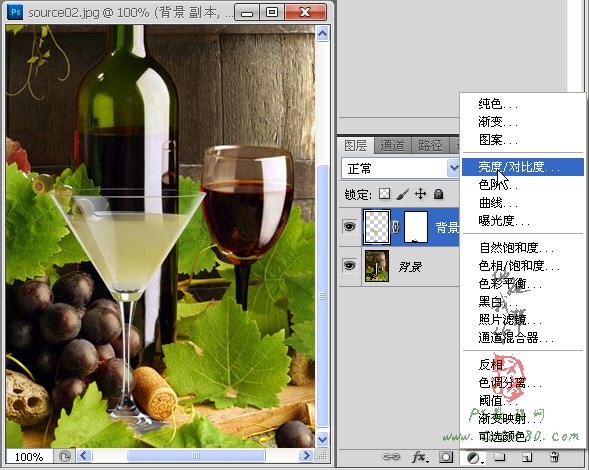
18、最后可以整體調整一下“亮度/對比度”,這樣可以讓整體溶合,單擊圖層面板下方的“創建新的填充和調整圖層”按鈕,在彈出的菜單中選擇“亮度/對比度”選項,如下圖所示:
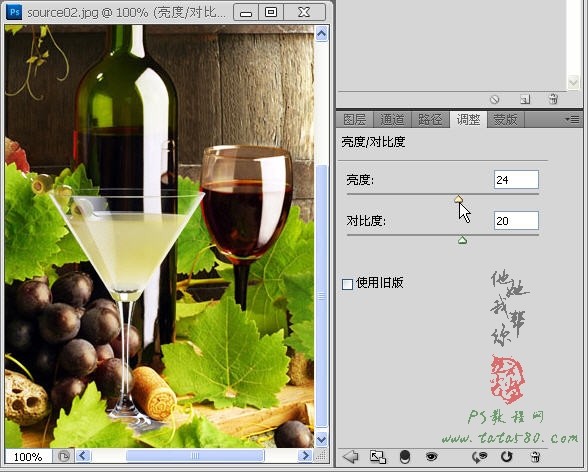
19、在彈出的調整窗口中,將亮度和對比度適當的調高,具體參數如下圖所示:
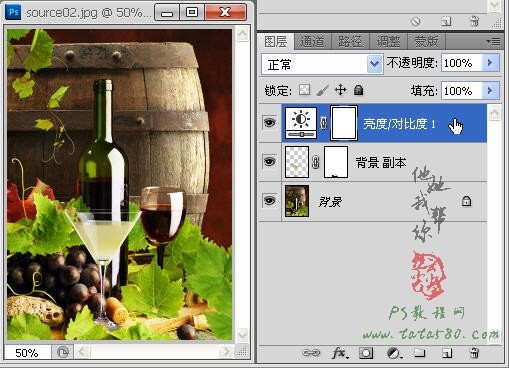
20、最終合成的效果如下圖所示,當然還可以通過其它調整圖層進行進一步的操作,這里不再詳述,有興趣的朋友可以自行擴展。
標簽:PS摳圖教程













