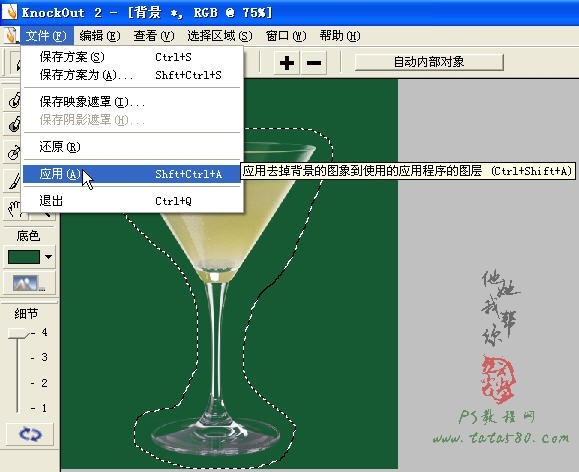
11、最后單擊選擇菜單“文件->應用”,如下圖所示:
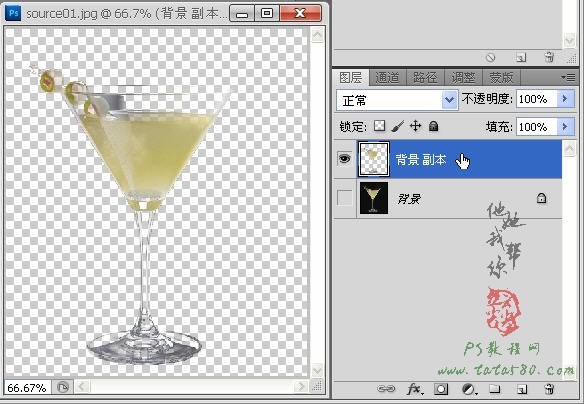
12、應用后則關閉外掛濾鏡KnockOut2,返回PS界面,這時就可以看到摳圖的效果,如下圖所示:
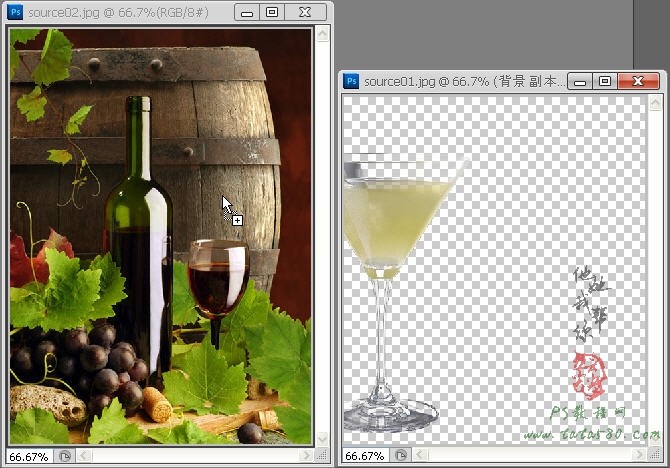
13、接下來找開原圖二,單擊選擇移動工具,將剛才摳取的酒杯拖入原圖二中,如下圖所示:
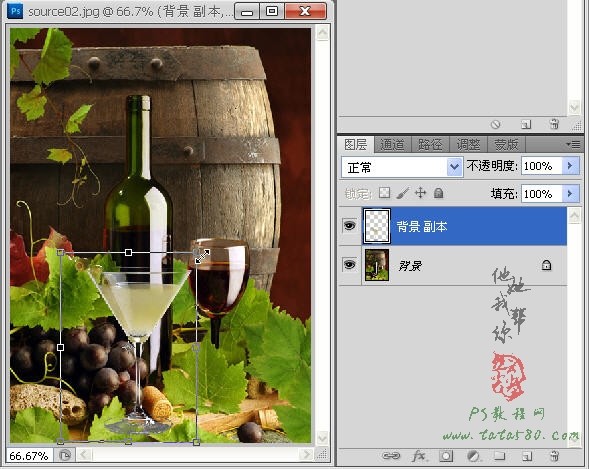
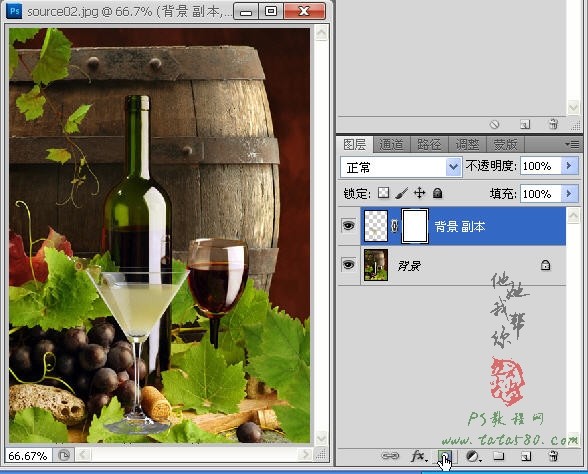
14、拖入原圖二后會生成“背景 副本”的酒杯圖層,利用菜單“編輯->自由變換”適當的調整酒杯的大小及位置,具體如下圖所示:
15、單擊圖層面板下方的“添加圖層蒙版”按鈕,給“背景 副本”添加圖層蒙版,如下圖所示:
標簽:PS摳圖教程













