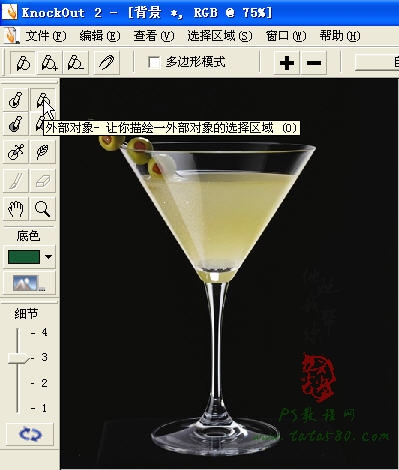
7、設定好內部對象后,單擊選擇“外部對象”,如下圖所示:
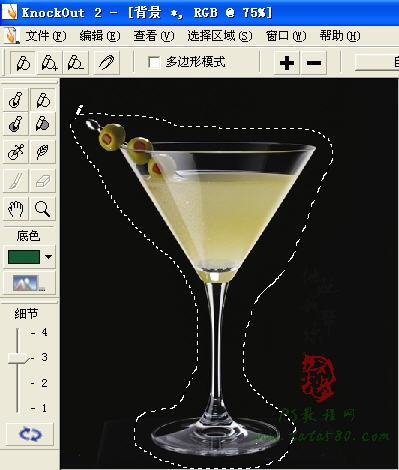
8、利用外部對象畫筆將所要摳取的圖形的大致輪廓選中,如下圖所示:
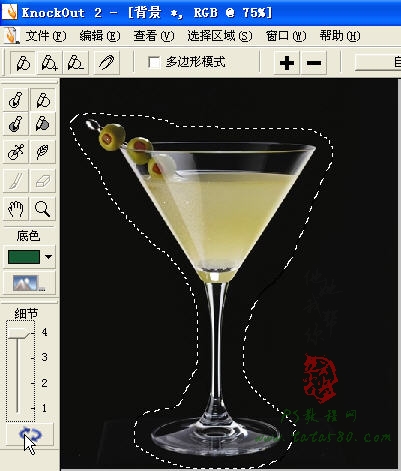
9、將左下角的“細節”調到4,這樣摳圖的效果會更精確,然后單擊左下角的“處理”按鈕,則濾鏡會自動進行運算摳圖,如下圖所示:
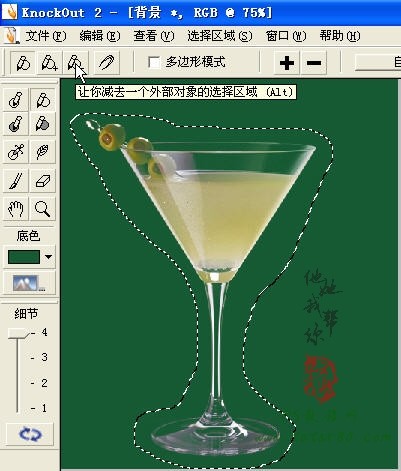
10、濾鏡摳圖后會以墨綠色的背景來襯托,如果摳圖的效果不好,可以通過上方的“添加”、“減去”象素點,然后重新處理,直到滿意為止,如下圖所示:
標簽:PS摳圖教程
7、設定好內部對象后,單擊選擇“外部對象”,如下圖所示:
8、利用外部對象畫筆將所要摳取的圖形的大致輪廓選中,如下圖所示:
9、將左下角的“細節”調到4,這樣摳圖的效果會更精確,然后單擊左下角的“處理”按鈕,則濾鏡會自動進行運算摳圖,如下圖所示:
10、濾鏡摳圖后會以墨綠色的背景來襯托,如果摳圖的效果不好,可以通過上方的“添加”、“減去”象素點,然后重新處理,直到滿意為止,如下圖所示:













