5、在填充了云彩效果的圖層1上任意位置單擊,這時會發(fā)現(xiàn)有部分不規(guī)則區(qū)域被選中,接著按住Shift鍵,同時左鍵在不同位置單擊,如下圖所示。
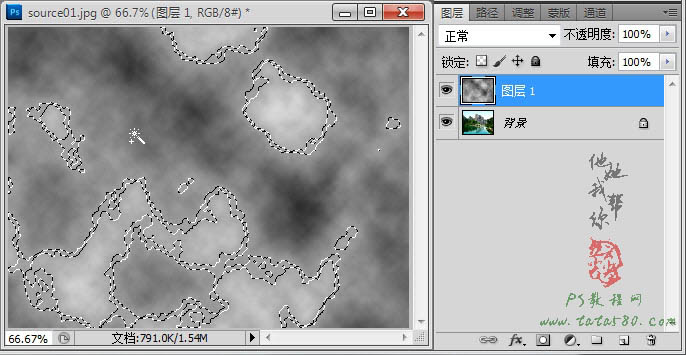
6、差不多得到如下的選區(qū)效果即可。
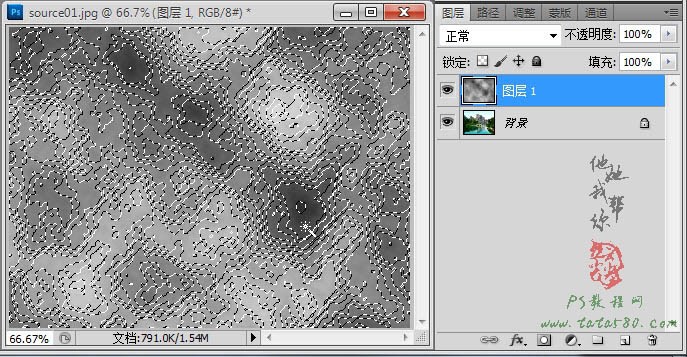
7、將圖層1的眼睛點掉,新建一個圖層2并單擊選中,如下圖所示。
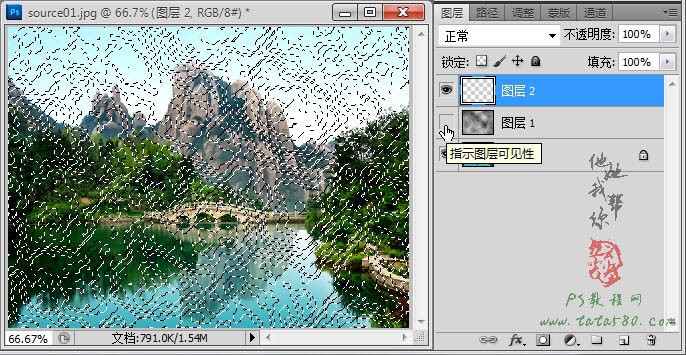
8、選擇菜單“編輯->填充”,選擇白色對選區(qū)進行填充,效果如下圖所示。
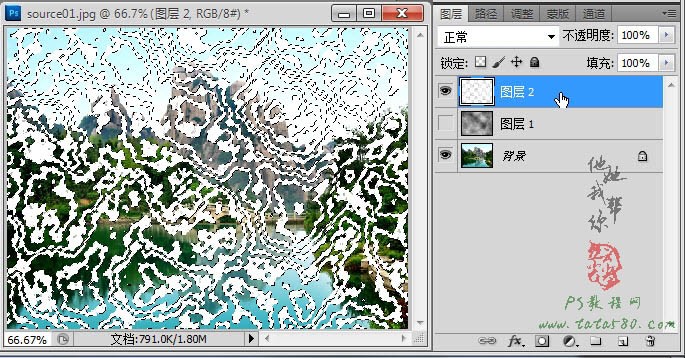
13、利用硬度為0的黑色畫筆工具對邊緣部分進行過渡效果處理,如下圖所示。
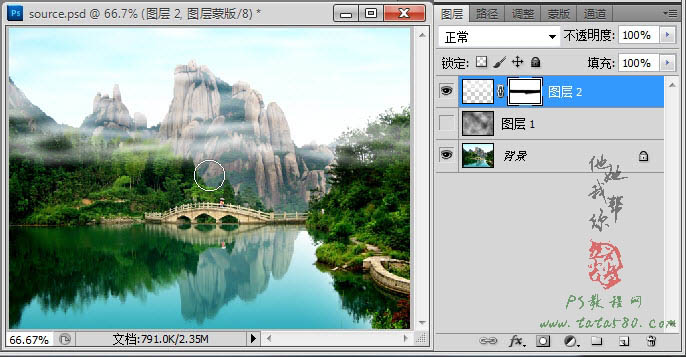
14、另外要注意此時的圖層2的寬度實際上放大到了200%,所以要配合移動工具左右移動,將所有的云霧下方的邊緣部分都進行過渡處理,如下圖所示。
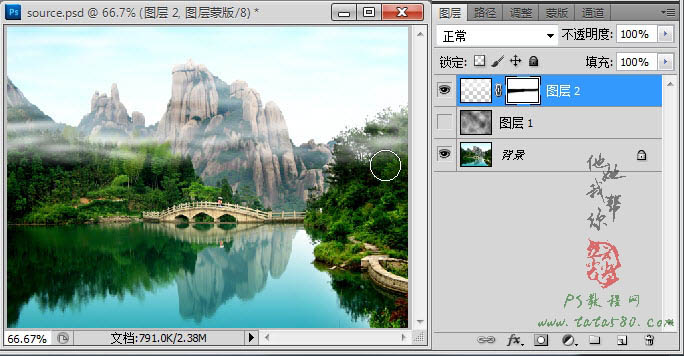
15、接下來制作水中的云霧倒影,將圖層2復(fù)制生成一個圖層2副本,如下圖所示。
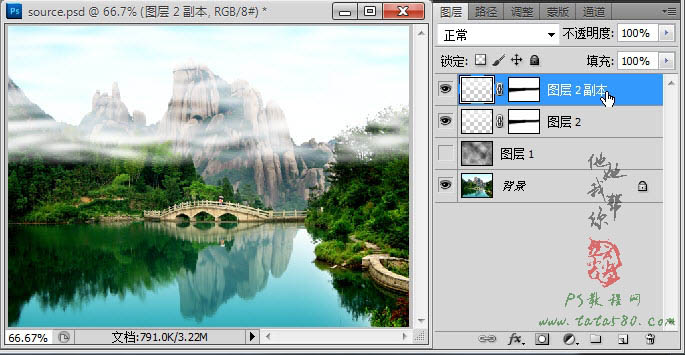
16、選擇菜單“編輯->變換->垂直翻轉(zhuǎn)”,然后按Ctrl+T鍵進行自由變換,將圖層2副本進行適當(dāng)?shù)膲嚎s,因為從原圖的視覺角度看水中的倒影,倒影的高度會比實物高度小,另外要適當(dāng)?shù)膶D層2副本向下方移動一些,因為倒影中的天空部分沒有完全顯現(xiàn),同時還要注意圖層2與圖層2副本的左右要對齊,如下圖所示。
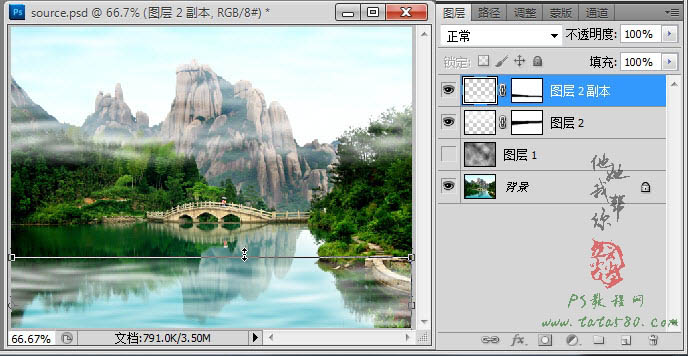
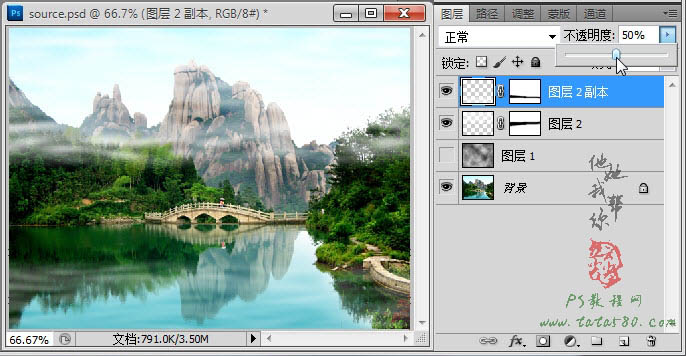
17、將圖層2副本的不透明度設(shè)置為50%左右,因為倒影的可見度應(yīng)該較低,如下圖所示。
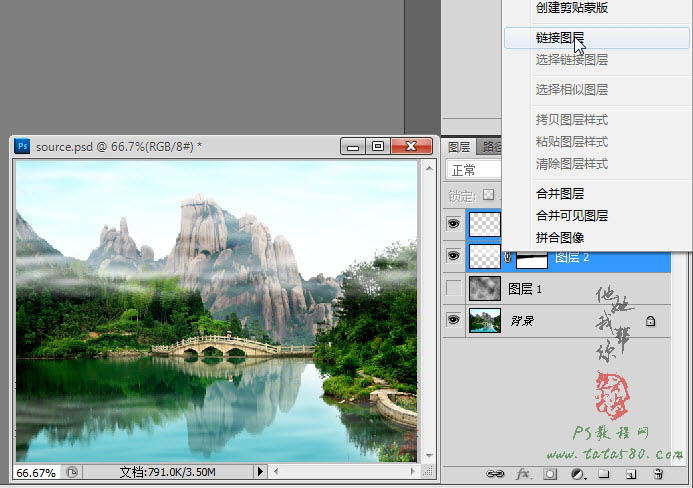
18、按住Ctrl鍵一起選中圖層2和圖層2副本,單擊右鍵選擇“鏈接圖層”,如下圖所示。
19、將背景圖層復(fù)制生成一個背景副本,并將背景副本圖層置于最上方,如下圖所示。
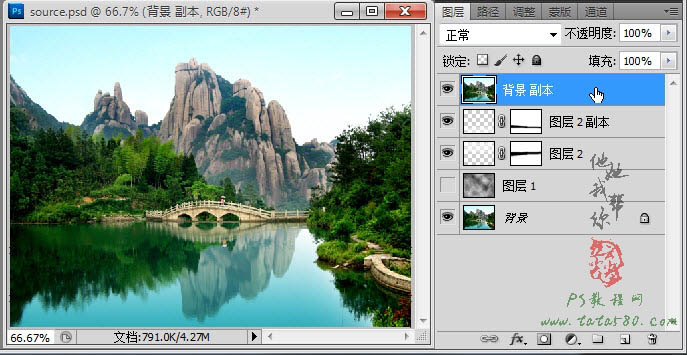
20、給背景副本添加圖層蒙版,利用硬度為0的黑色畫筆工具將需要顯現(xiàn)云霧的區(qū)域進行適當(dāng)?shù)耐磕ǎ缦聢D所示。

標(biāo)簽:













