本教程重點是云彩部分的制作。作者制作方法比較特別,先用云彩濾鏡做出云彩紋理,然后用魔術(shù)棒選區(qū)云彩的高光選區(qū),再新建圖層填充白色,后期適當(dāng)模糊及變形處理就變成非常不錯的云霧。
最終效果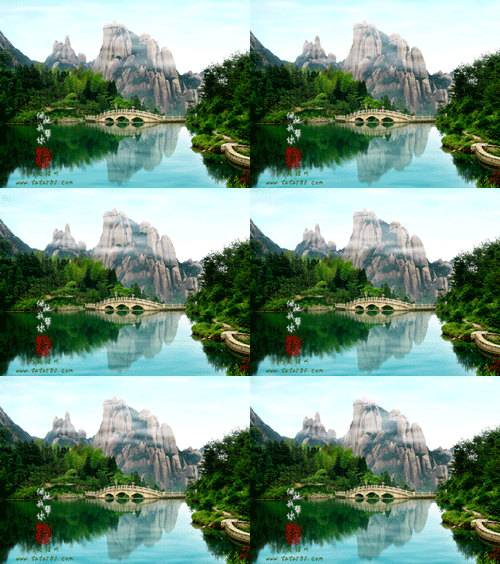
1、本教程實例采用photoshop CS5制作,其它版本通用,先打開原圖,如下圖所示。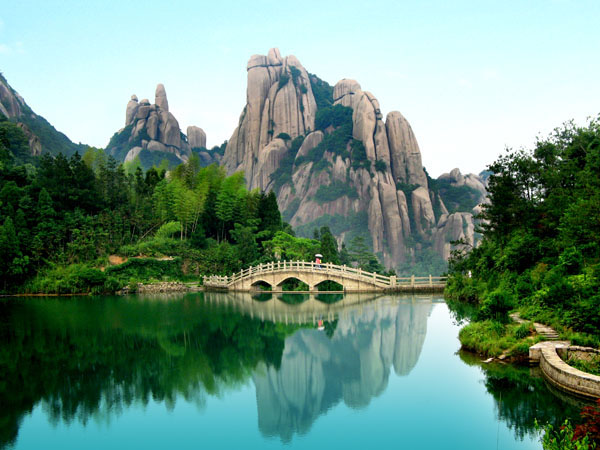
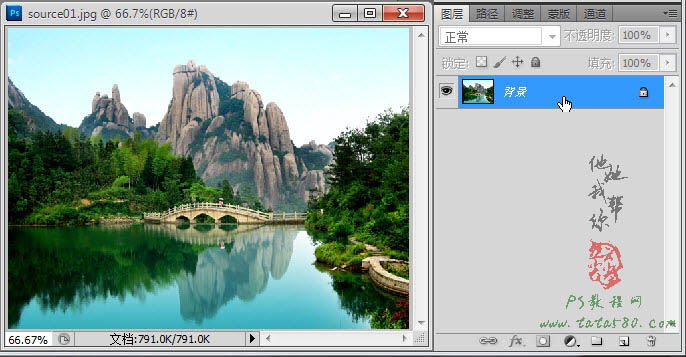
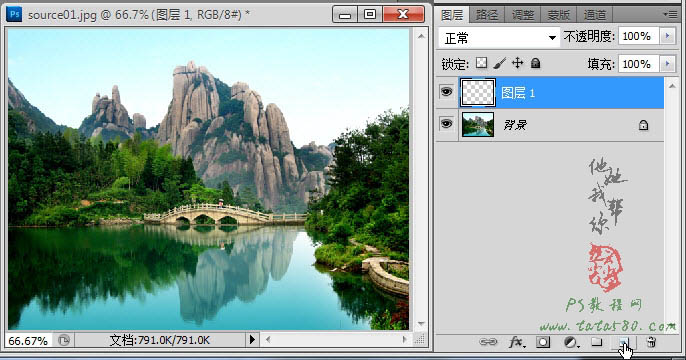
2、本原圖選材于太姥山,我們的目的就是要在其基礎(chǔ)上添加流動的云霧效果,先新建一個圖層1,如下圖所示。
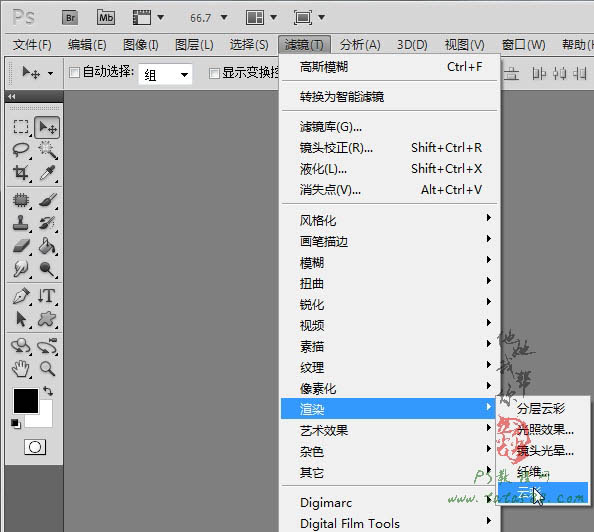
3、按D鍵將前景和背景色復(fù)原為黑白,然后選擇菜單“濾鏡->渲染->云彩”,如下圖所示。
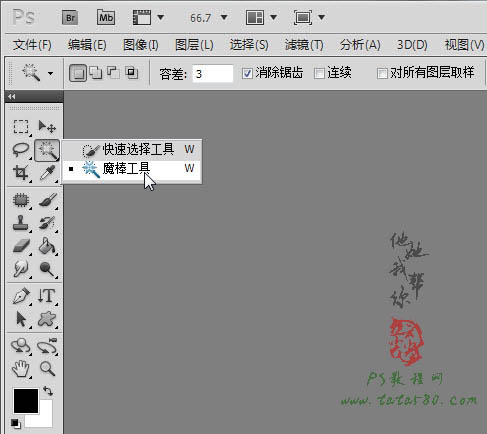
4、單擊選擇“魔棒工具”,設(shè)置容差為3,不要勾選連續(xù),如下圖所示。
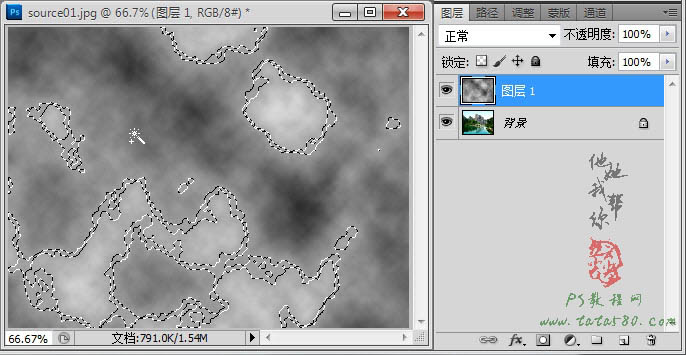
5、在填充了云彩效果的圖層1上任意位置單擊,這時會發(fā)現(xiàn)有部分不規(guī)則區(qū)域被選中,接著按住Shift鍵,同時左鍵在不同位置單擊,如下圖所示。
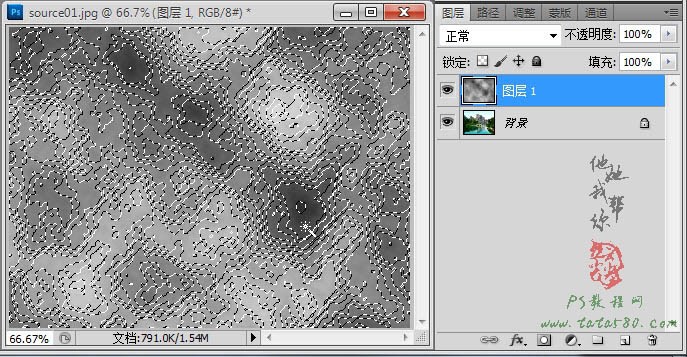
6、差不多得到如下的選區(qū)效果即可。
7、將圖層1的眼睛點掉,新建一個圖層2并單擊選中,如下圖所示。
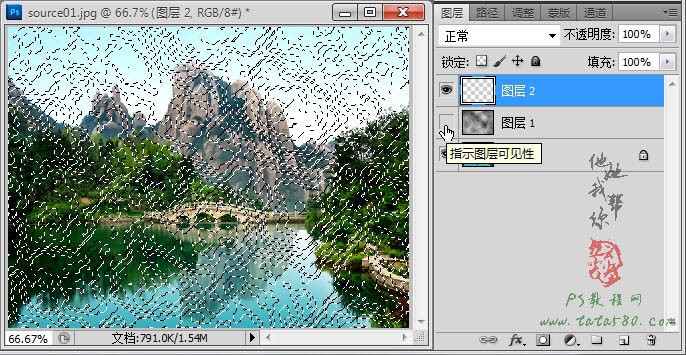
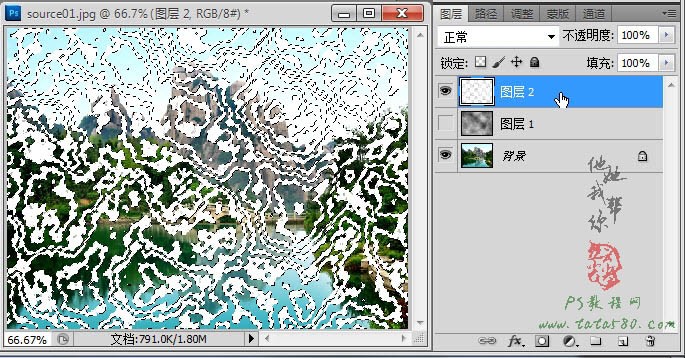
8、選擇菜單“編輯->填充”,選擇白色對選區(qū)進行填充,效果如下圖所示。
標(biāo)簽:













