素材圖片有點曝光不足,總體有點偏暗,人物細節(jié)不夠清晰。作者處理的時候用多個復制圖層疊加來增強圖片的對比度,然后再微調圖片的顏色即可。
原圖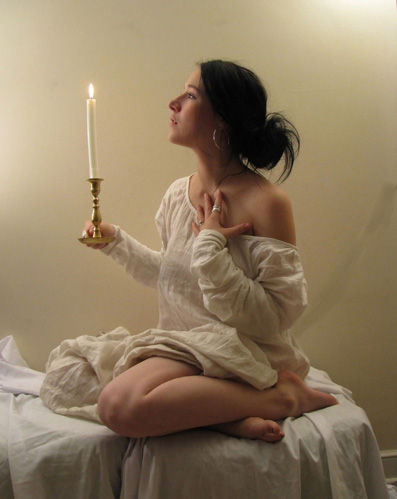
最終效果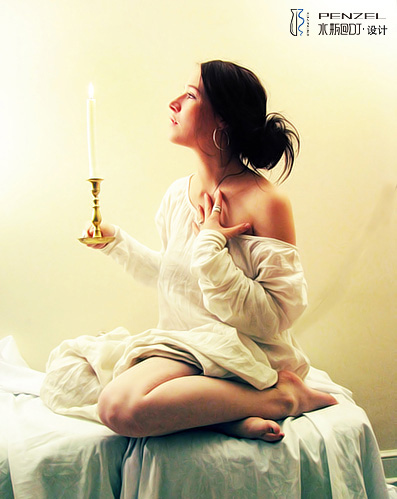
1、打開原圖,復制一個圖層。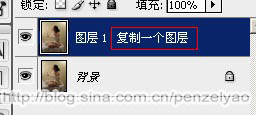
2、圖層模式設為:濾色。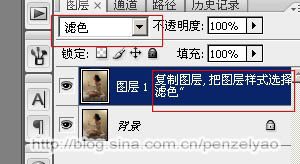
3、再復制一層,圖層模式設為:疊加,不透明度:50%。
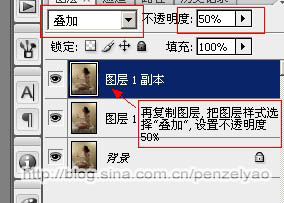
4、再復制一層,圖層模式設為:疊加,不透明度:50%不變。
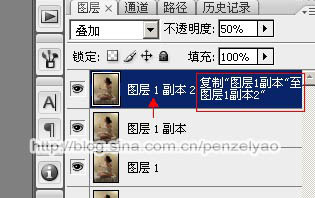
5、在這一層上調整通道混合器。
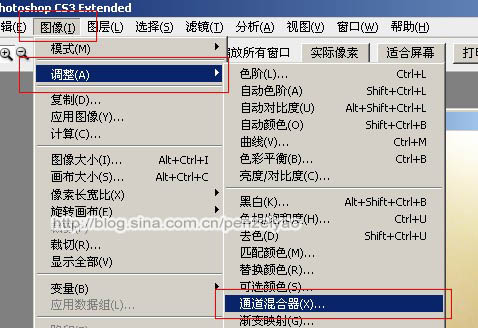
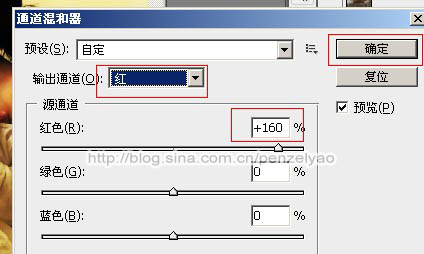
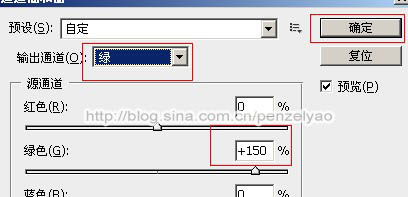
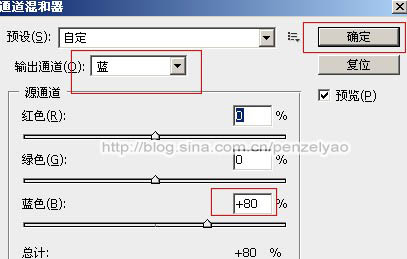
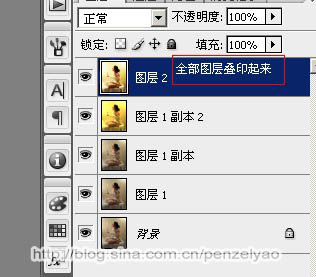
6、按Ctrl+Alt+Shift+E蓋印圖層。
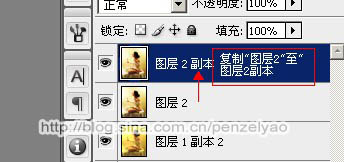
7、將蓋印圖層復制一層。
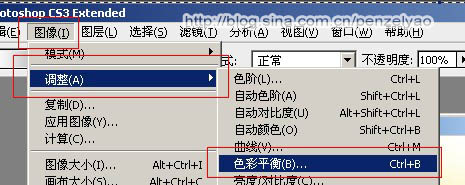
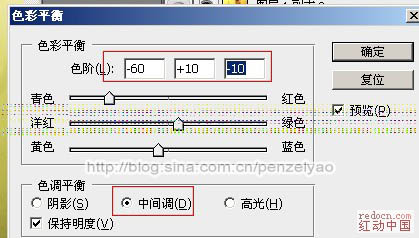
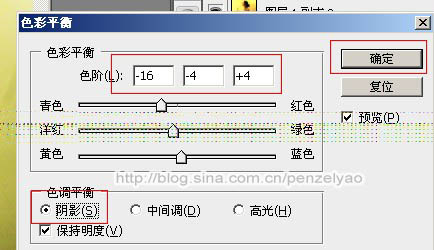
8、調整色彩平衡。
標簽:
素材圖片有點曝光不足,總體有點偏暗,人物細節(jié)不夠清晰。作者處理的時候用多個復制圖層疊加來增強圖片的對比度,然后再微調圖片的顏色即可。
原圖
最終效果
1、打開原圖,復制一個圖層。
2、圖層模式設為:濾色。
3、再復制一層,圖層模式設為:疊加,不透明度:50%。
4、再復制一層,圖層模式設為:疊加,不透明度:50%不變。
5、在這一層上調整通道混合器。
6、按Ctrl+Alt+Shift+E蓋印圖層。
7、將蓋印圖層復制一層。
8、調整色彩平衡。













