 |
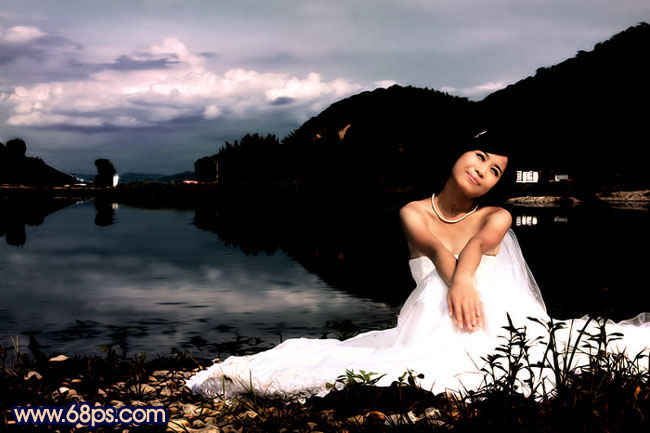
| 最終效果 |
 |
| 1、打開原圖素材,按Ctrl + Alt + 1調出紅色通道高光選區,按Ctrl + J把選區的畫面復制到新的圖層,然后再在背景圖層上面新建一個圖層,填充黑色,效果如圖1。這一步主要是把強光部分的圖片復制出來,比較適合用來做夜光照片。 |
 <圖1> |
| 2、創建亮度/對比度調整圖層,參數設置如圖2,效果如圖3。 |
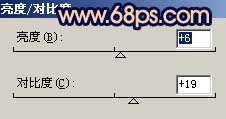 <圖2> |
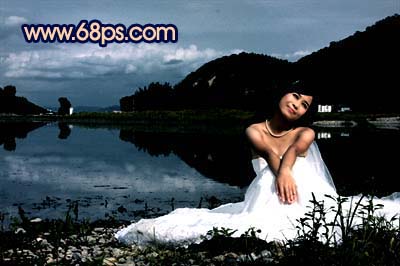 <圖3> |
| 3、把背景圖層復制一層,按Ctrl + Shift + ]移到圖層的最上面,加上圖層蒙版只保留人物臉部及皮膚部分其它地方用黑色畫筆擦掉,確定后可以適當降低圖層的不透明度,大致效果如圖4。 |
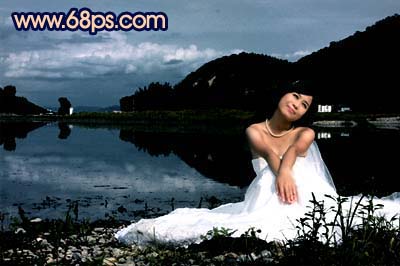 <圖4> |
| 4、創建曲線調整圖層,對紅色及藍色進行調整,參數設置如圖5,6,效果如圖7。 |
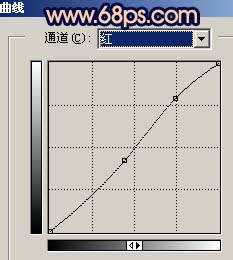 <圖5> |
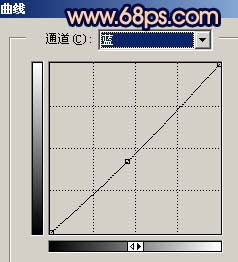 <圖6> |
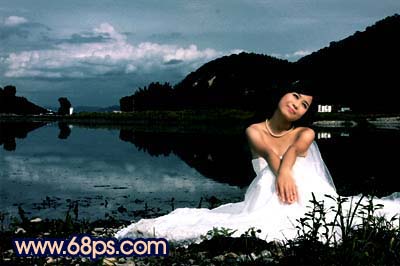 <圖7> |
| 5、創建色相/飽和度調整圖層,參數設置如圖8,效果如圖9。 |
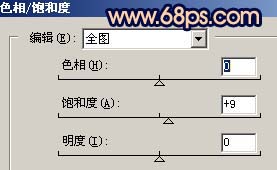 <圖8> |
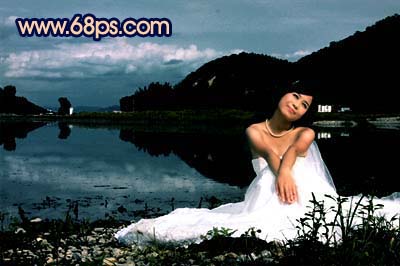 <圖9> |
| 6、新建一個圖層,填充顏色:#FD633D,然后把圖層混合模式改為“柔光”,圖層不透明度改為:80%,效果如圖10。 |
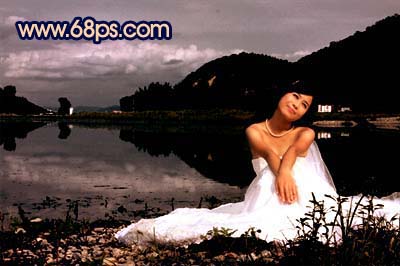 <圖10> |
標簽:暗調夜景婚片













