原圖
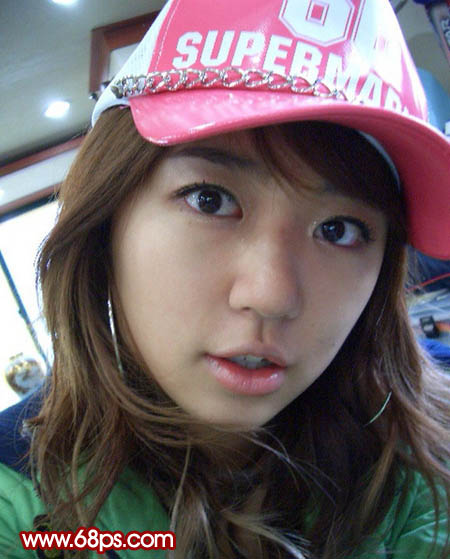 |
| 最終效果 |
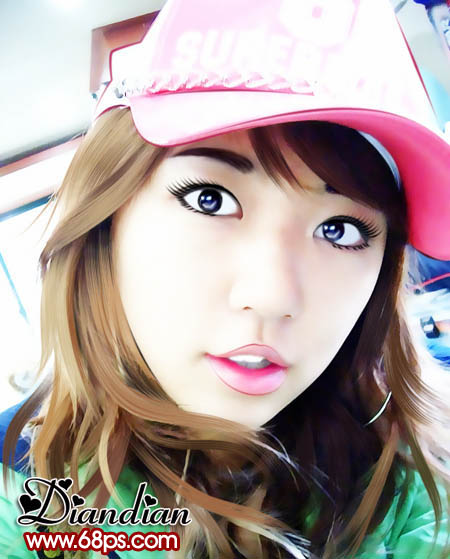 |
| 1、打開原圖素材,按Ctrl + M調整曲線,達到美白效果,簡單磨皮后.復制一層。 |
 |
| 2、新建一層命名眼睛,用鋼筆描出后,描邊路徑時的畫筆建議直徑設為4。 |
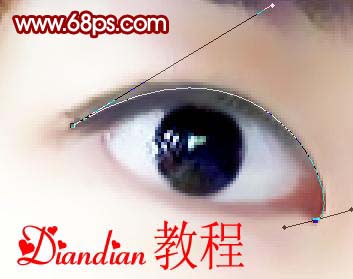 |
| 3、建議畫筆直徑設為2,操作之前,請用較細的涂抹工具涂抹。 |
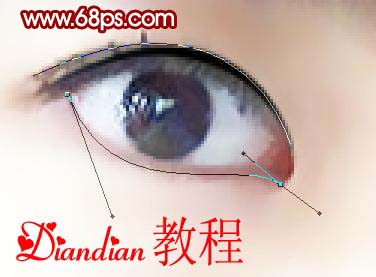 |
| 4、回到背景層復本,選出眼睛進行亮度對比度的調整。 |
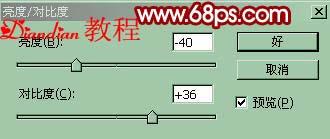 |
| 5、回到眼睛層,用鋼筆畫出如圖兩個部分,執行圖上操作,填充顏色,相接近眼睛部分的顏色為佳。 |
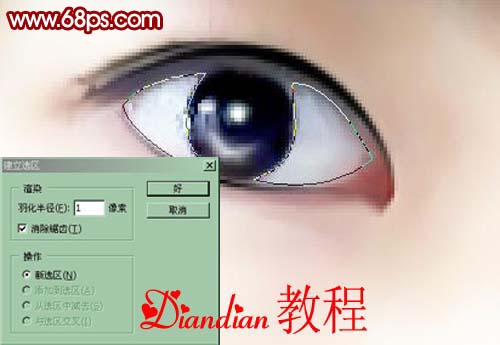 |
| 6、用鋼筆畫出一條睫毛,再按住AIT鍵進行復制,描好邊,下面也做同樣的處理。 |
 |
| 7、另一個眼睛的方法一樣。 |
 |
 |
| 8、鼻子的畫法。 |
 |
| 9、用涂抹工具先進行涂抹,再畫出幾條線復制,注不要畫太多。 |
 |
| 10、再進行如果操作。 |
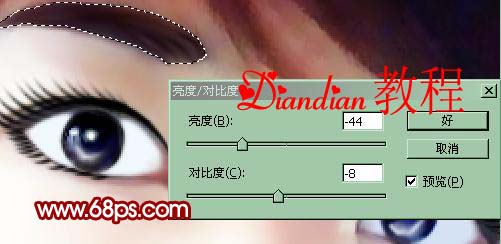 |
 |
| 11、先畫一條輪廓,復致發絲,調整圖層.最后用粗一點的畫筆把帽檐描一下就行了。 |
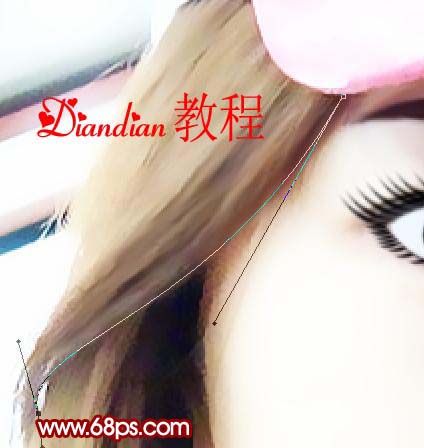 |
| 12、最終效果圖。 |
|
標簽:













