| 本教程介紹曝光過度照片的修復及調色教程。作者運用的手法非常靈活,采用多種方法綜合美化,效果非常實用。當然修復的方法也很多,大家可以嘗試其它方法修復。 原圖 |
 |
| 最終效果 |
 |
| 1、創建亮度/對比度調整圖層,參數設置如下圖。 |
 |
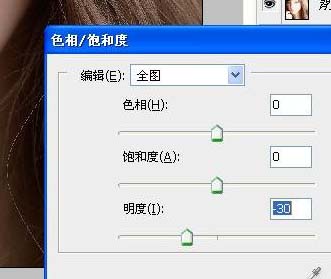
| 2、創建色相飽和度調整層,參數如圖,然后蓋印可見圖層(ctrl+alt+shift+e),使用NEAT IMAGE磨皮注意嘴的細節部分。 |
 |
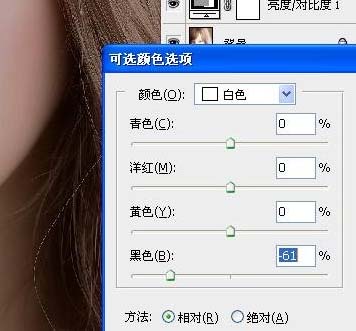
| 3、新建可選顏色調整層參數如圖前三步為暗壓方法。 |
 |
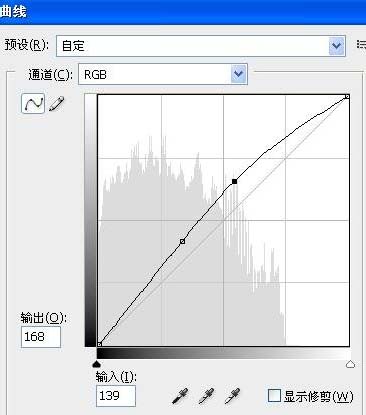
| 4、新建曲線調整層參數如圖。 |
 |
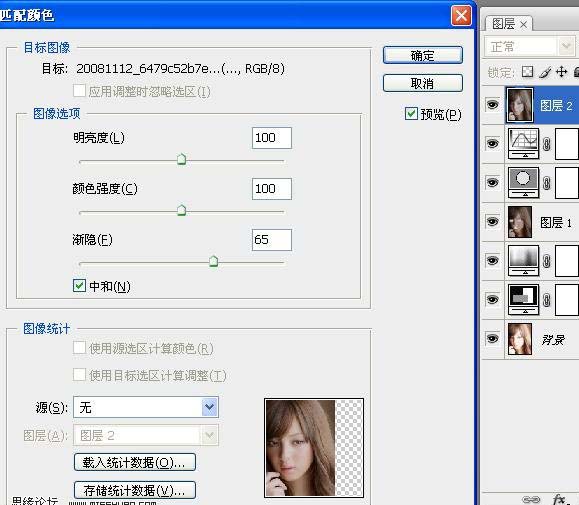
| 5、蓋印可見圖層(ctrl+alt+shift+e),匹配顏色,參數如圖。 |
 |
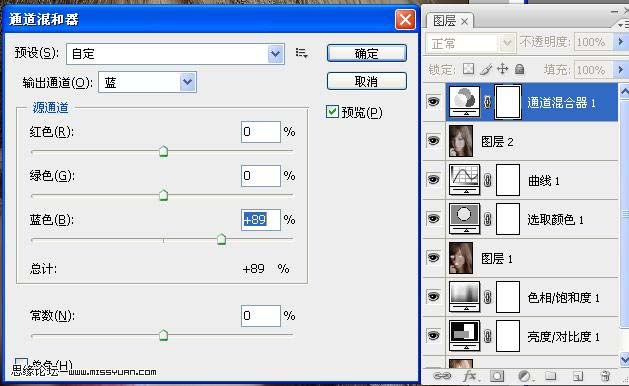
| 6、創建通道混合器調整圖層,參數設置如下圖。 |
 |
| 7、創建可選顏色調整圖層。 |
 |
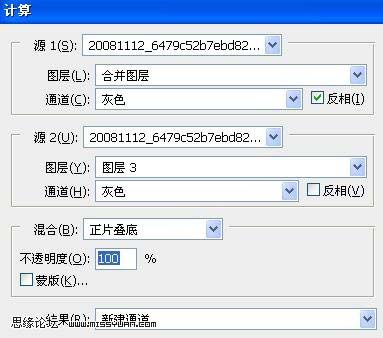
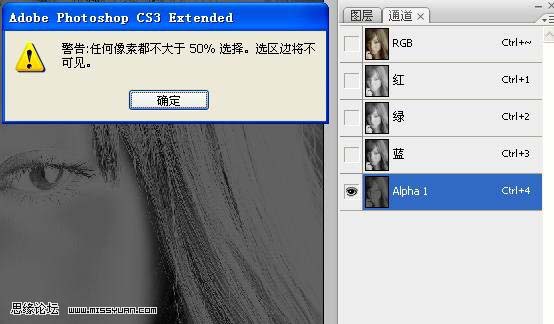
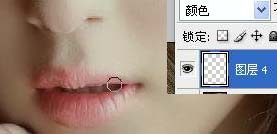
| 8、執行:圖像 > 運算,計算參數如圖。按住ctrl點擊ALPHA通道出現警告圖標。返回圖層。新建一個圖層。為嘴上點顏色參數如圖。 |
 |
 |
 |
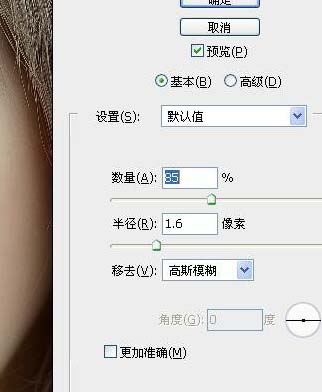
| 9、蓋印可見圖層。再次按住ctrl點擊ALPHA通道出現警告圖標。返回圖層。銳化。參數如圖。 |
 |
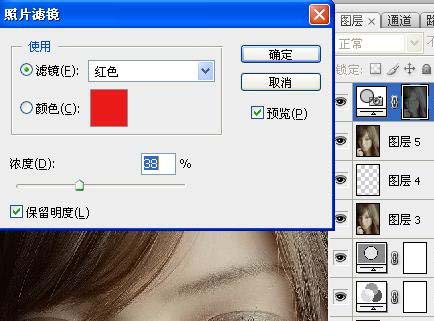
| 10、創建照片濾鏡調整圖層,參數設置如下圖。 |
 |
| 11、創建可選顏色調整圖層,參數設置如下圖,確定后完成最終效果。 |
 |
|
標簽:













