步驟4
保存材質并將其應用于管道的其余部分。為了讓"凸出材質"平鋪 , 您需要選擇所有 "管道" 網格選項卡, 并將 "紋理映射" 設置為 "平鋪"。

步驟5
返回到任何管道凸出材質選項卡, 編輯其 UV 屬性, 保存材料, 并將其應用于其余部分的管道凸出材質上。

13. 重新定位對象
步驟1
選擇第一個字母的 "文本"、"前管道"、"邊緣" 和 "后管道" 網格選項卡。使用 "屬性" 面板中的 "3D軸" 或 "坐標" 值來旋轉和移動字母。

步驟2
對其他字母網格重復此操作。你是可以回到任何字母, 并調整它的。

步驟3
再次選擇第一個字母的網格選項卡, 單擊 "3D" 面板菜單圖標, 然后選擇 "將對象移動到地面"。對其余的字母重復此操作。

步驟4
選擇所有網格組選項卡, 并沿 Y 軸向下移動一下。方便我們后面合成沙發進來。
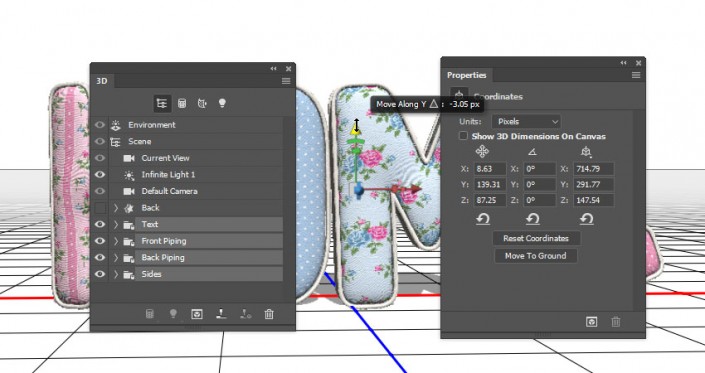
14. 創建背景
步驟1
轉到文件 > "置入鏈接對象", 然后打開帶有裝飾的3D渲染房間圖像。根據需要調整其大小, 并將其圖層重命名為 "背景圖像"。
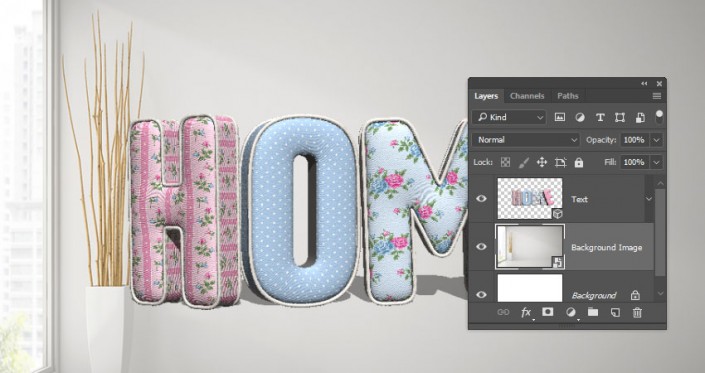
步驟2
將植物圖像放在背景圖像圖層的頂部, 并將其圖層重命名為 "植物"。
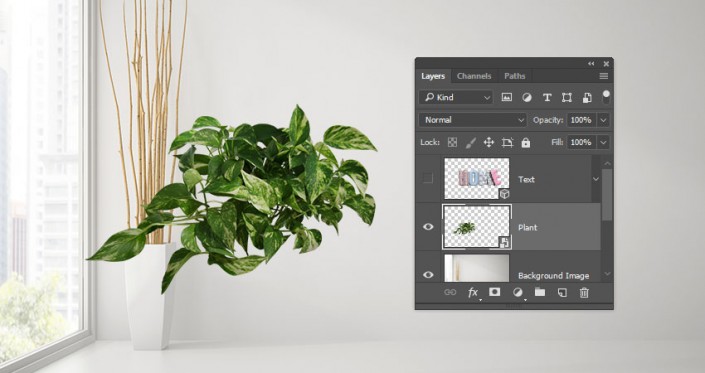
不斷的調整他,然后給他一個模糊得到下圖的效果就好
15. 處理沙發
步驟1
打開沙發圖像, 選擇 "快速選擇工具", 把它扣出來。

步驟2
右鍵單擊 "沙發" 圖層, 選擇 "轉換為智能對象", 然后調整沙發的大小以適合場景。

步驟3
使3D圖層可見, 并調整 "相機視圖" 以將字母放在沙發頂部。

16. 調整3D場景的照明
步驟1
選擇 "無限光 1" 選項卡, 并將 "強度" 更改為 45%, 將 "陰影柔和度" 更改為30%。

步驟2
使用 "移動工具" 或 "坐標" 值將光照移動到你覺得效果滿意為止。

步驟3
單擊3D面板底部的 "將新光線添加到場景" 圖標, 然后選擇 "新建無限光"。

步驟4
將無限光2的強度更改為 30%, 并取消選中陰影框。














