步驟2
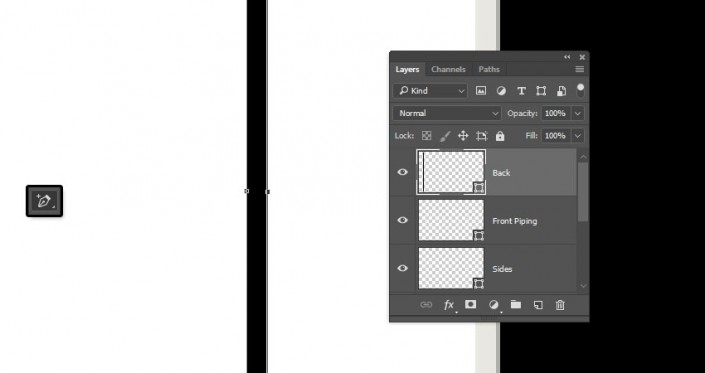
選擇 "添加錨點工具", 然后單擊矩形垂直邊中間的某個位置, 以添加兩個錨點。將形狀圖層重命名為 "后面", 因為我們將其用于后面的陰影。
步驟3
單擊拖動以選擇兩個錨點,然后使用向右箭頭鍵輕輕地向右移動它們。

5. 創(chuàng)建3D 圖層
步驟1
選擇所有形狀圖層,然后3D>從所選路徑新建3D圖層
步驟2
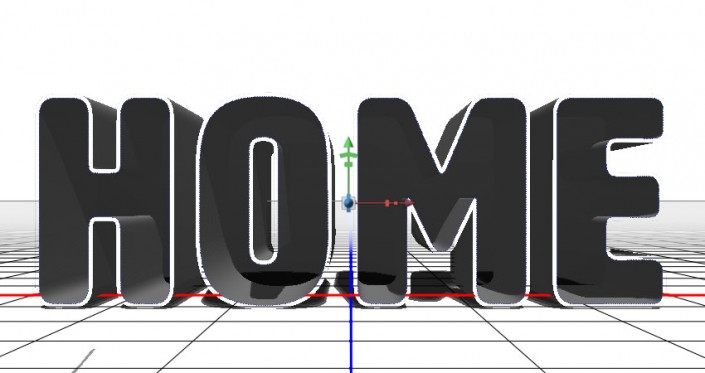
選擇所有3D圖層,然后3D>合并3D圖層

6. 調(diào)整3D網(wǎng)格
步驟1
在3D 面板中選擇 "文本和邊緣" 網(wǎng)格選項卡, 并將其在 "屬性" 面板中的 "凸出深度" 更改為30。

步驟2
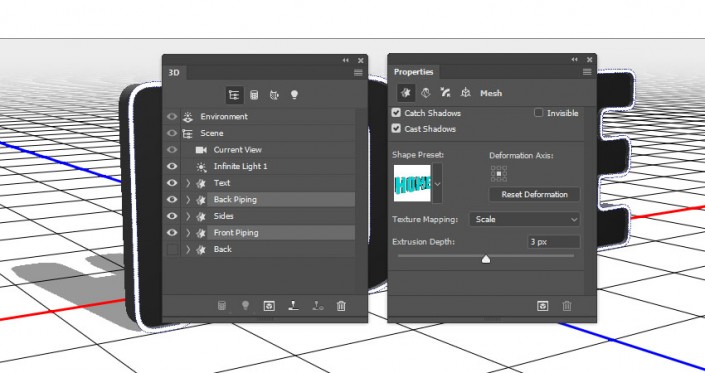
選擇 "后管道" 和 "前管道" 網(wǎng)格選項卡, 并將其 "凸出深度" 更改為3。
步驟3
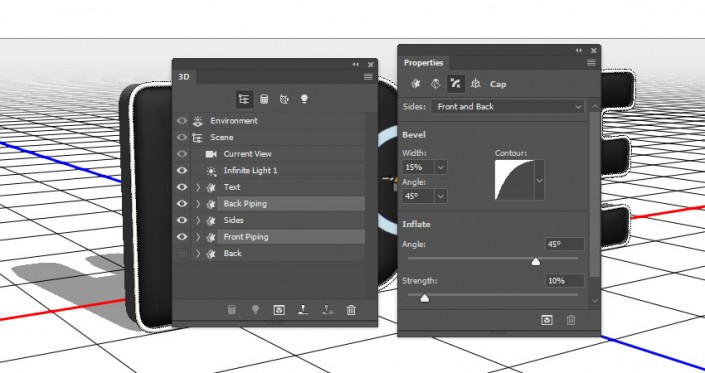
選擇 "文本"網(wǎng)格選項卡, 然后單擊 "屬性" 面板頂部的 "蓋子" 圖標(biāo)。將邊改為 "前部" 和 "背面", 將斜面寬度更改為 1, 將輪廓更改為半圓, 將 "膨脹角度" 更改為 "90", 將 "強度" 更改為 "7"。

步驟4
選擇 "后管道" 和 "前管道" 網(wǎng)格選項卡, 然后再次單擊 "蓋子" 圖標(biāo)。將邊更改為前部和背面, 將斜面寬度更改為 15, 將輪廓更改為半圓, 將膨脹強度更改為10。
7. 移動3D網(wǎng)格和更改相機視圖
步驟1
選取 "移動工具", 然后使用3D軸將 "后管道" 網(wǎng)格移動到文本的背面。

步驟2
通過從 "屬性" 面板的 "視圖" 菜單中選擇預(yù)設(shè), 可以更改 "當(dāng)前視圖" 以更好地查看您正在執(zhí)行的操作。

8. 創(chuàng)建圖案材質(zhì)
步驟1
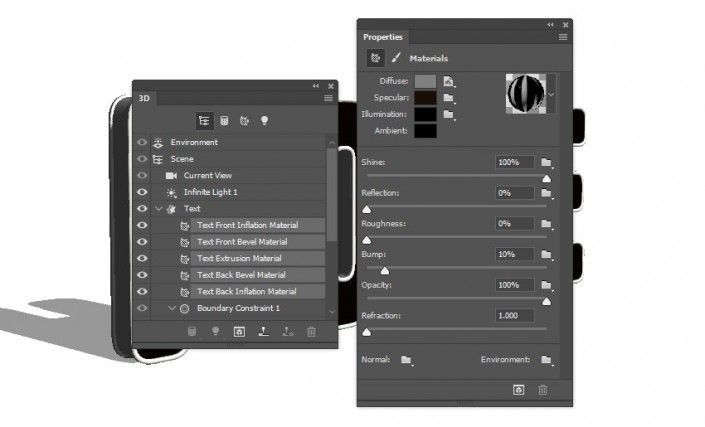
選擇文本所有的網(wǎng)格材質(zhì)選項卡。在 "屬性" 面板中, 將 "鏡像顏色" 更改為 (24、15、7), 將 "閃亮" 更改為100%。
步驟2
選擇 "文本網(wǎng)格" 選項卡, 然后轉(zhuǎn)到 3D > 拆分凸出。這將分隔字母。選擇并拆分除 "后面" 網(wǎng)格之外的所有其他網(wǎng)格。

步驟3
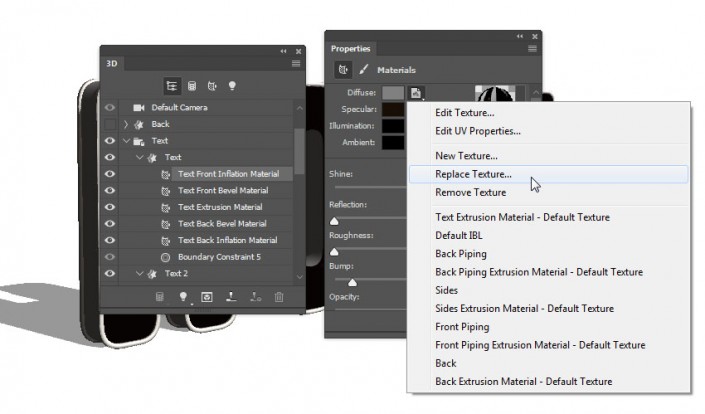
選擇第一個 "文本前膨脹材質(zhì)" 選項卡, 單擊其 "漫射"紋理圖標(biāo), 選擇 "替換紋理", 然后從本教程開頭保存的圖案圖像中打開要使用的第一個圖案圖像。
步驟4
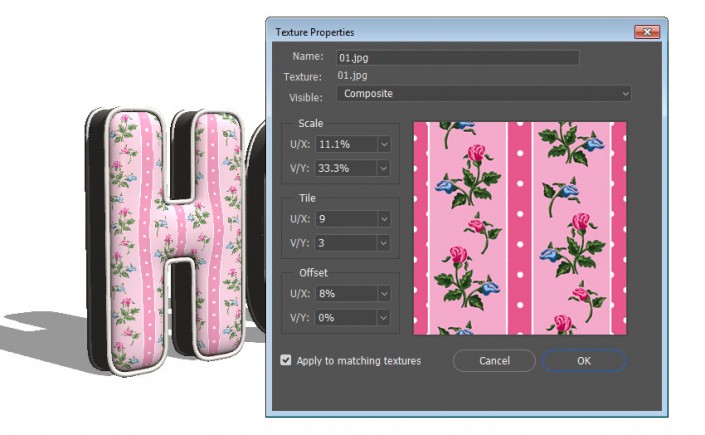
再次單擊 "漫射"紋理圖標(biāo), 然后選擇 "編輯 UV 屬性"。

步驟5
調(diào)整 "縮放" 和 "偏移"的值, 以獲得您喜歡的結(jié)果。(這里的值你都可以嘗試更改)
9. 添加凹凸紋理
步驟1
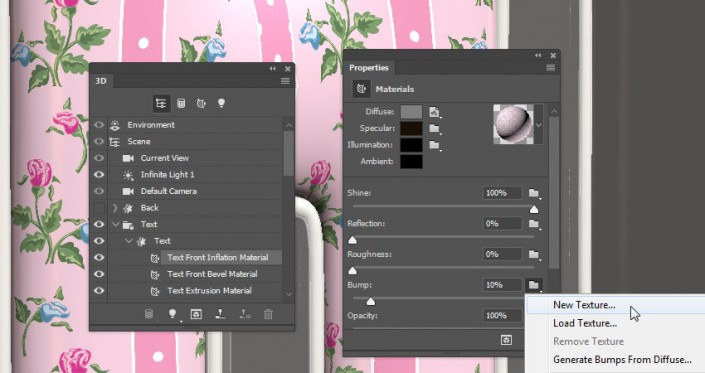
單擊 "凹凸"件夾圖標(biāo), 然后選擇 "新建紋理"。