最終效果

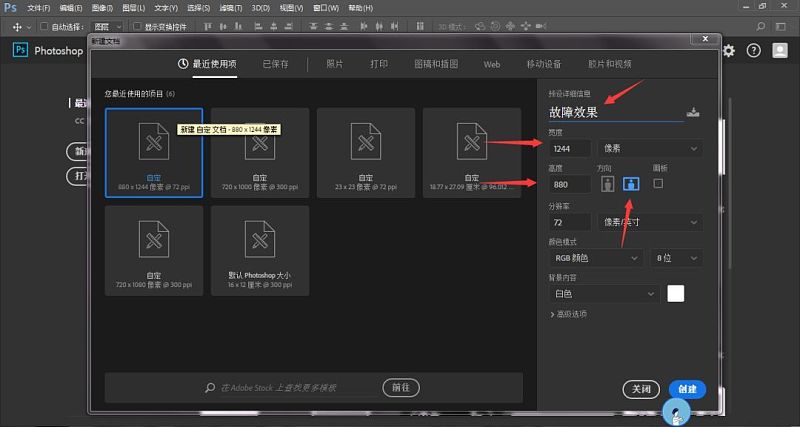
1、首先,根據(jù)自己的喜好設(shè)計(jì)畫(huà)布大小,我的僅供參考。將畫(huà)布顏色改為黑色,方便觀察效果,而且會(huì)很好看。
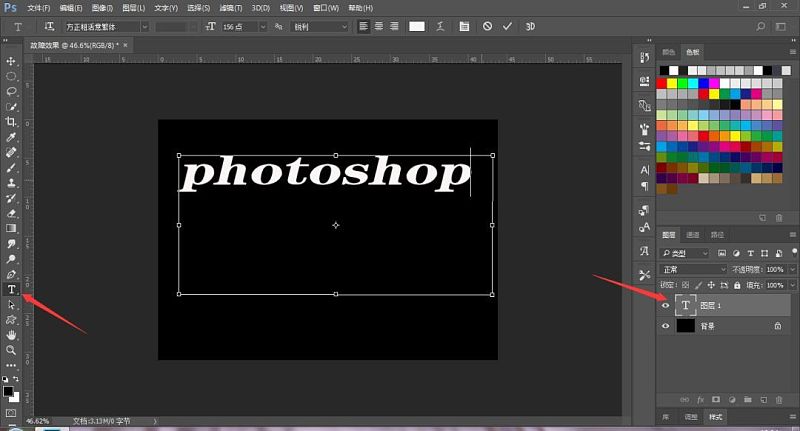
2、輸入想設(shè)計(jì)的文字。我這里以英文“photoshop”設(shè)計(jì),設(shè)置文字大小、間距、以及文字類(lèi)型等。
3、將文字復(fù)制兩次,為后面做準(zhǔn)備。
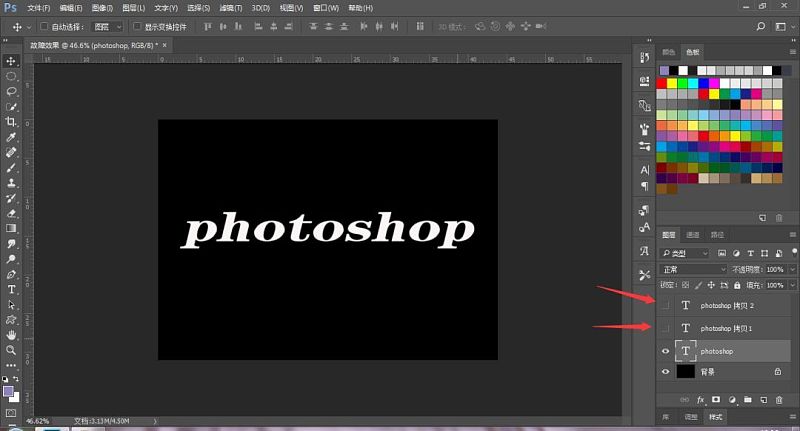
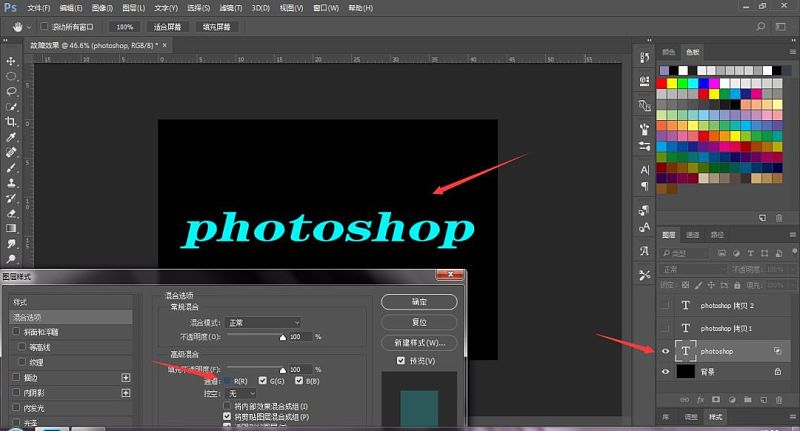
4、隱藏“ps拷貝1”和“ps拷貝2”圖層。雙擊“ps”圖層,出現(xiàn)圖層樣式,將“R”勾去掉,其余保存不變 ,“ps”圖層英文變成藍(lán)色。
5、隱藏“ps”和“ps拷貝2”圖層。雙擊“ps拷貝1”圖層,將“G/B”勾去掉,其余保存不變 ,“ps拷貝1”圖層英文變?yōu)榧t色。

6、隱藏“ps”和“ps拷貝1”圖層。雙擊“ps拷貝2”圖層,將“R/B”勾去掉,其余保存不變,“ps拷貝2”圖層英文變?yōu)榫G色。

7、將所有圖層前的眼睛打開(kāi),通過(guò)調(diào)整三層圖層相對(duì)位置,呈現(xiàn)出如圖的效果。
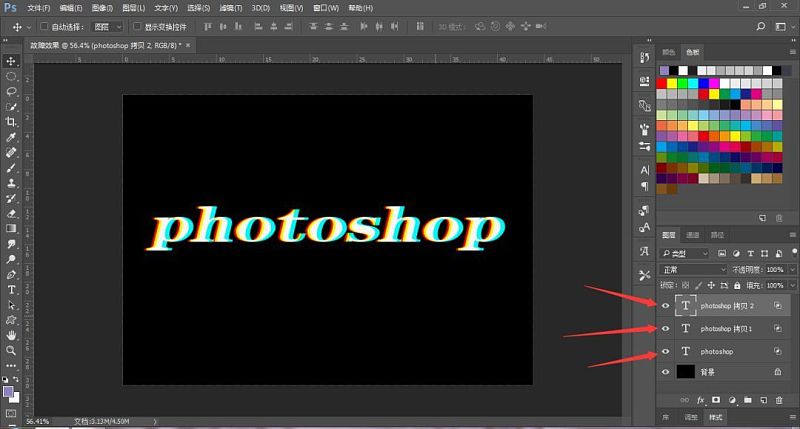
8、按住“shift”,單擊三個(gè)文字圖層,如圖。然后,松開(kāi)按鍵單擊如圖中的文件標(biāo)志,從而將三個(gè)圖層打成一個(gè)組。
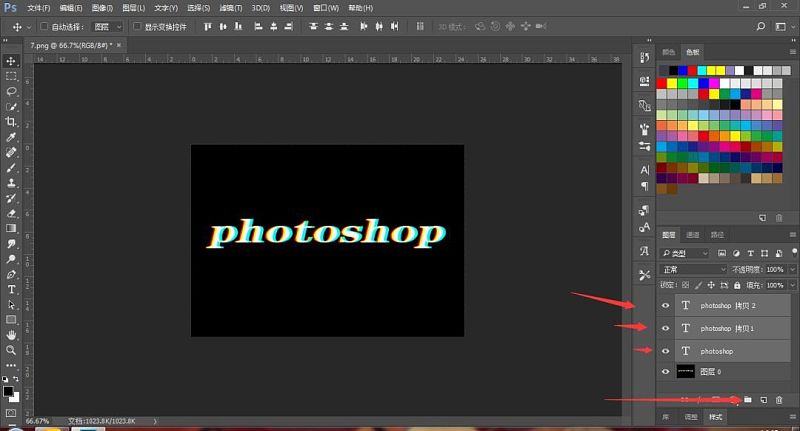
9、點(diǎn)擊打成組的“組一”,單擊鼠標(biāo)右鍵,選擇“合并組”。

10、點(diǎn)擊工具欄中的矩形選框工具(如圖)。在英文上選取需要出現(xiàn)“故障效果”的部分,選取好以后,選擇“移動(dòng)工具”,將選取的部分進(jìn)行移動(dòng),不斷重復(fù)該操作。
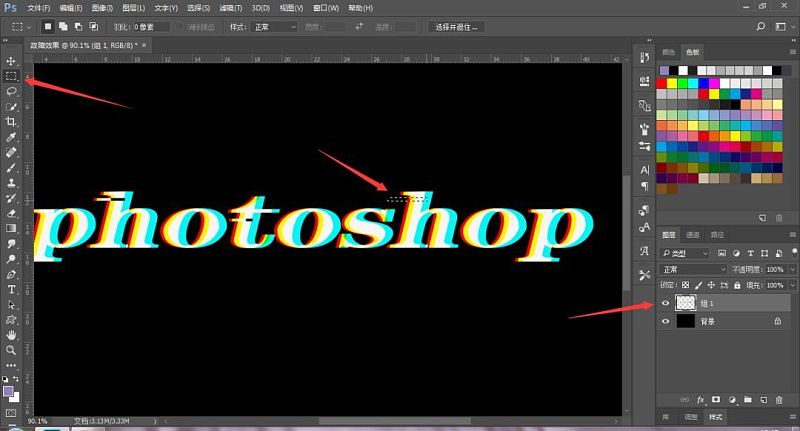

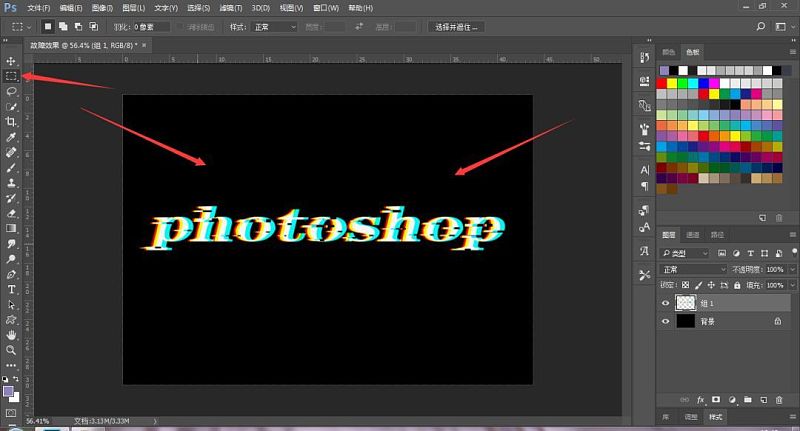
11、“故障效果”感覺(jué)合適后,進(jìn)行設(shè)置“定義畫(huà)筆預(yù)設(shè)”。 隱藏“組一”和“背景”,選擇矩形工具,畫(huà)出矩形,選擇菜單欄的“編輯”選項(xiàng),選擇其中的“定義畫(huà)筆預(yù)設(shè)”出現(xiàn)如圖的命名框,命名為“fangkuai”,確定。

12、點(diǎn)擊“畫(huà)筆工具”,找到定義的畫(huà)筆“fangkuai”,并新建畫(huà)布。
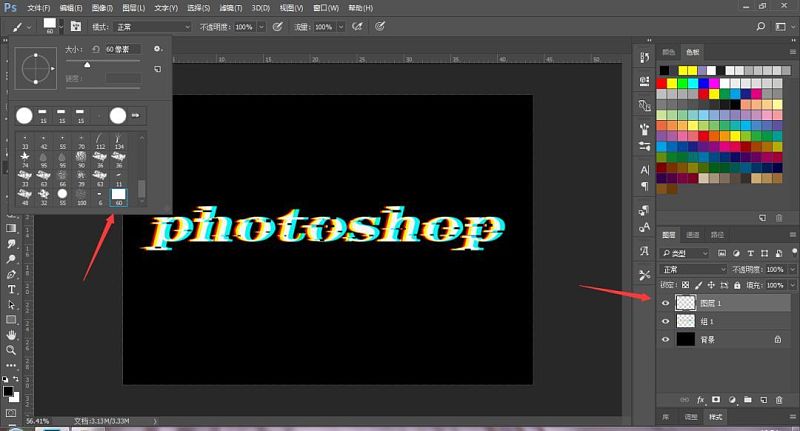
13、選擇不同的“前景色”,在畫(huà)布上點(diǎn)綴出小方塊,以此增加美感。
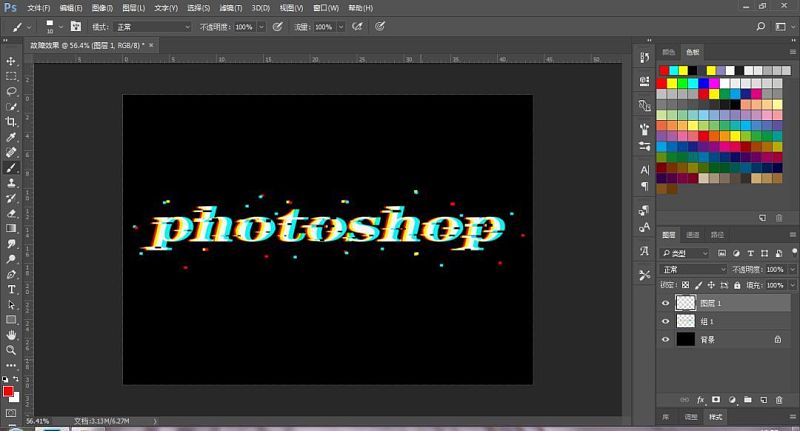
最終效果