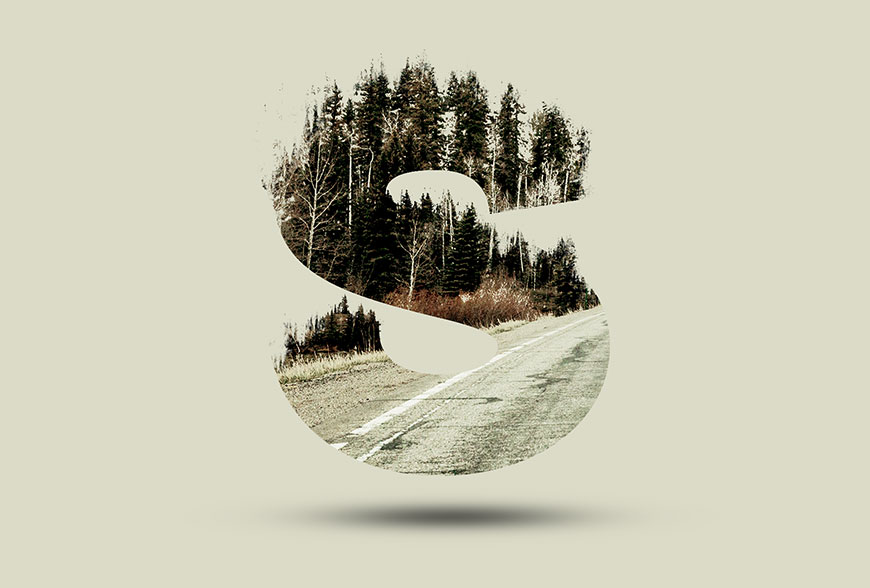
最終效果
Photoshop制作樹林與文字結(jié)合的創(chuàng)意文字效果


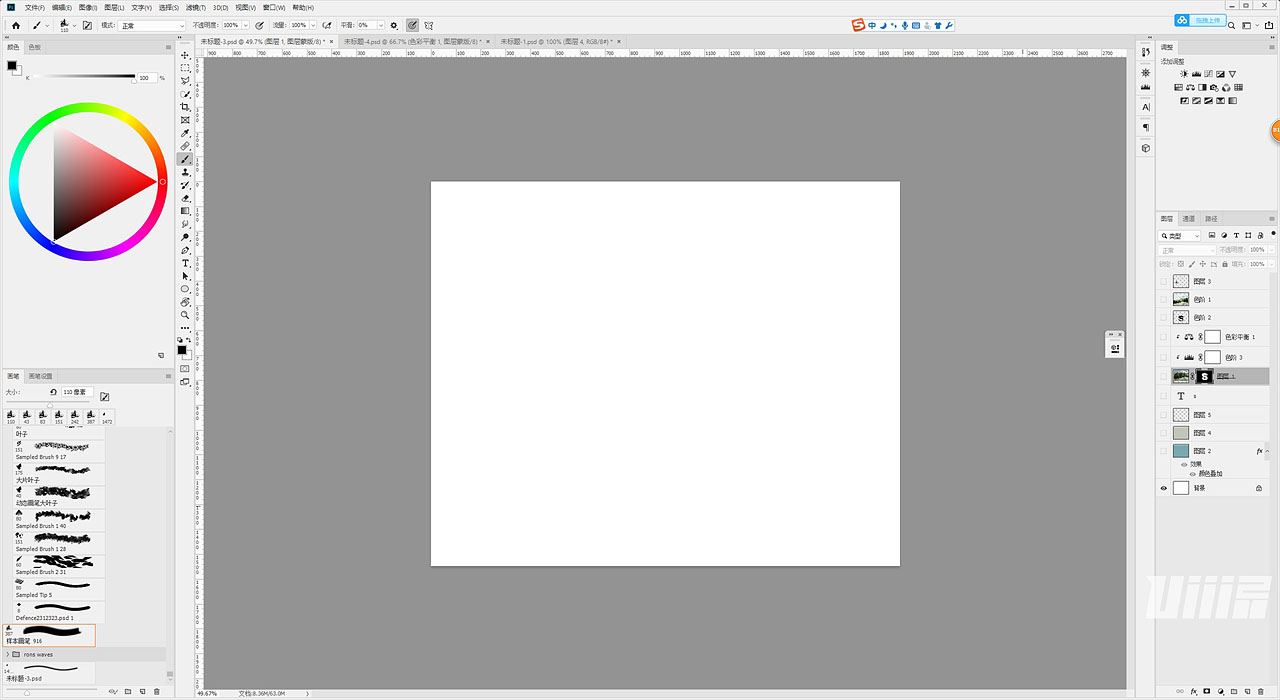
1、首先我們打開PS創(chuàng)建一個偏正方形一點的畫布,畫布大小根據(jù)照片的清晰度和照片尺寸去定就好了。


Photoshop制作樹林與文字結(jié)合的創(chuàng)意文字效果


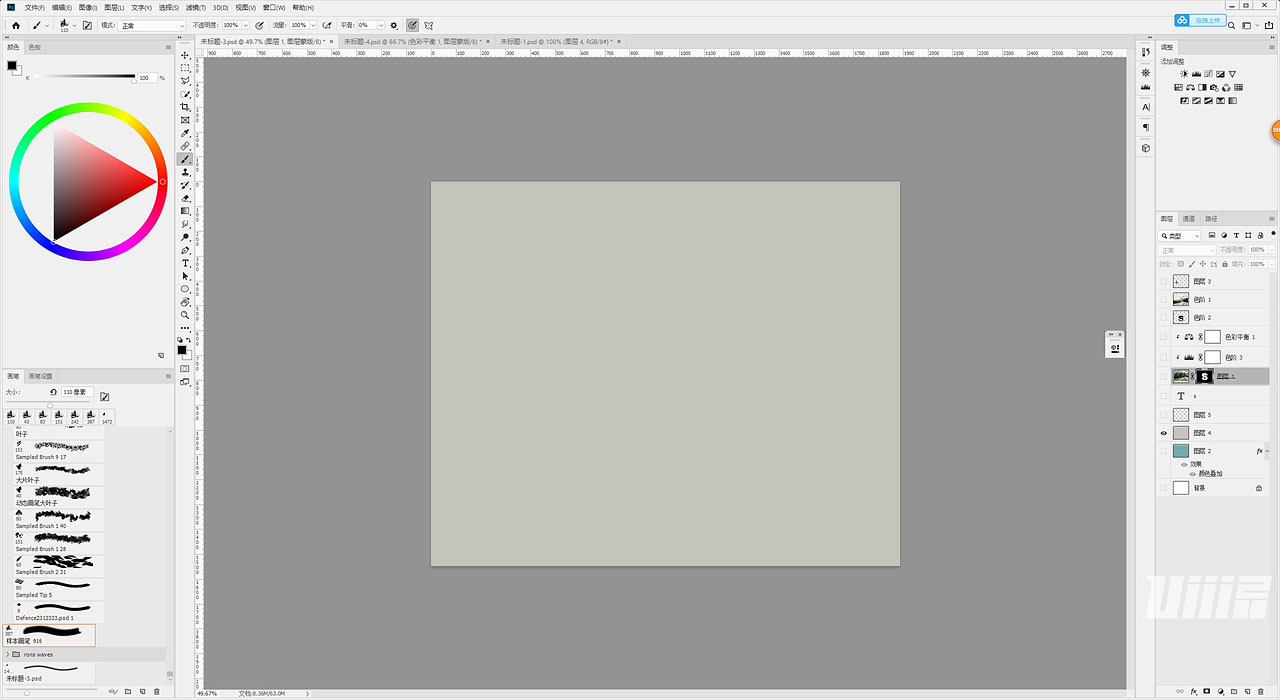
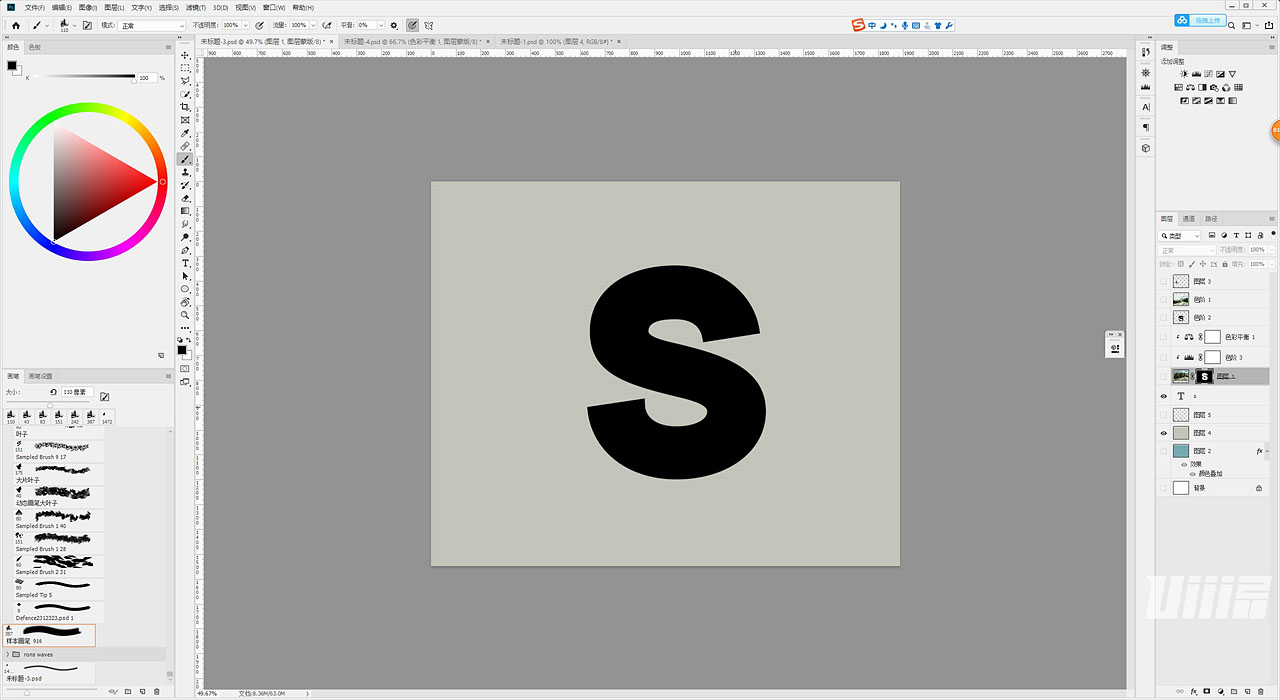
2、給背景填充一個灰灰的顏色,這個顏色低保和,不要太暗即可,因為后期我們會根據(jù)畫面需求對背景色做出一些調(diào)整。


Photoshop制作樹林與文字結(jié)合的創(chuàng)意文字效果


3、接著直接在畫布上用文字工具創(chuàng)建一個創(chuàng)建一個等線的字符。


Photoshop制作樹林與文字結(jié)合的創(chuàng)意文字效果


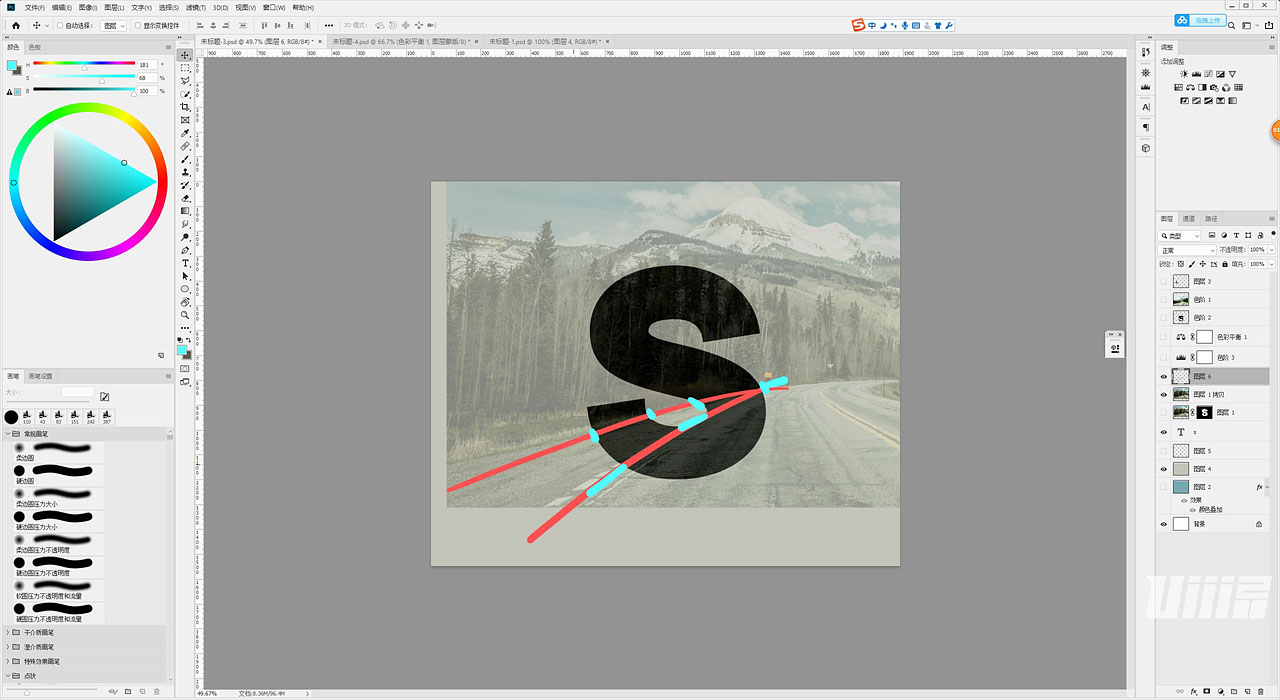
4、把平常拍攝的照片放到畫布中,并調(diào)整不透明度,在這里我們找到一個合適的位置,我們在找位置的時候,通常可以借助照片中的一些線條,通過在畫面中出現(xiàn)一些連續(xù)的線條然后用文字的結(jié)構將線條打斷,會讓我們最后的作品顯得更加有趣。


Photoshop制作樹林與文字結(jié)合的創(chuàng)意文字效果


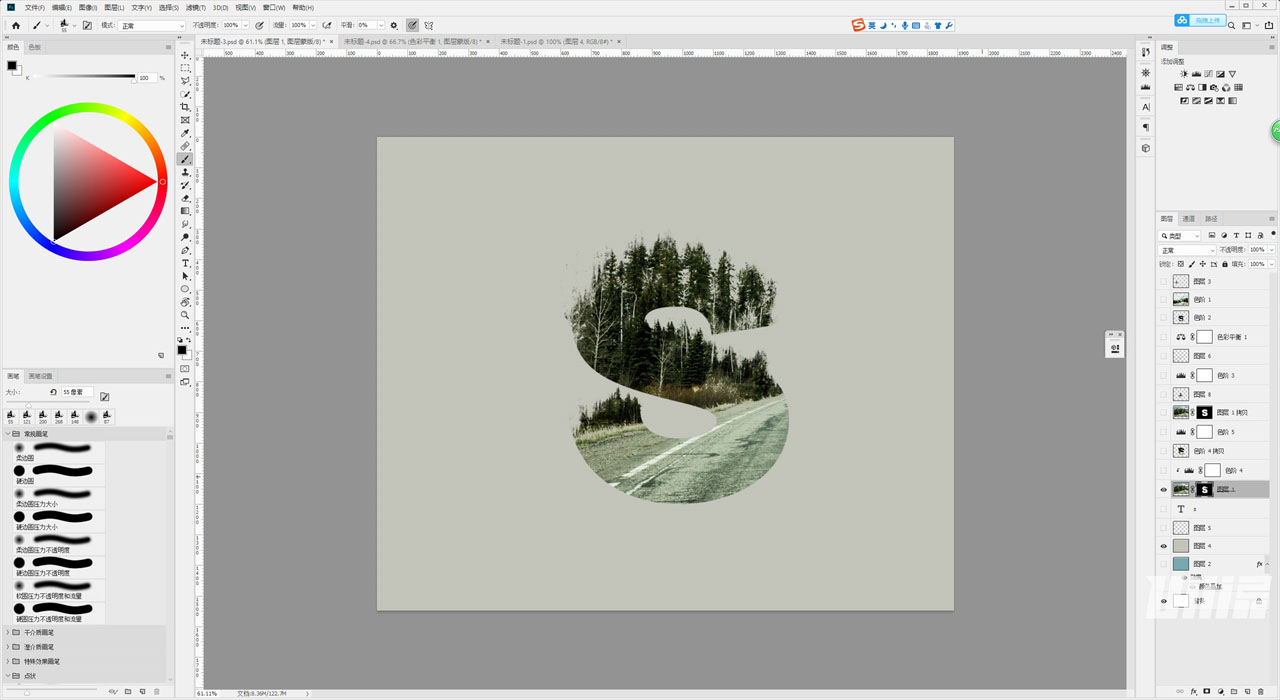
5、找好位置后按住Ctrl鍵點擊文字縮略圖,然后出現(xiàn)文字的選取,接著選擇照片給照片創(chuàng)建蒙版,這樣我們就有了一個上面有風景的文字圖案。


Photoshop制作樹林與文字結(jié)合的創(chuàng)意文字效果
 

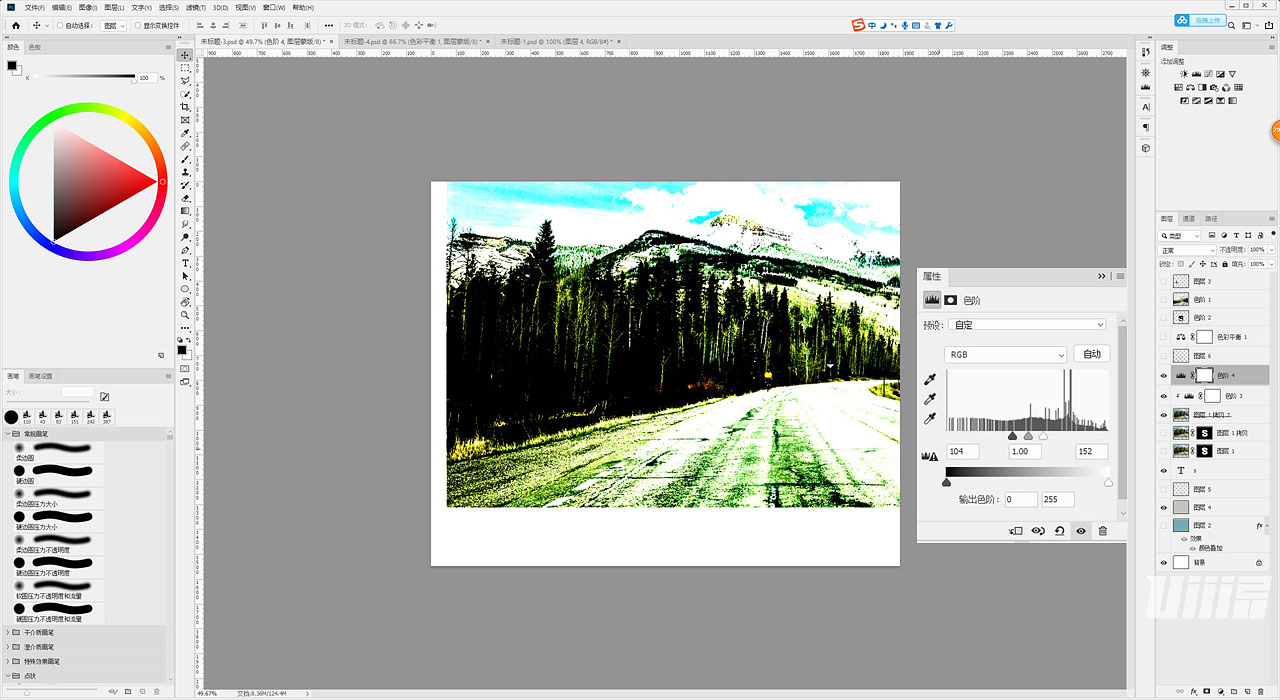
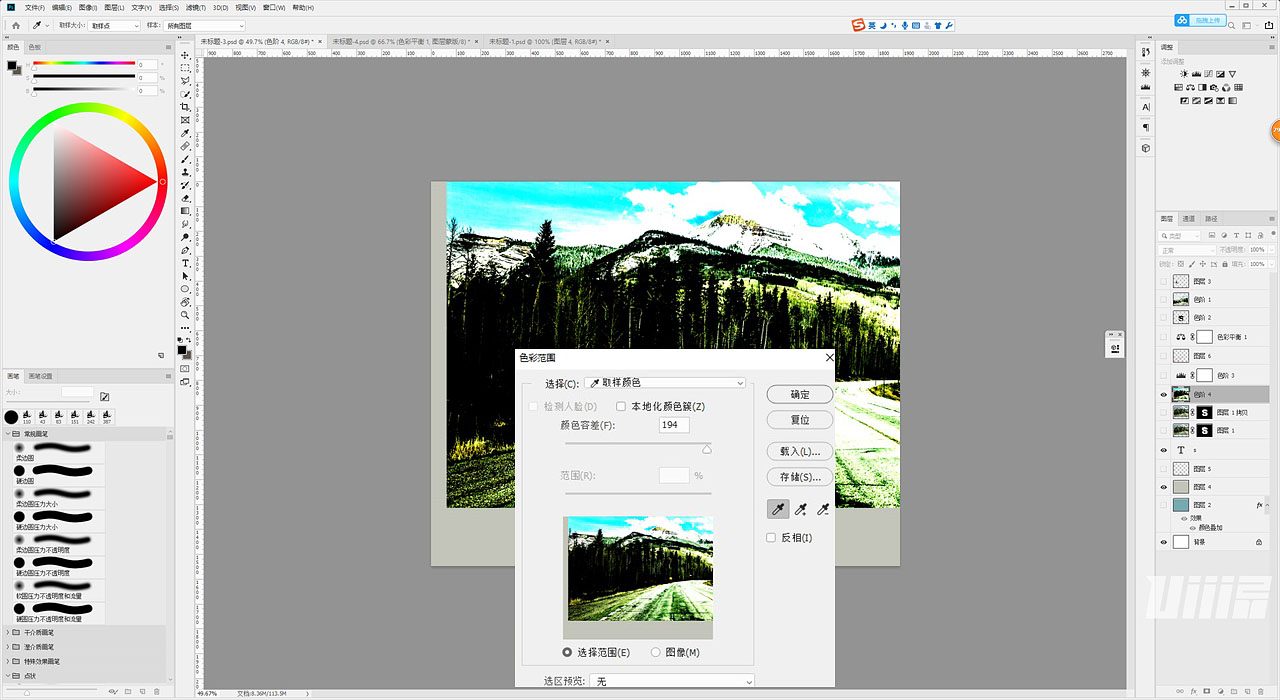
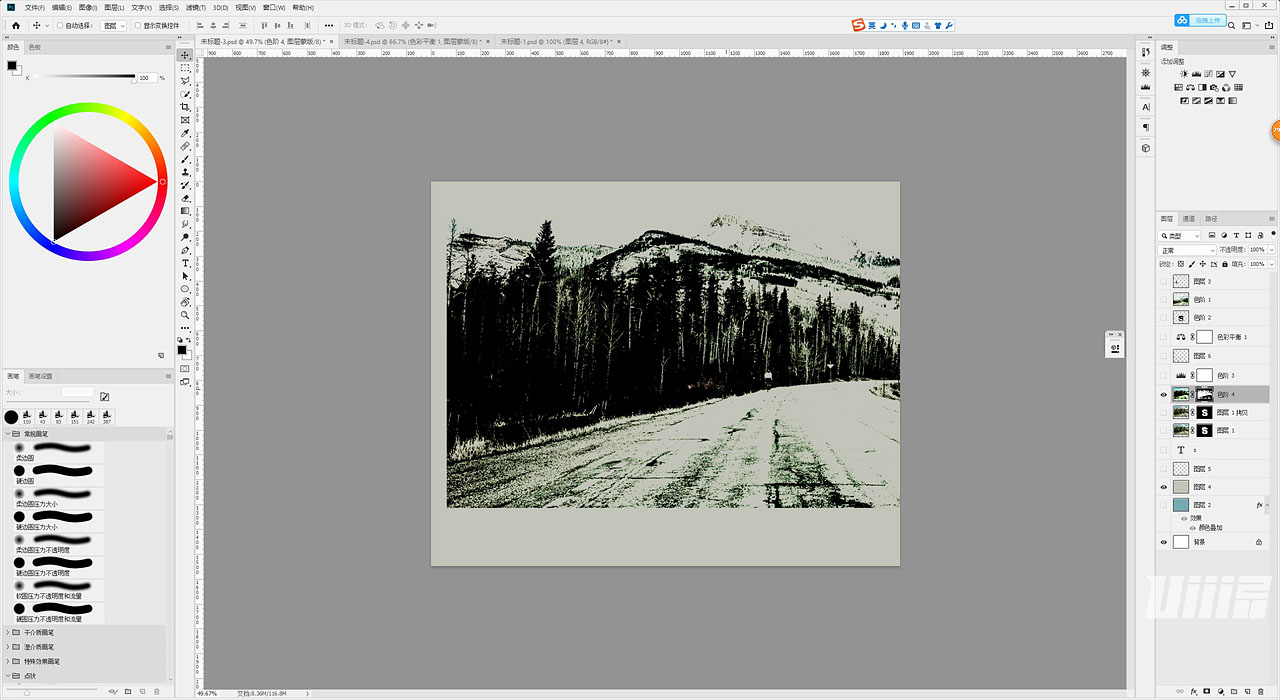
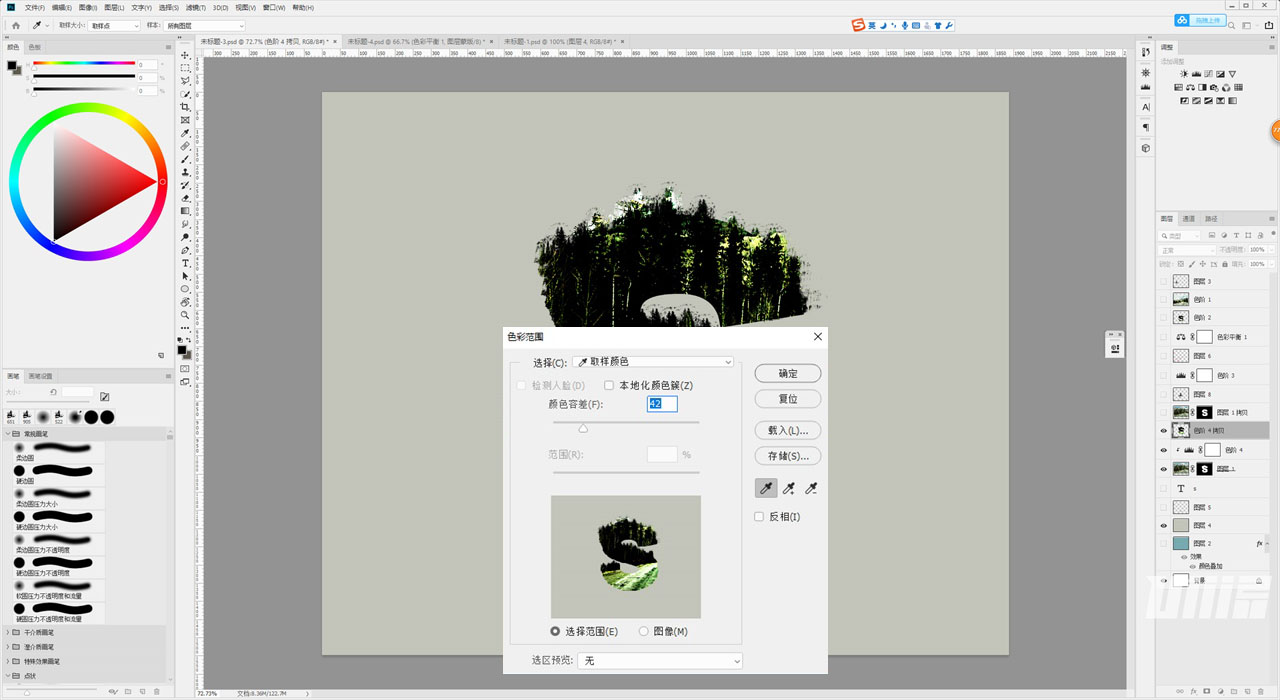
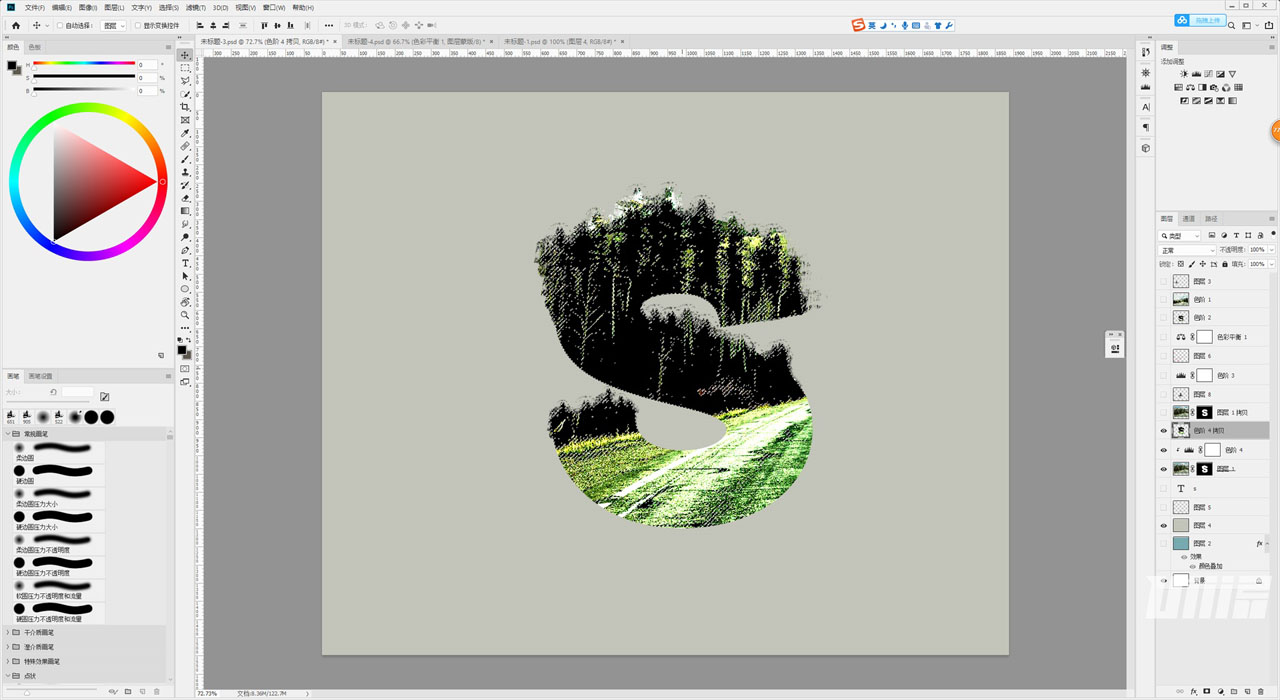
6、我們先復制一層文字圖案的圖片,然后取消它的蒙版,然后通過調(diào)整色階來增加圖片的對比度,讓畫面中的樹木顯得更加明顯,接著我們用(選擇-色彩范圍)選中圖片中的樹木部分然后創(chuàng)建蒙版,這時候我們就有了一個樹木的圖層。


Photoshop制作樹林與文字結(jié)合的創(chuàng)意文字效果


Photoshop制作樹林與文字結(jié)合的創(chuàng)意文字效果


Photoshop制作樹林與文字結(jié)合的創(chuàng)意文字效果


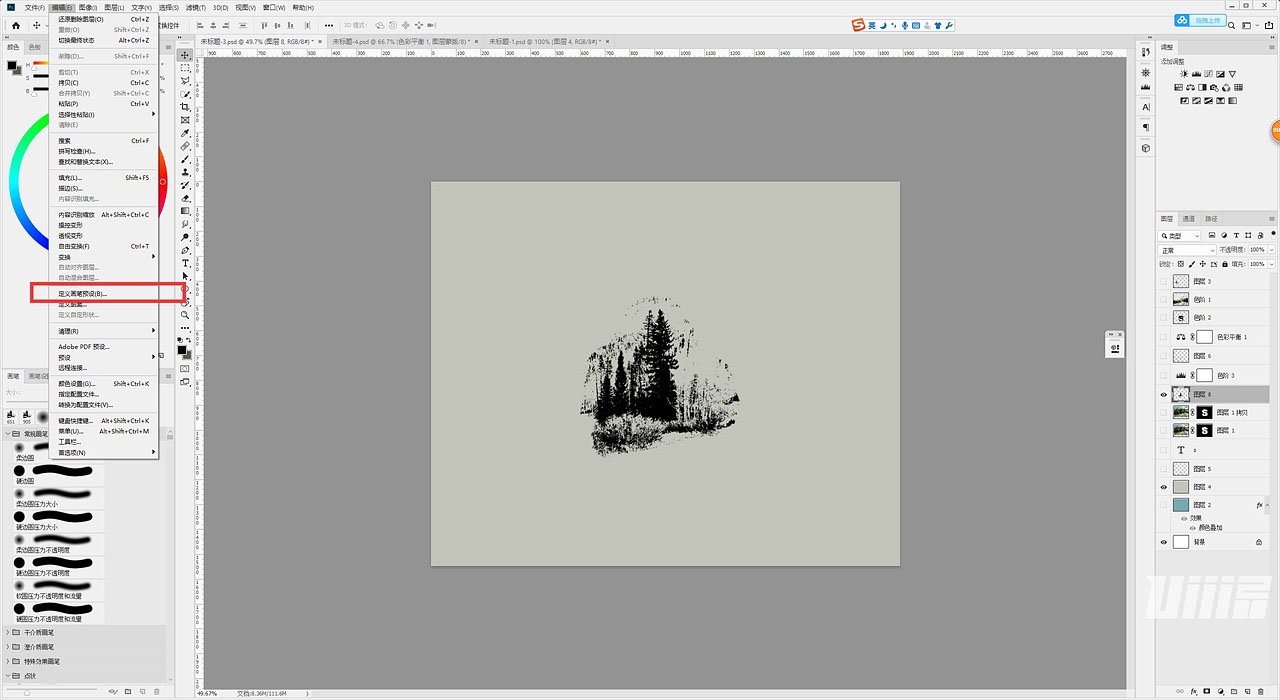
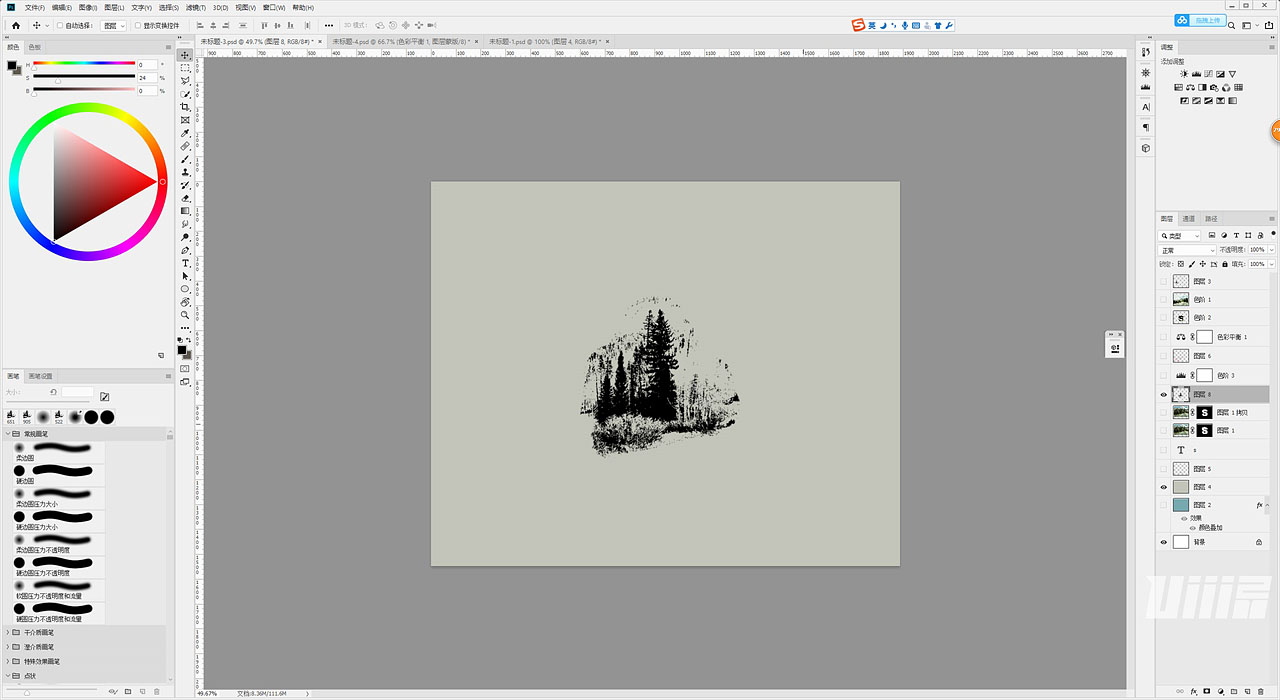
7、給樹木圖層創(chuàng)建選區(qū),然后使用黑色畫筆加深樹木圖層樹木部分,直到有了一個合適的樹木的剪影然后使用橡皮工具擦除多余的部分只保留一團樹木的剪影,然后在編輯欄里面創(chuàng)建自定義畫筆,這樣我們就有了一個樹木畫筆。


Photoshop制作樹林與文字結(jié)合的創(chuàng)意文字效果


Photoshop制作樹林與文字結(jié)合的創(chuàng)意文字效果


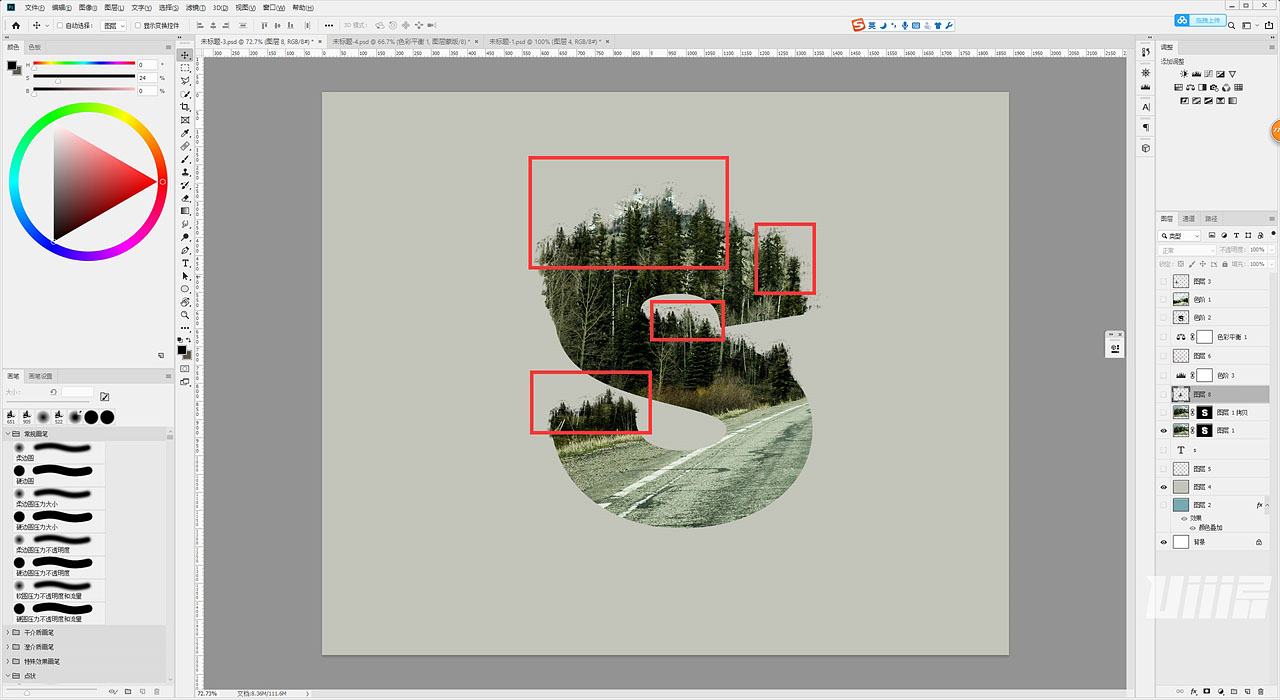
8、使用樹木畫筆在我們前面的文字圖片上面進行擦拭擦出一些零散的樹木的枝頭。


Photoshop制作樹林與文字結(jié)合的創(chuàng)意文字效果

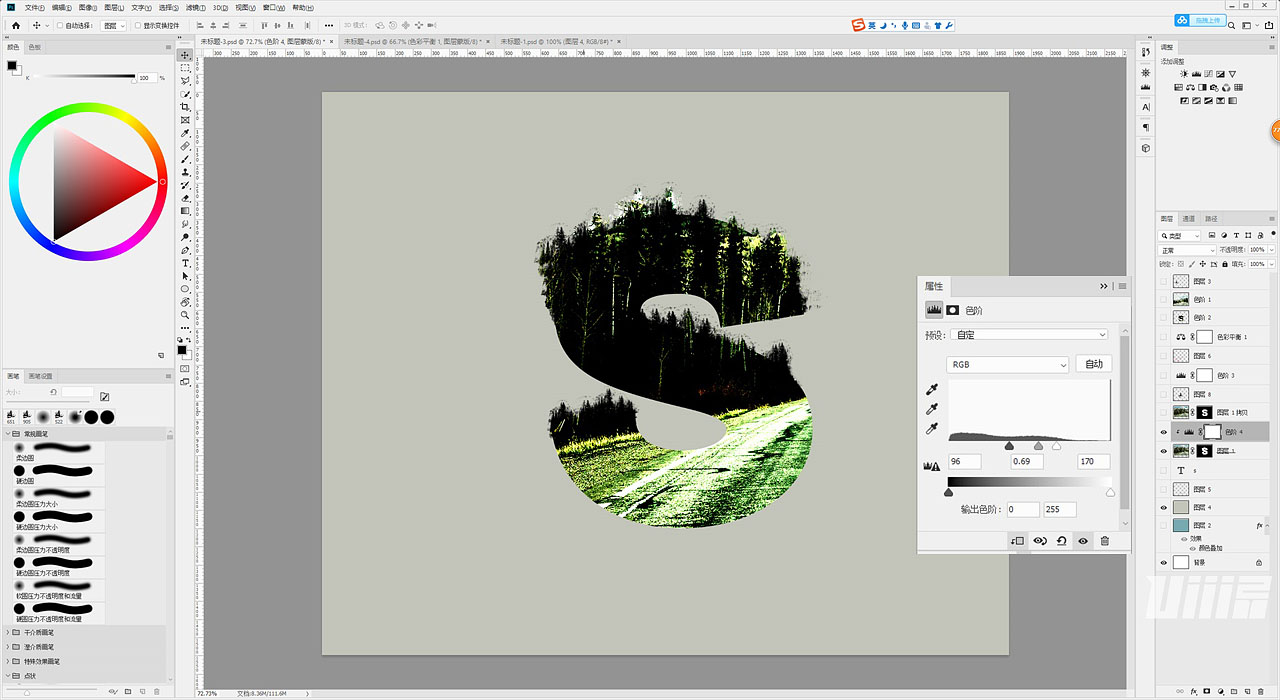
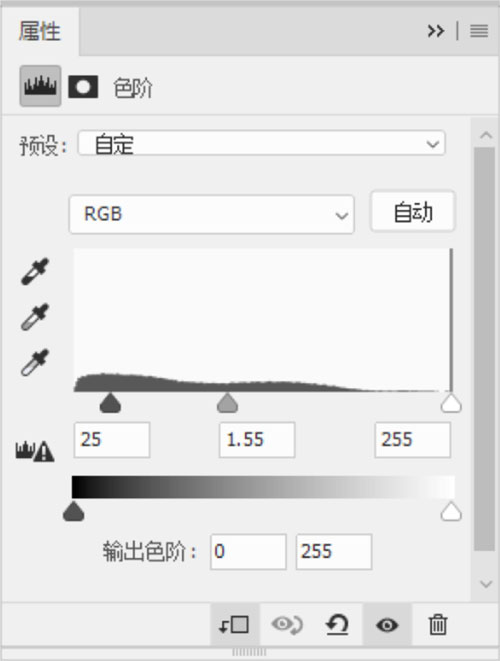
9、給文字圖片創(chuàng)建一個色階調(diào)整圖層然后調(diào)整色階對比度,使用色彩范圍,選中畫面中一些樹木的部分,然后我們在蒙版上使用黑色畫筆擦出這些樹木。


Photoshop制作樹林與文字結(jié)合的創(chuàng)意文字效果


Photoshop制作樹林與文字結(jié)合的創(chuàng)意文字效果


Photoshop制作樹林與文字結(jié)合的創(chuàng)意文字效果


Photoshop制作樹林與文字結(jié)合的創(chuàng)意文字效果


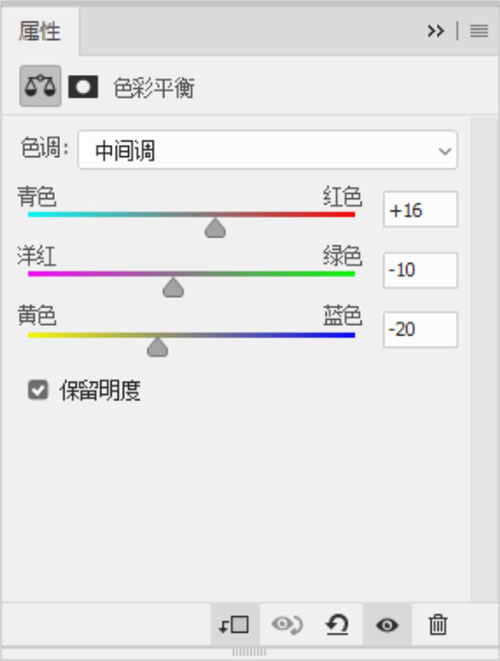
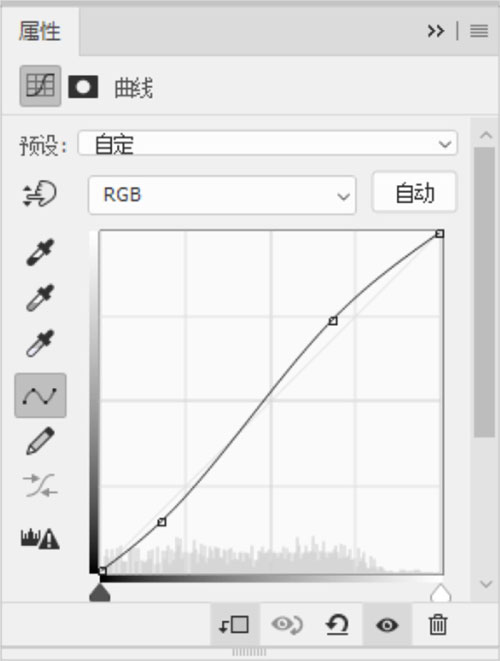
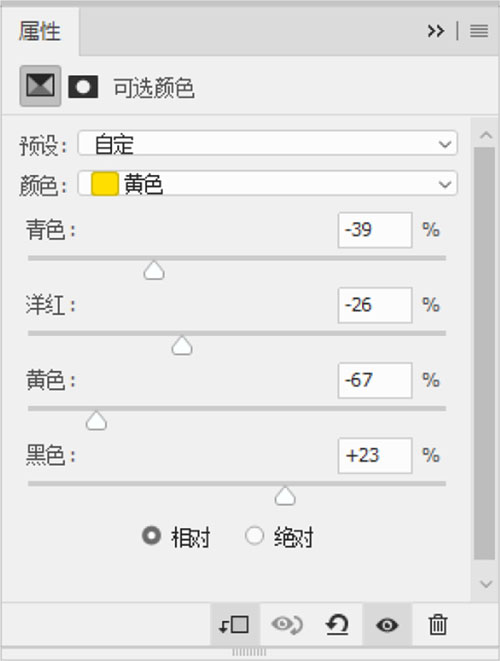
10、創(chuàng)建投影并給文字圖片進行一些簡單的調(diào)色讓畫面效果更強烈,最后取畫面中的一些中間色作為我們這次風景藝術字的背景。


Photoshop制作樹林與文字結(jié)合的創(chuàng)意文字效果


Photoshop制作樹林與文字結(jié)合的創(chuàng)意文字效果


Photoshop制作樹林與文字結(jié)合的創(chuàng)意文字效果


Photoshop制作樹林與文字結(jié)合的創(chuàng)意文字效果


最終效果


Photoshop制作樹林與文字結(jié)合的創(chuàng)意文字效果


隨機推薦