11、選擇背景圖層。
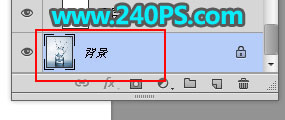
12、按Ctrl + J 把背景圖層復制一層,按Ctrl + Shift + U 去色,然后用移動工具拖到組里面,并放到組的最上面,如下圖。
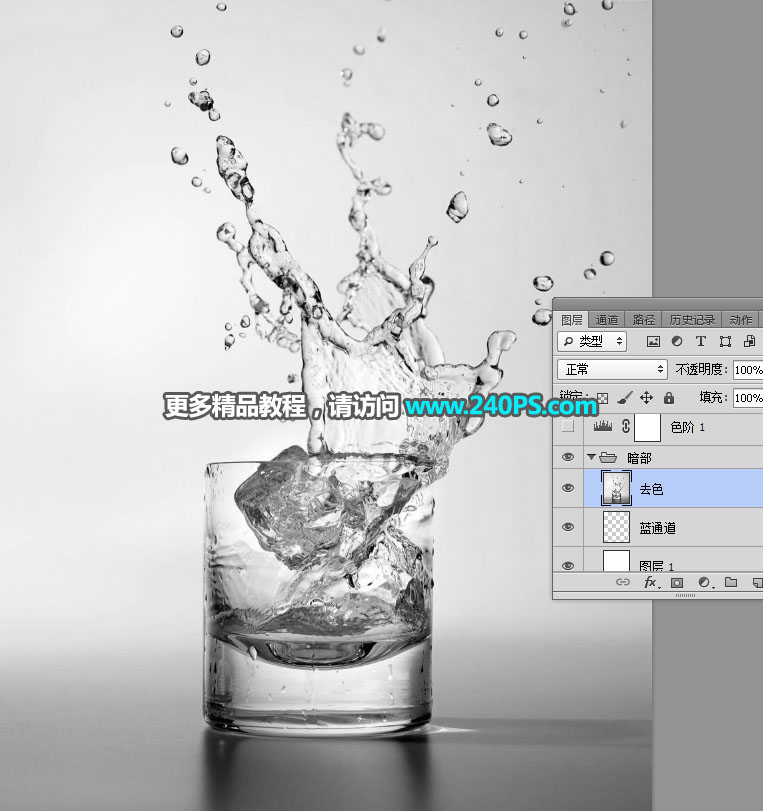
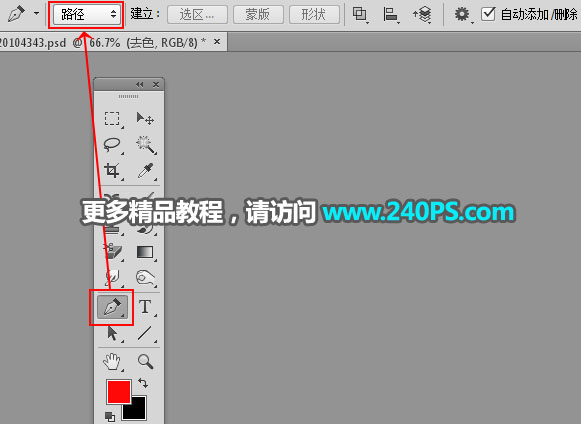
13、在工具箱選擇“鋼筆工具”,在屬性欄選擇“路徑”,如下圖。
14、用鋼筆工具勾出背景和主要水花路徑,如下圖。

15、按Ctrl + 回車 把路徑轉為選區,然后點擊蒙版按鈕,添加蒙版,效果如下圖。
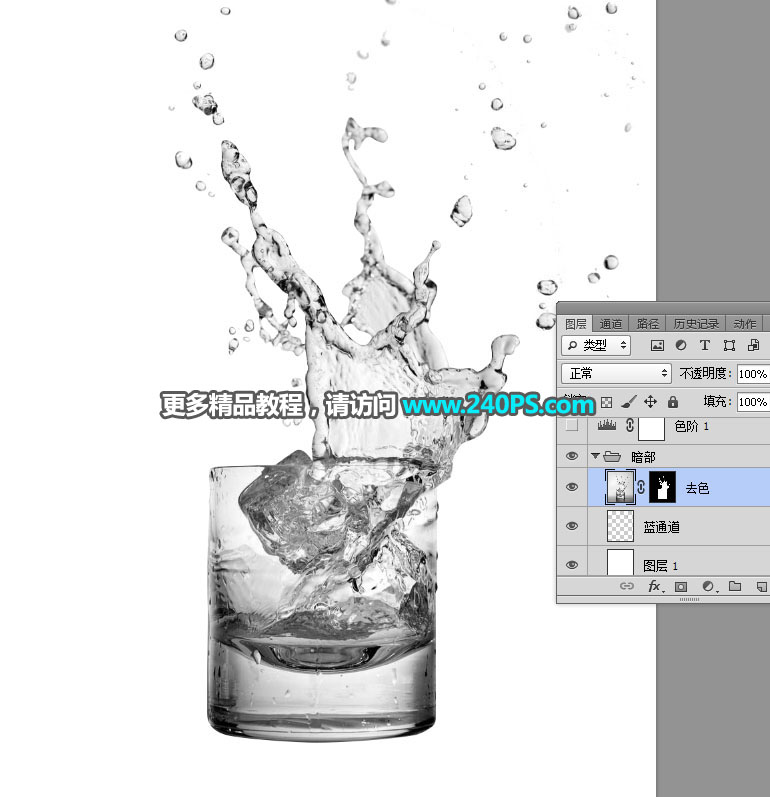
16、點擊組前面的三角形把組收起來,如下圖。
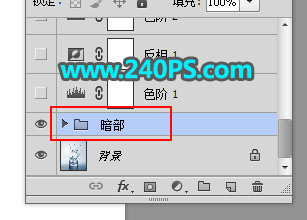
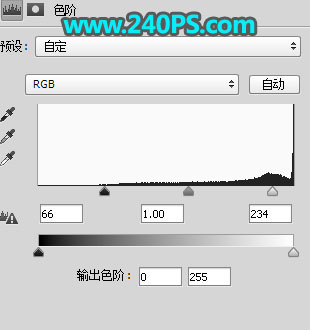
17、創建色階調整圖層,把暗部大幅壓暗,參數及效果如下圖。
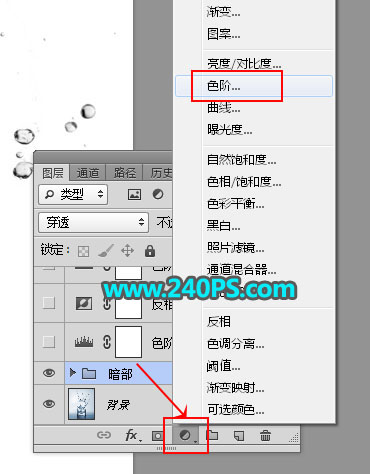
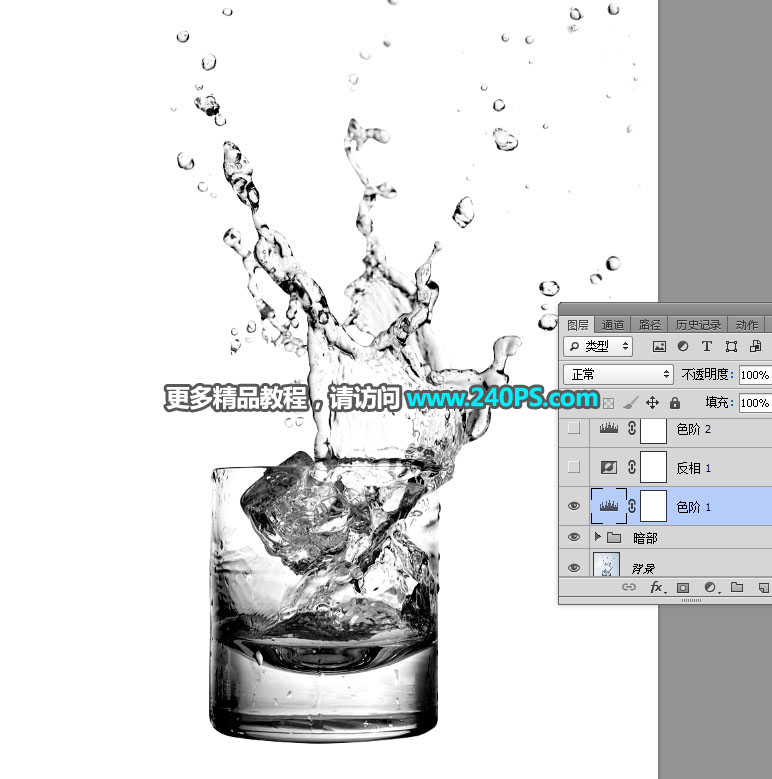
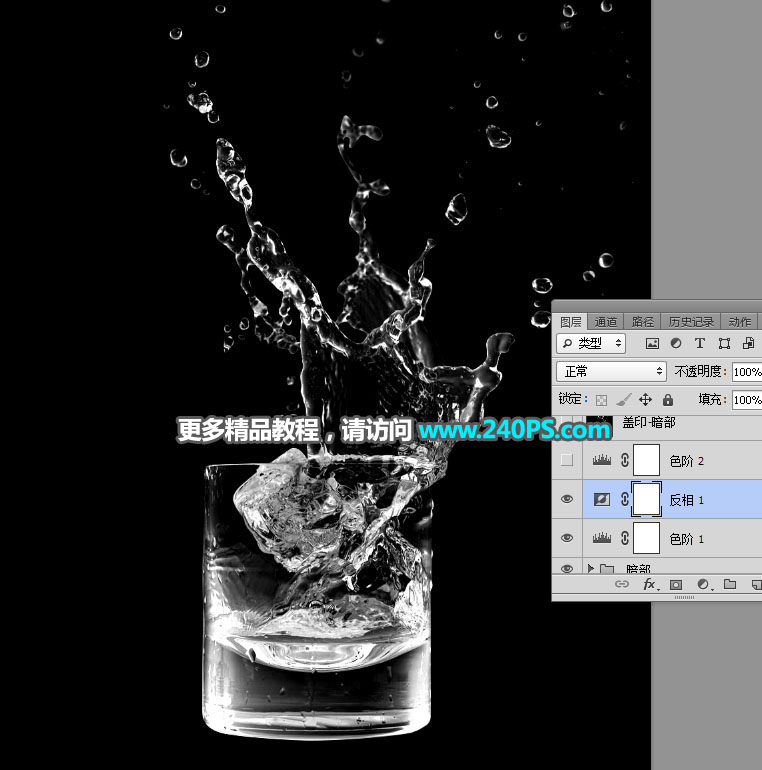
18、創建反相調整圖層,效果如下圖。
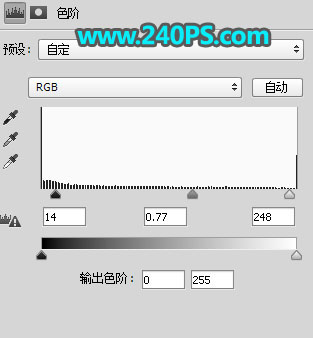
19、創建色階調整圖層,增加明暗對比,參數及效果如下圖。
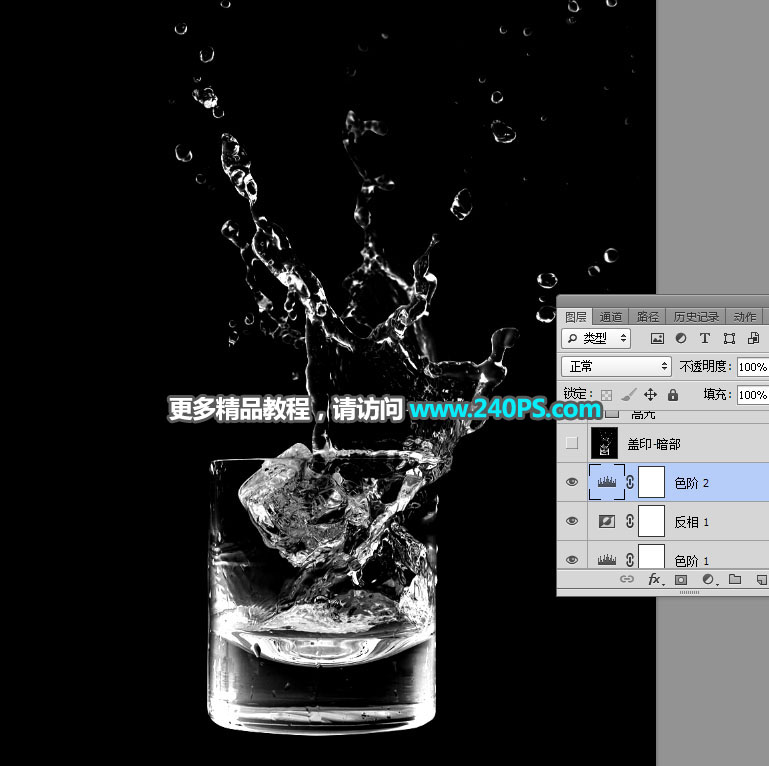
20、新建一個圖層,按Ctrl + Alt + Shift + E 蓋印圖層,然后命名為“蓋印-暗部”,如下圖。
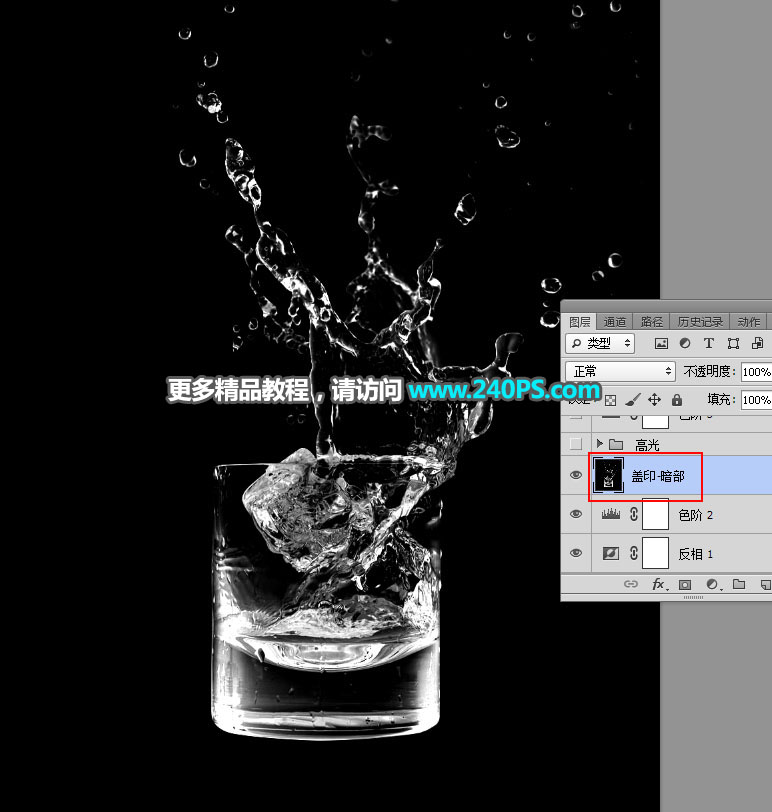
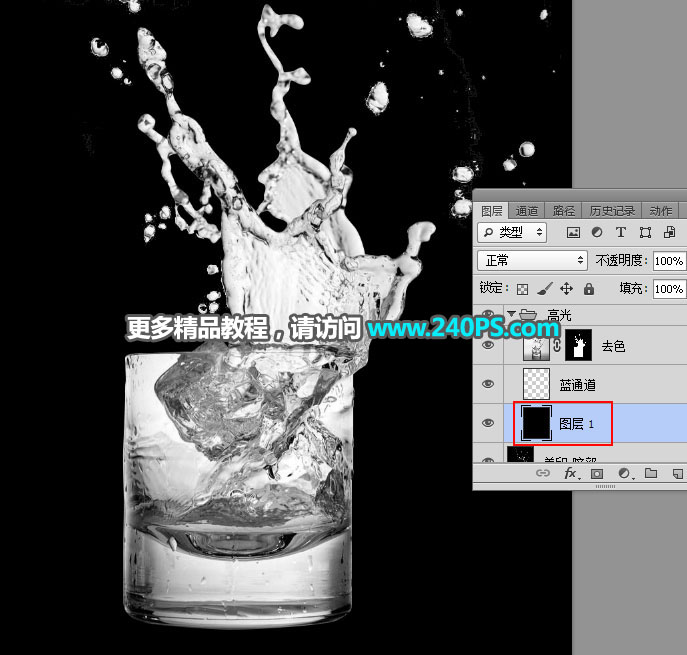
21、選擇“暗部”組,按Ctrl + J 復制一層,按Ctrl + Shift + ] 置頂,然后命名為“高光”,如下圖。
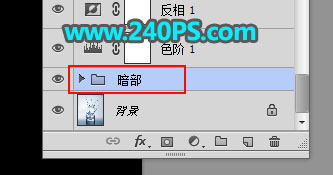

22、點擊組前面的三角形把組展開,然后選擇白色圖層,用油漆桶工具填充黑色,如下圖。