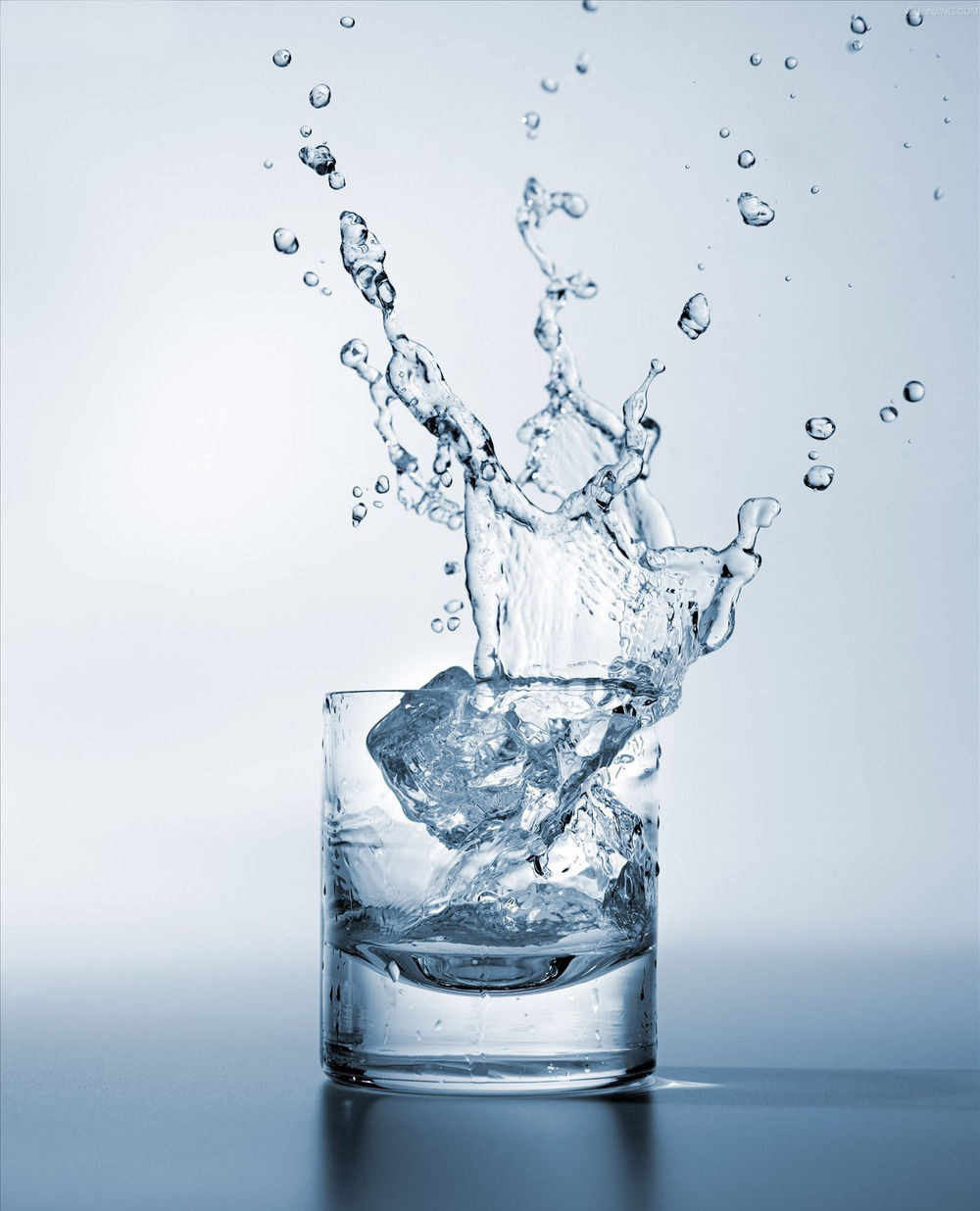
本文的摳圖比較復雜,需要摳出玻璃杯和灑出的水花(杯子和水花都是比較透明的物體)。摳圖的時候先用魔棒及鋼筆等把小水花、杯子、大水花提取出來;然后再把它們的高光及暗部分別提取出來。
最終效果
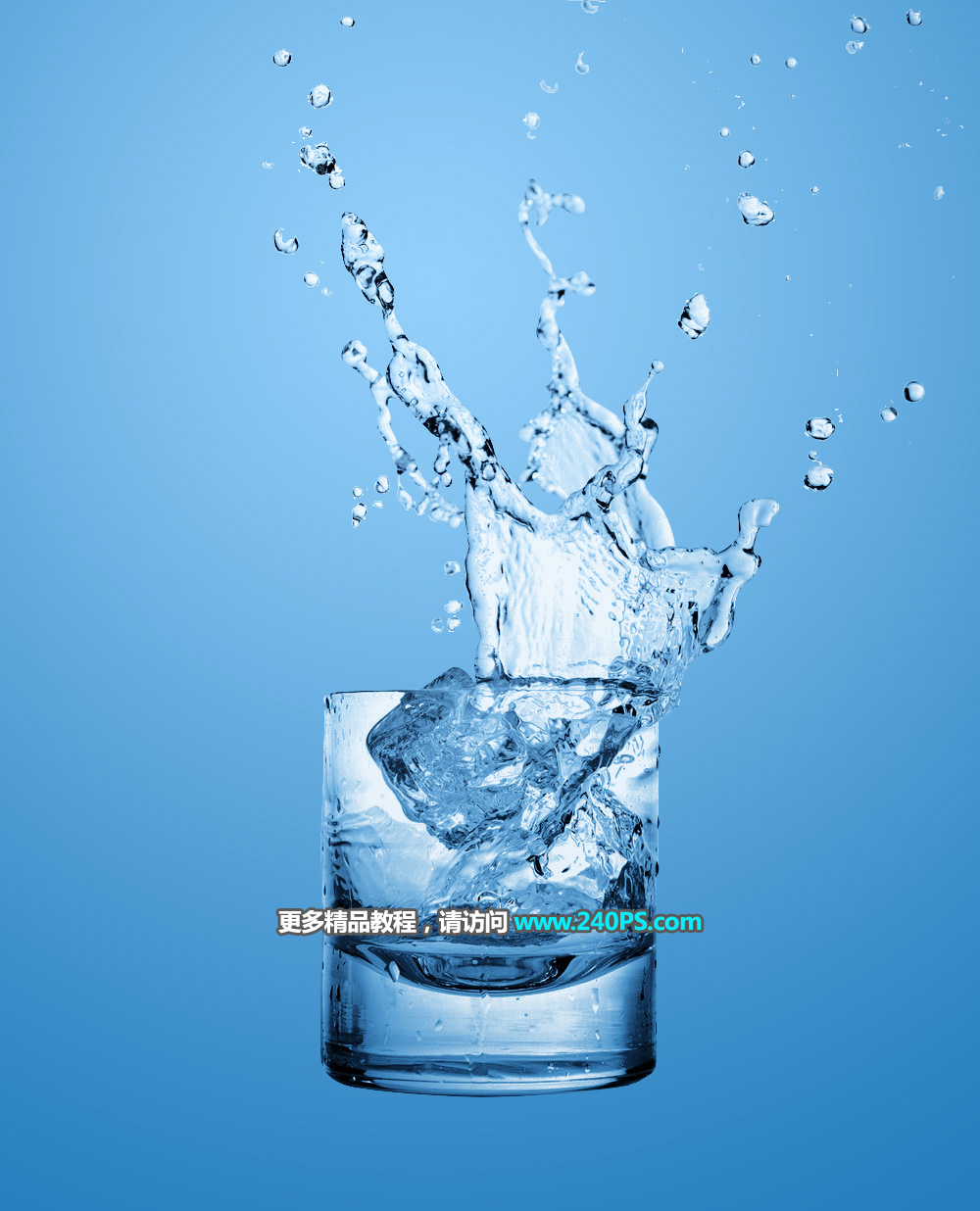



最終效果
原圖
1、把上面的玻璃杯素材保存到本機,打開PS軟件,再打開保存的素材,如下圖。
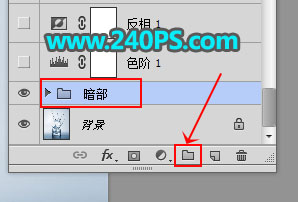
2、點擊圖層面板下面的組按鈕,新建一個組,并命名為“暗部”。
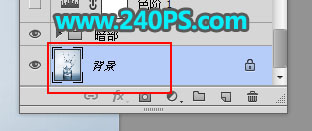
3、選擇“背景”圖層。
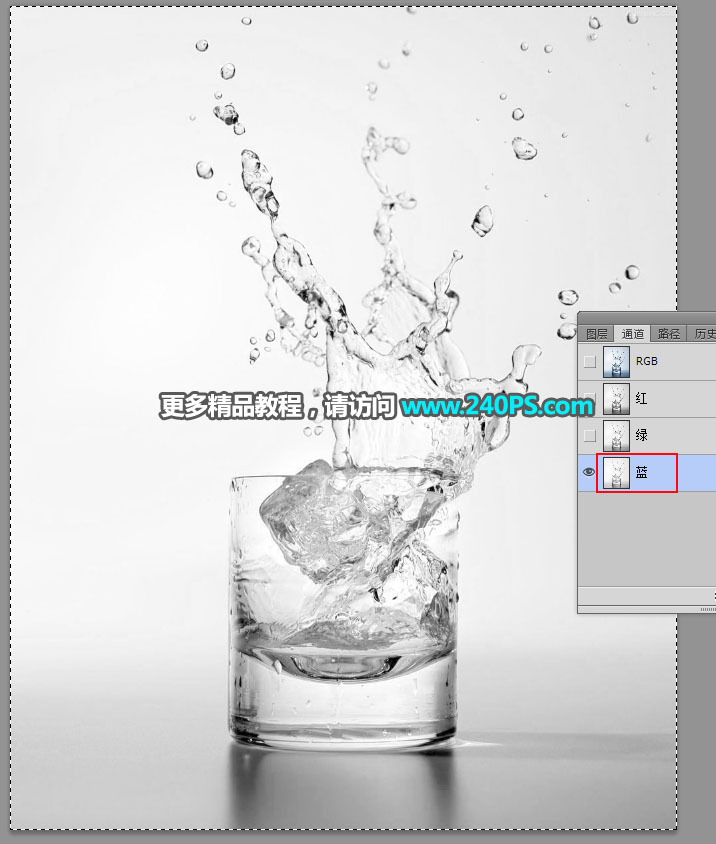
4、進入通道面板,選擇藍色通道,按Ctrl + A 全選,按Ctrl + C 復制。
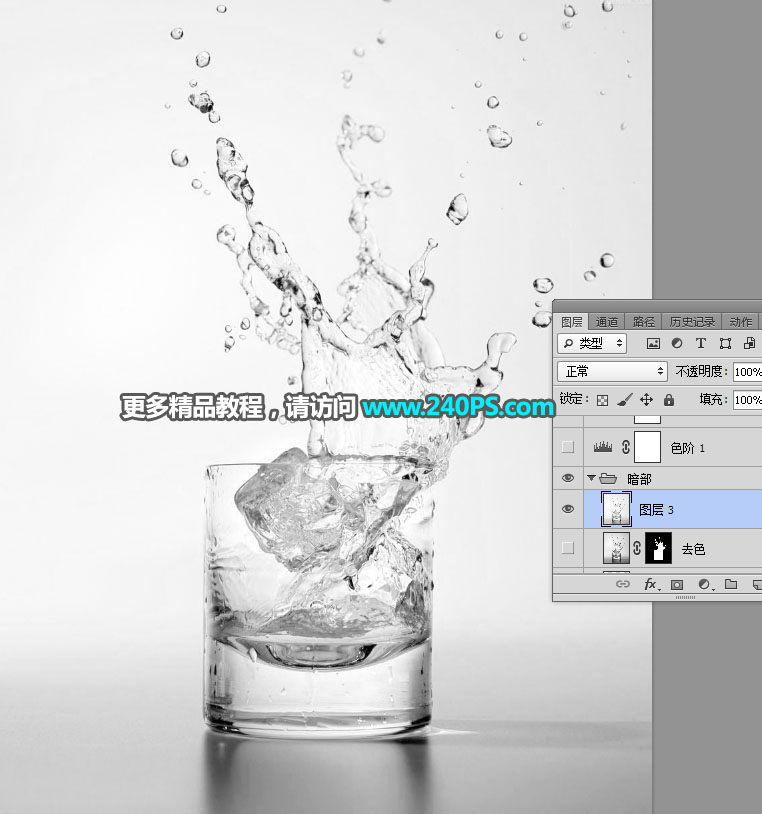
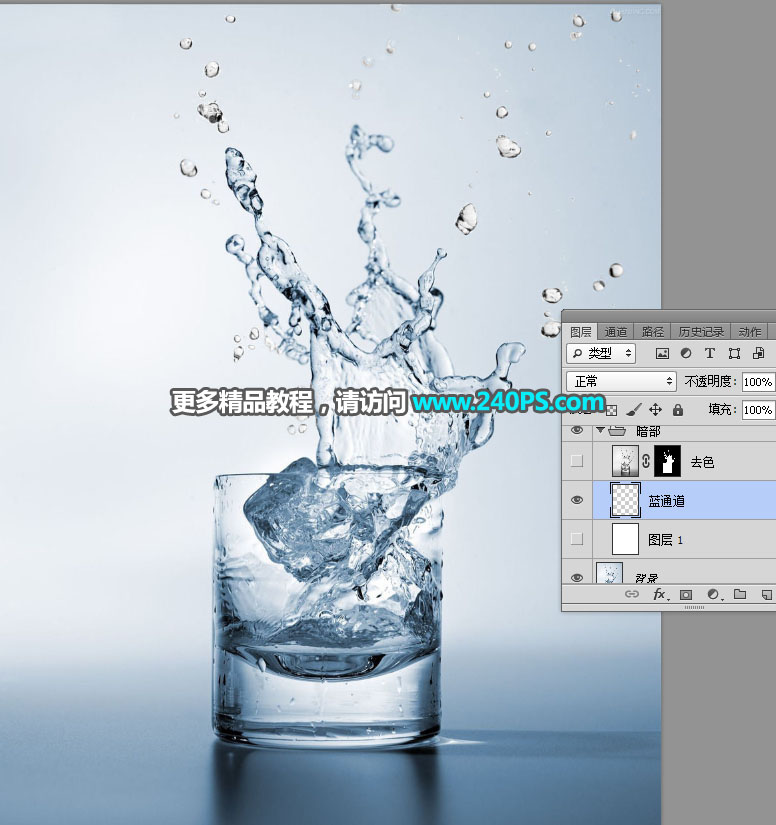
5、點RGB通道返回圖層面板,在組里面新建一個圖層,按Ctrl + V 把復制的通道粘貼進來,如下圖。
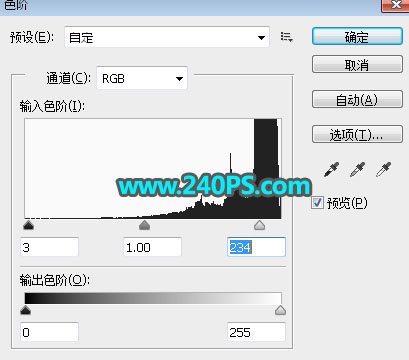
6、按Ctrl + L 對當前圖層調整色階,增加明暗對比,參數及效果如下圖。
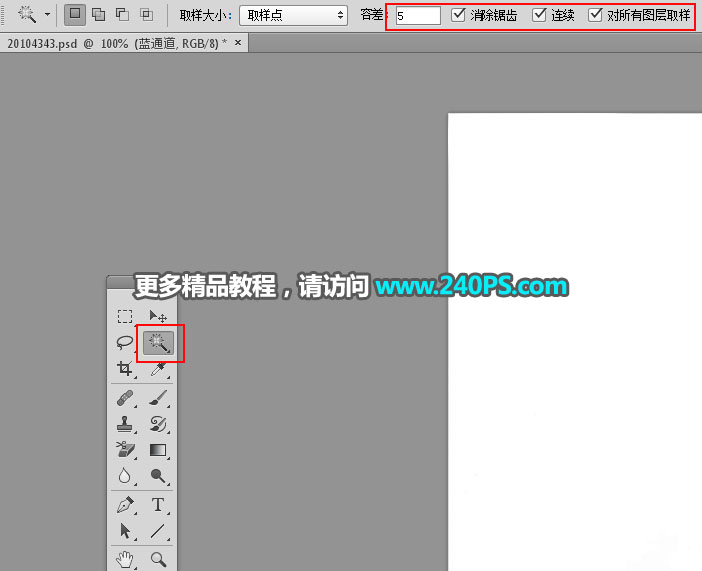
7、在工具箱選擇“魔棒工具”,容差設置為5,其它設置如下圖。
8、用魔棒工具在空白背景上點擊一下選擇背景,頂部邊角處沒有選擇到的部分可以按住Shift + 鼠標左鍵點擊選擇,如下圖。
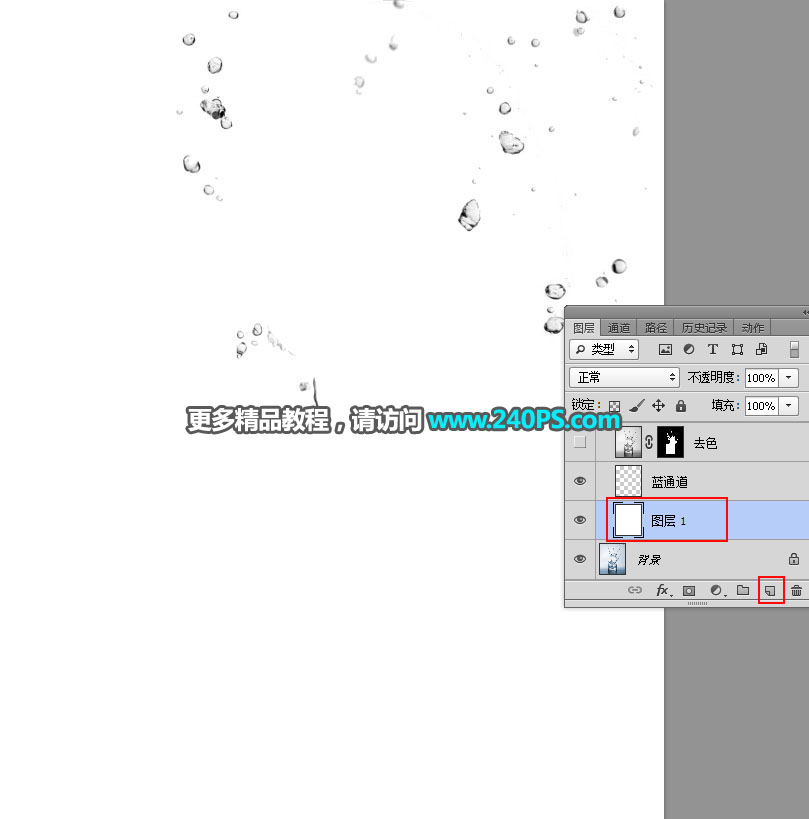
9、按Delete鍵刪除背景,按Ctrl + D 取消選區,底部杯子區域用選框工具選擇后刪除,效果如下圖。
10、按住Ctrl鍵 + 鼠標左鍵點擊新建按鈕,在當前圖層下面新建一個圖層,然后用油漆桶工具填充白色,如下圖。