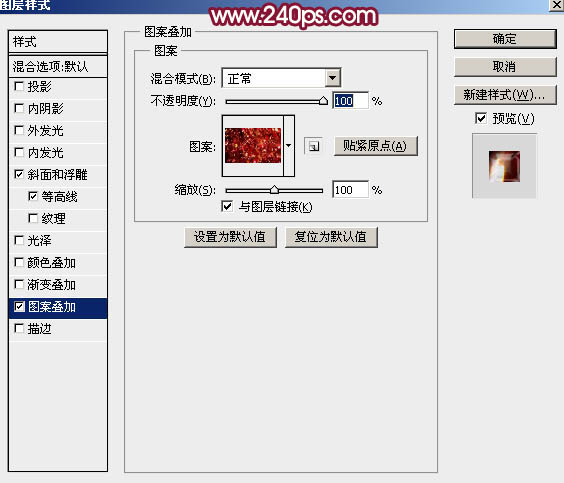
圖案疊加:選擇我們定義的圖案,其它設置如下圖。
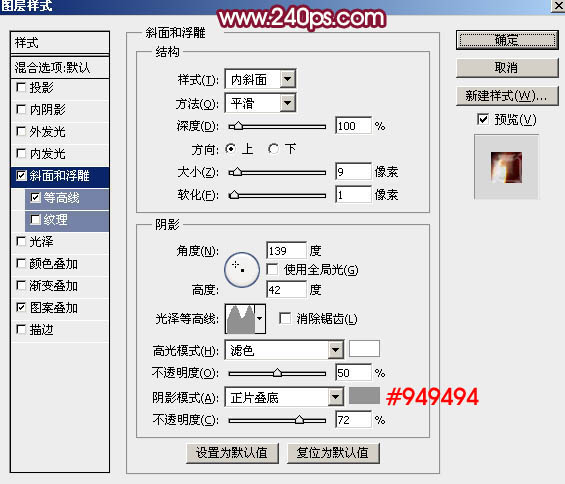
斜面和浮雕:樣式“內斜面”,其它設置如下圖。
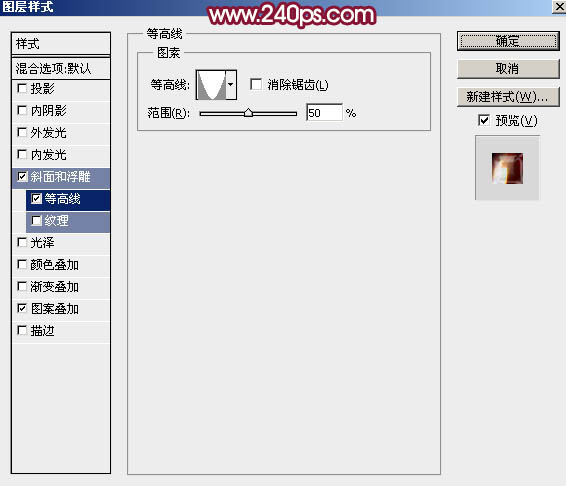
等高線:不需要改動。
12、確定后把填充改為:100%,得到下圖所示的效果。
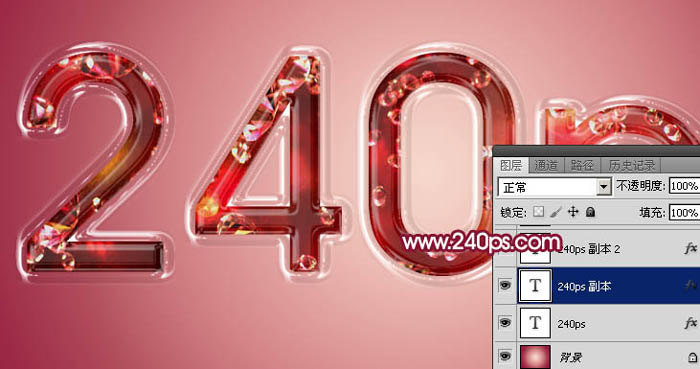
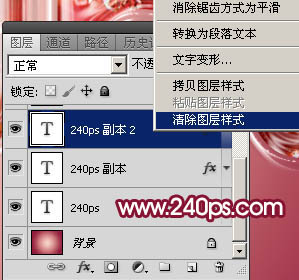
13、按Ctrl + J 把當前圖層復制一層,得到文字副本2圖層,然后在圖層面板文字縮略圖藍色區域右鍵,選擇“清除圖層樣式”,得到圖21所示的效果。
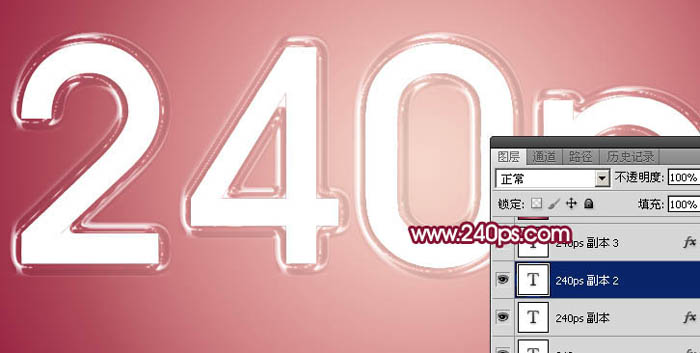
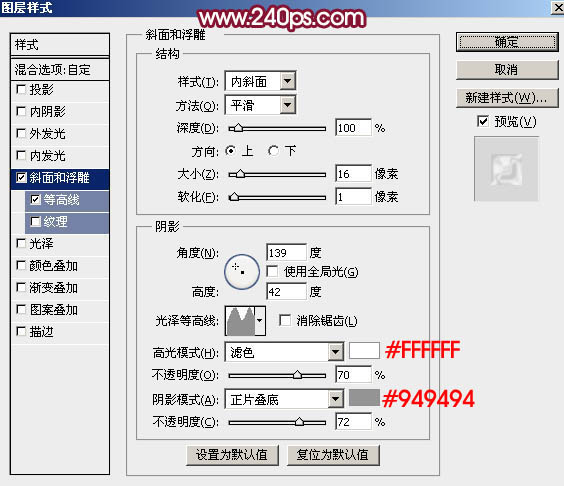
14、雙擊圖層面板文字縮略圖藍色區域調出圖層樣式,然后設置。
斜面和浮雕:光澤等高線選擇我們保存的曲線,其它設置如下圖。
等高線:
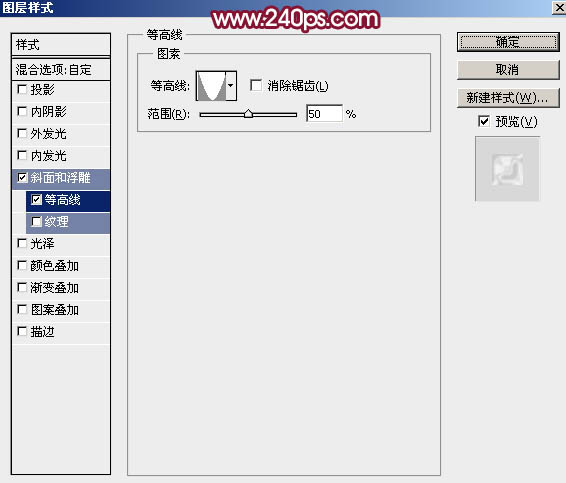
15、確定后把填充改為:0%,效果如下圖。
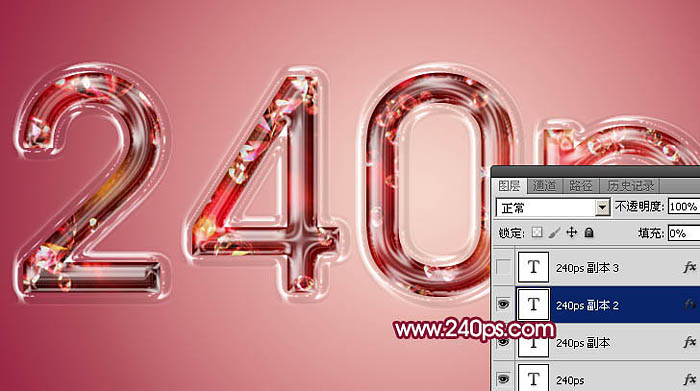
16、按Ctrl + J 把當前文字圖層復制一層,不透明度改為:30%,效果如下圖。
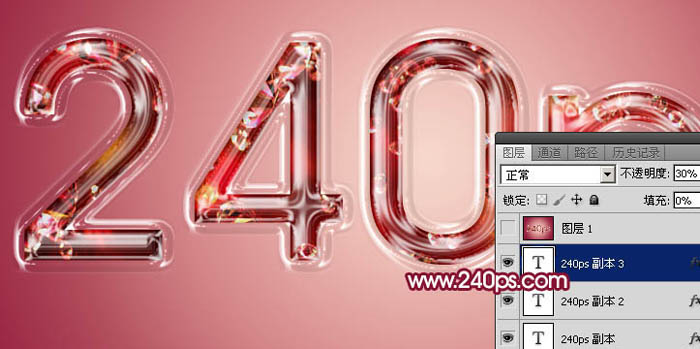
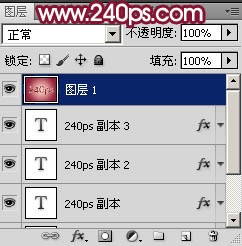
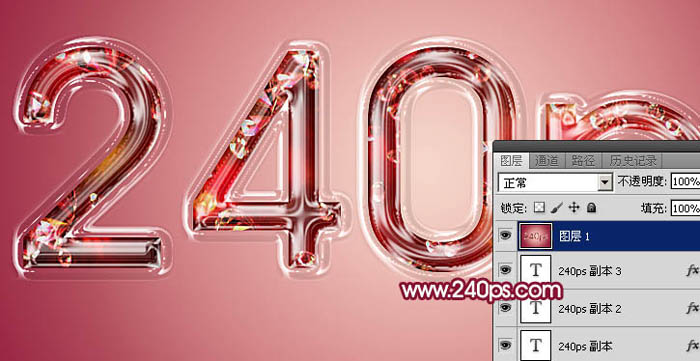
17、新建一個圖層,按Ctrl + Alt + Shift + E 蓋印圖層,如下圖。
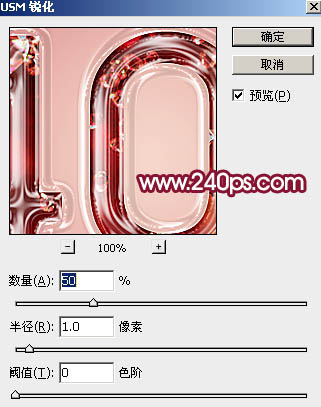
18、選擇菜單:濾鏡 > 銳化 > USM銳化,參數及效果如下圖。
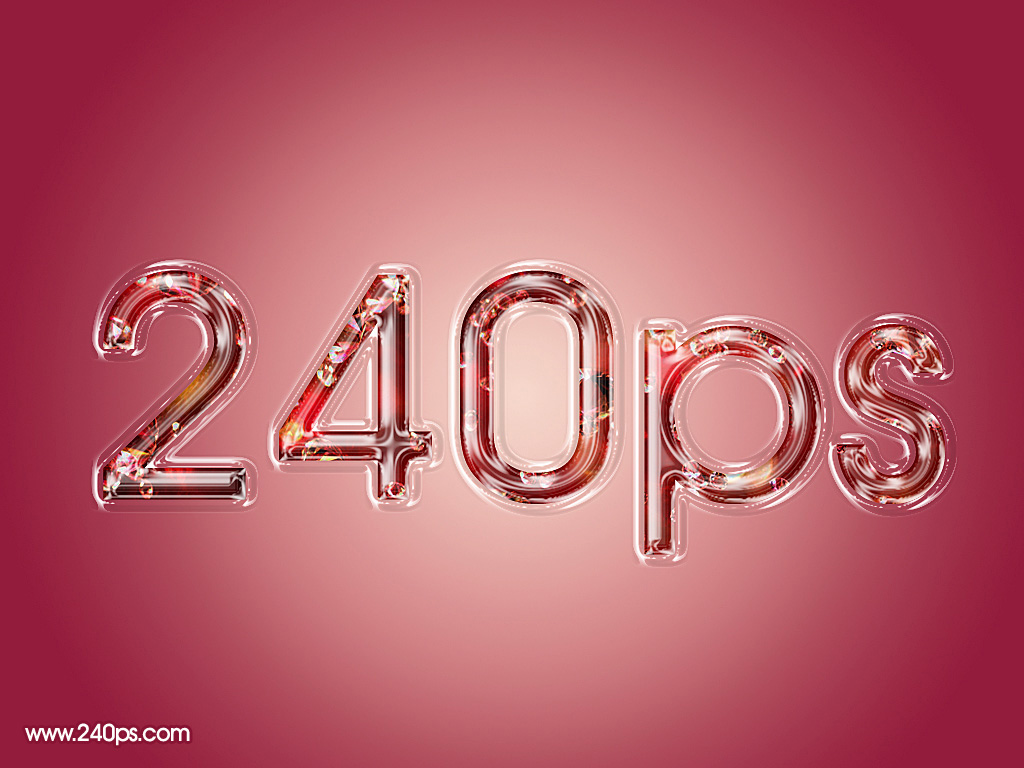
另一種效果需要自己動手去設置,最終效果:
標簽:塑料包裝字













