4最后整體修飾
Step 8
利用同樣的方法添加鼻子和額頭的皺紋。如果感覺不是很自然,就選區(qū)其他區(qū)域的皺紋進(jìn)行操作。
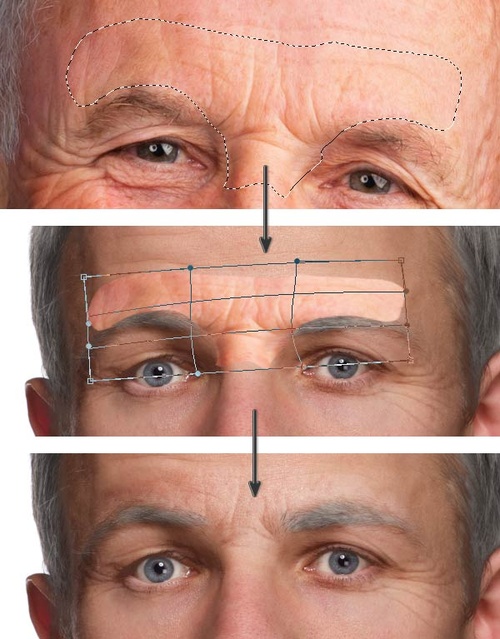
圖31
Step 9
額頭也是需要添加皺紋的,這里可以直接弄一大片。
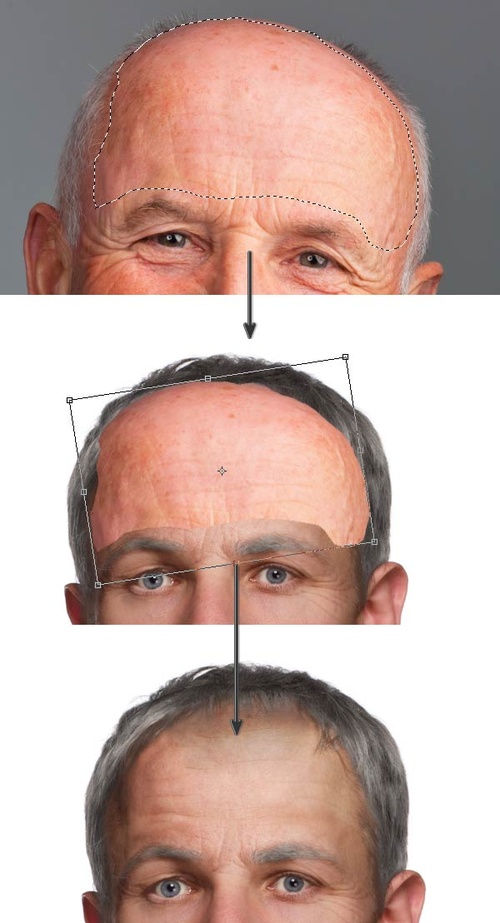
圖32
Step 10
臉頰就要弄點(diǎn)皮肉下垂的感覺,效果如下圖所示。
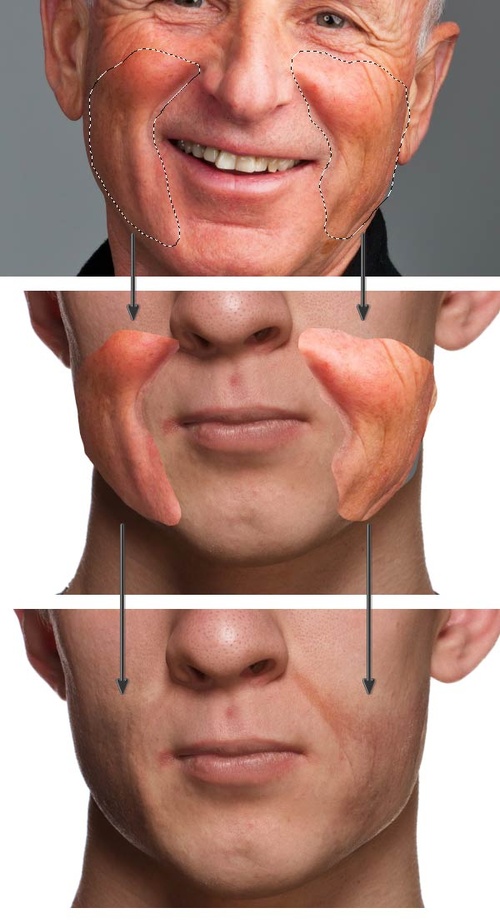
圖33
Step 11
接著是下巴添加皺紋。
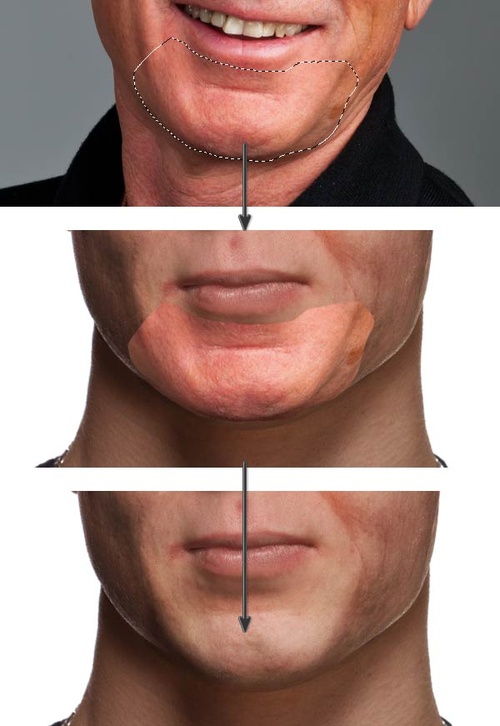
圖34
Step 12
耳朵一般沒什么皺紋,但是它的紋理也是一個(gè)顯示年齡的特征。在老人照的素材中,左邊耳朵紋理更加容易加工。因此復(fù)制過來后,水平翻轉(zhuǎn)。
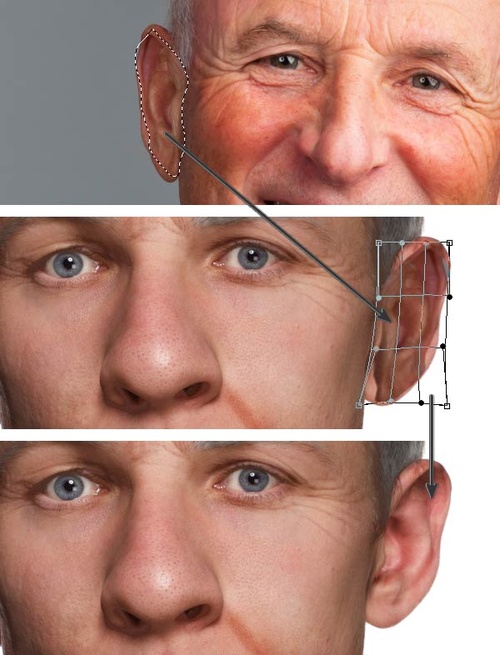
圖35
Step 13
接下來就是脖子。同樣復(fù)制老年的紋理,粘貼到年輕照片上,然后變形。
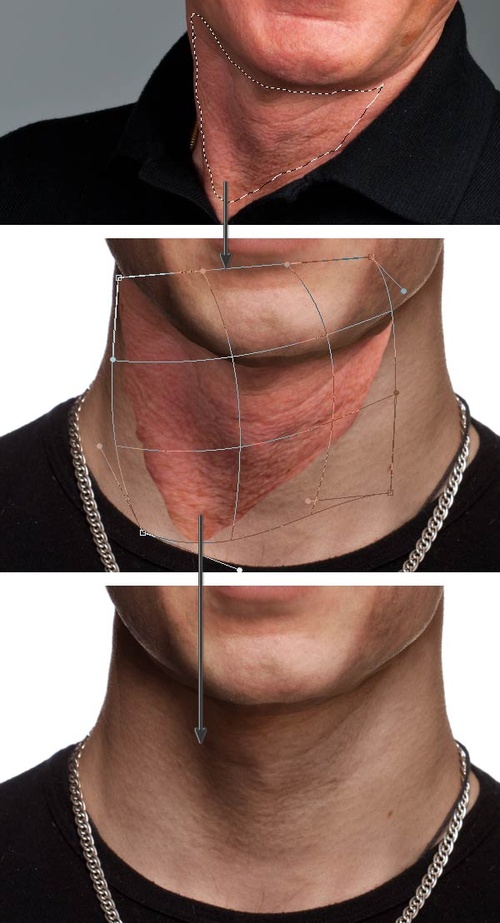
圖36
完成上面的操作后,人物臉部效果應(yīng)該如下圖所示。
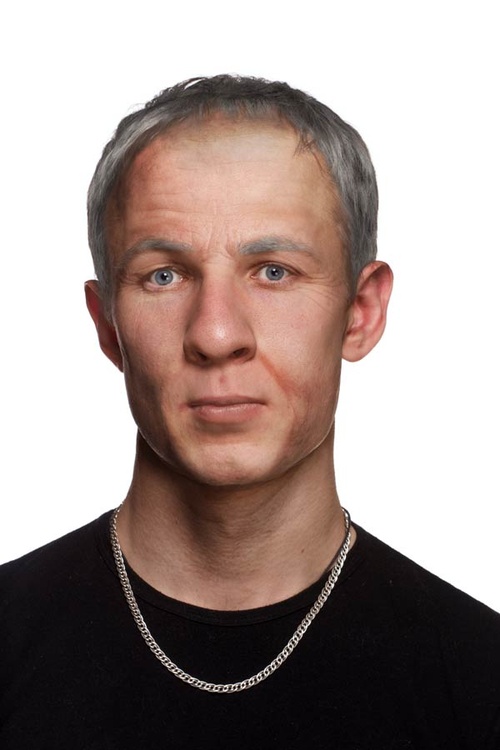
圖37
6.最后修飾
其實(shí),現(xiàn)在看起來已經(jīng)足夠“老”,但還可以添加稍作修飾,讓圖像看起來更加自然。
Step 1
添加新圖層,選擇“編輯>填充”,填充50%灰,點(diǎn)擊確定。設(shè)置混合模式為疊加,降低不透明為50%。利用這個(gè)圖層作為加深減淡圖層。選擇加深工具,將深色皺紋加深,而淺色的就用減淡工具。
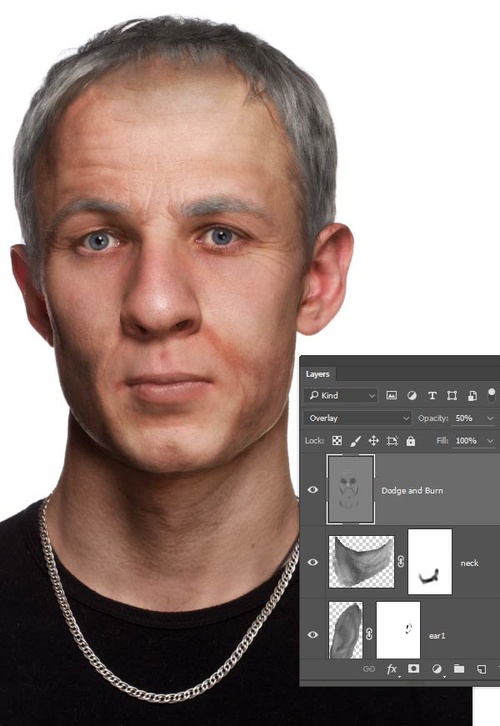
圖38
Step 2
將老年人照片的前額老人斑復(fù)制過來,然后設(shè)置混合模式為變暗,接著添加蒙版將不想要的地方遮掉。

圖39
Step 3
同樣地,眼睛下面臉頰增加老人斑,如下圖所示。
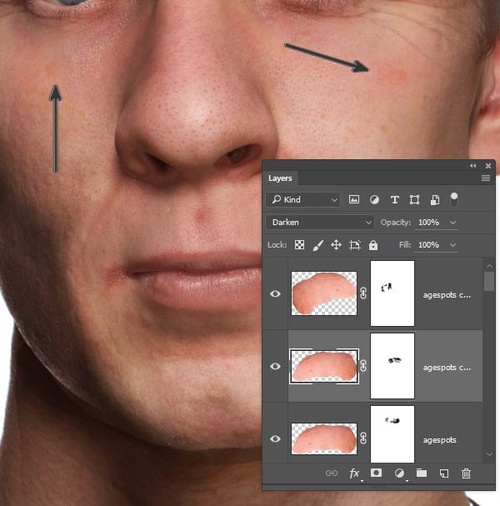
圖40
Step 4
按shift選擇全部獨(dú)立皺紋圖層。然后按著Alt,同時(shí)選擇“圖層>合并圖層”,創(chuàng)建皺紋的合并圖層。設(shè)置混合模式為柔光,這樣就會(huì)產(chǎn)生非常明顯的老齡效果。
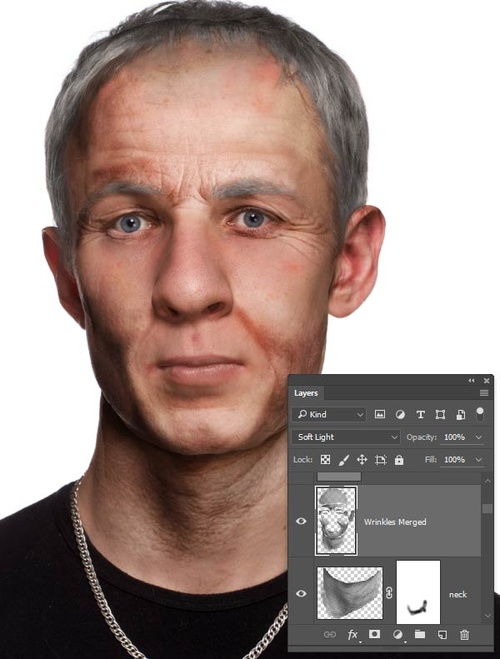
圖41
Step 5
選擇“圖層>圖層蒙版>隱藏全部”,這樣就將全部的調(diào)整效果遮蔽起來。在選用軟白色筆刷,涂刷皺紋過于平滑的區(qū)域,比如喉嚨和臉頰。
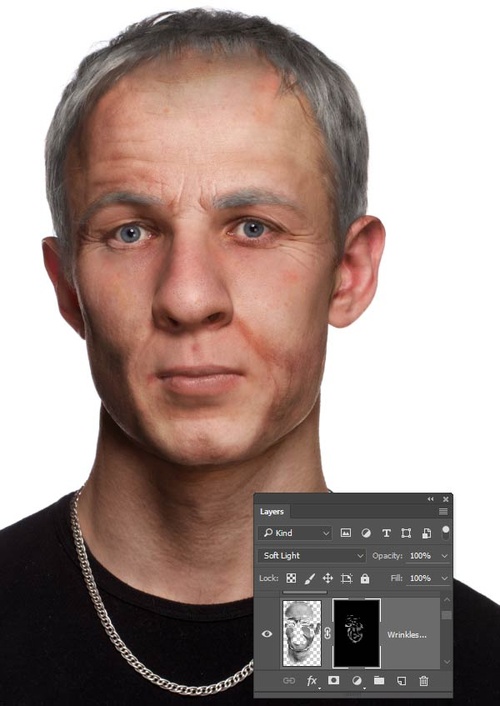
圖42
小結(jié)
其實(shí)教程不太復(fù)雜,就如剛才是介紹的,關(guān)鍵是找到合適的材料,而操作的難點(diǎn)在于液化濾鏡以及扭曲工具的靈活使用。希望大家能從今天的PS教程中學(xué)習(xí)到將年輕照片變老的技巧,謝謝!
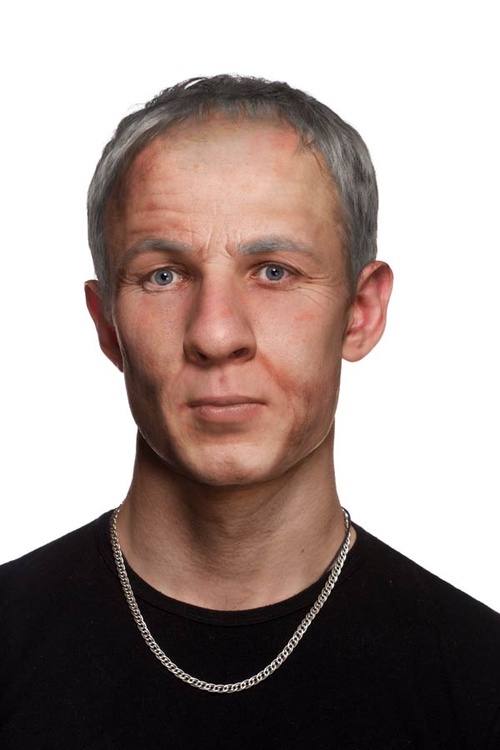
最終效果圖