3添加面部皺紋
Step 8
下面調(diào)整剪貼頭發(fā)的顏色,選擇“圖像>調(diào)整>色相/飽和度”,設(shè)置飽和度-48、明亮-72。
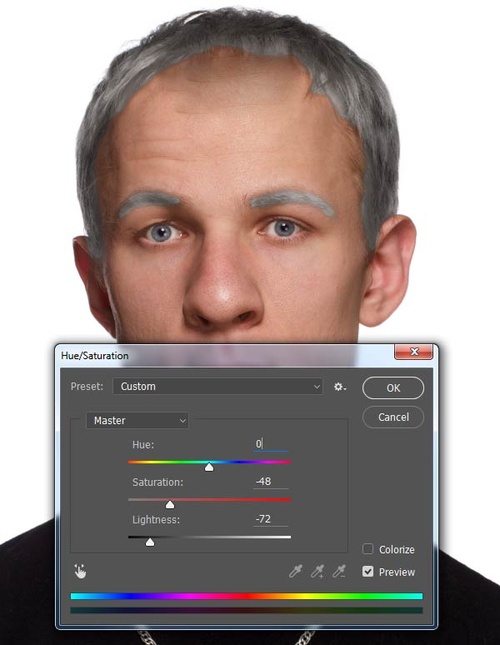
圖21
Step 9
回到頭發(fā)顏色調(diào)整圖層的蒙版上,選用軟小圓筆刷,然后沿著發(fā)際線邊緣涂,這樣會(huì)起到一個(gè)漸變的效果,讓灰色頭發(fā)跟皮膚不會(huì)過渡的太突然。對(duì)于有些單獨(dú)的細(xì)長(zhǎng)頭發(fā),選用小筆刷可以制造出更加逼真的效果。
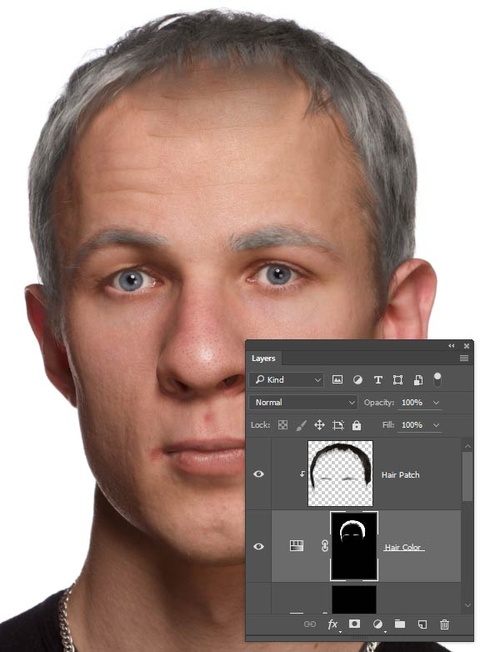
圖22
看看現(xiàn)在的效果圖,人物已經(jīng)顯得更加老了……
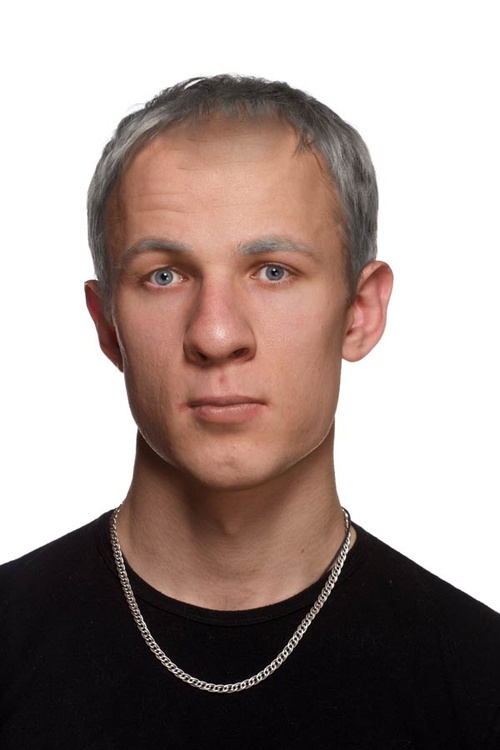
圖23
5.皺紋
皺紋是年紀(jì)最顯著的特征,往往出現(xiàn)在肌肉運(yùn)動(dòng)最為頻繁的地方,比如眼睛外圍和前額。
Step 1
打開老年照片,選用套索工具,如下圖將眼睛外圍的皺紋選起來,然后選擇“編輯>復(fù)制”。
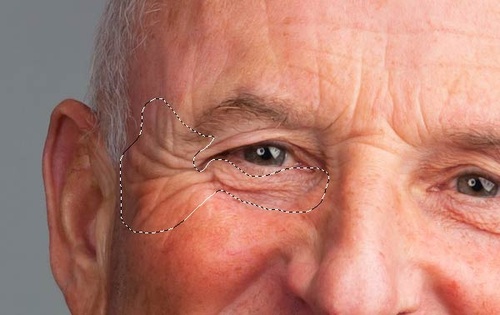
圖24
Step 2
然后以新圖層的形式將皺紋素材復(fù)制到主畫布中,移動(dòng)到如下圖的位置,選擇“編輯>自由變換>扭曲”,利用調(diào)整控制點(diǎn),按照臉部輪廓進(jìn)行調(diào)整。

圖25
Step 3
選擇“圖像>調(diào)整>去色”,將皺紋圖層的顏色去掉,設(shè)置混合模式為柔光(設(shè)置疊加模式也可以)。
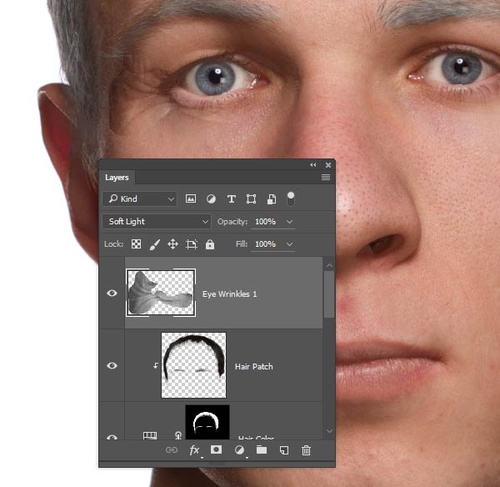
圖26
Step 4
添加色階調(diào)整圖層,選擇“圖像>調(diào)整>色階”,調(diào)整如下圖所示。

圖27
Step 5
添加一個(gè)圖層蒙版,選擇“圖像>圖層蒙版>顯示全部”,然后用黑色軟筆刷將邊緣銜接處的痕跡消除掉,將添加的皺紋和原有皮膚自然結(jié)合。
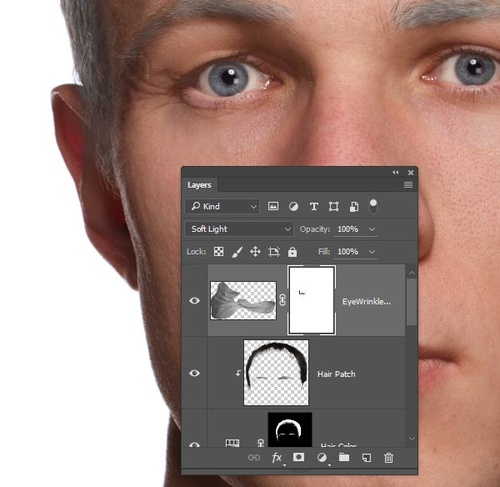
圖28
Step 6
應(yīng)用同樣的步驟添加另一邊的魚尾紋。
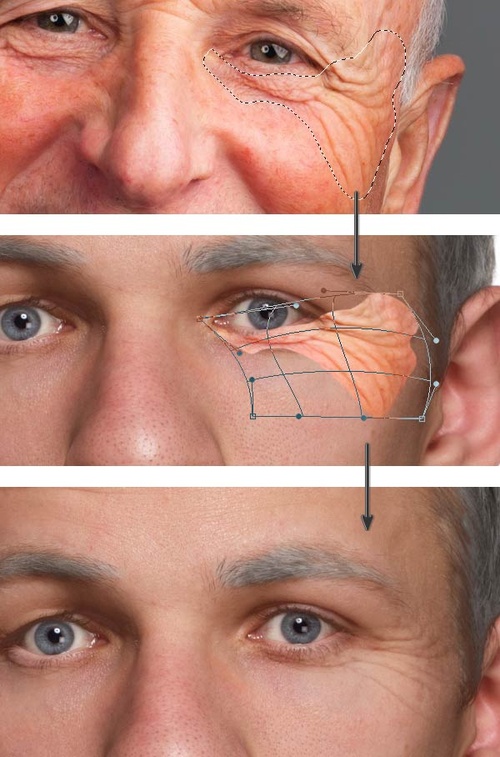
圖29
Step 7
下面用同樣的方法解決眼瞼的皺紋,不過要注意,不然將眼睫毛給遮住或者跟皺紋混合了。
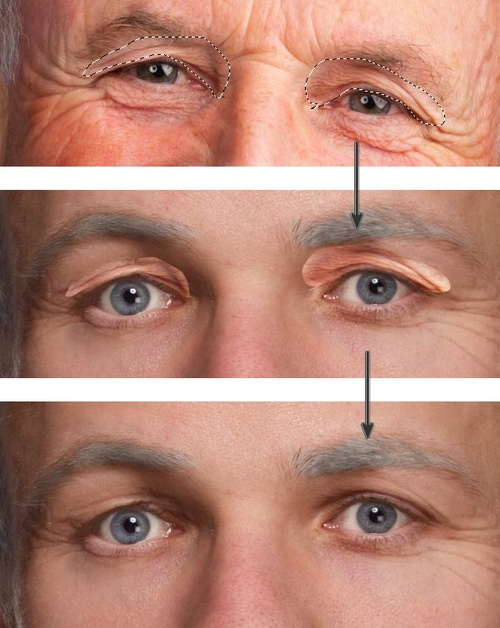
圖30