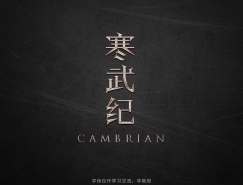
14、第一個復制的文字形狀圖層應用以下的圖層樣式。
添加描邊,設置大小10像素、位置為居中、混合模式為疊加、填充類型為漸變、樣式為反射、角度90度、選用faucet 110漸變填充。

添加漸變疊加,設置混合模式為高光、勾選反向、選用Gold Dial Tops X7 – angled漸變填充。
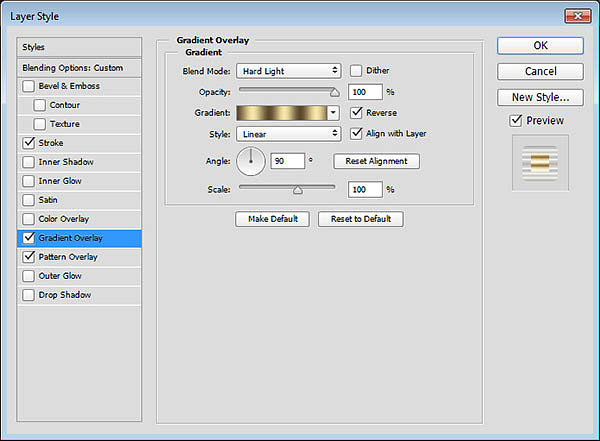
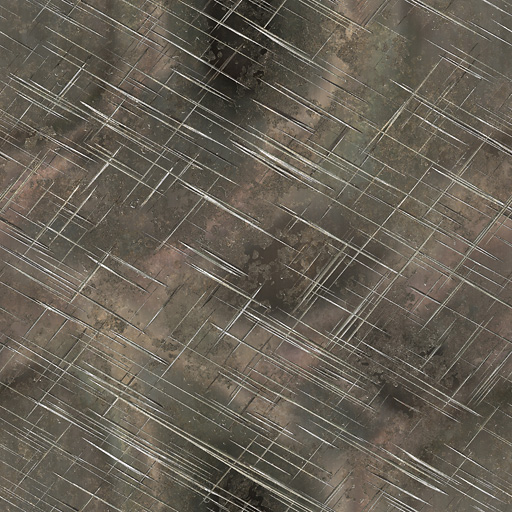
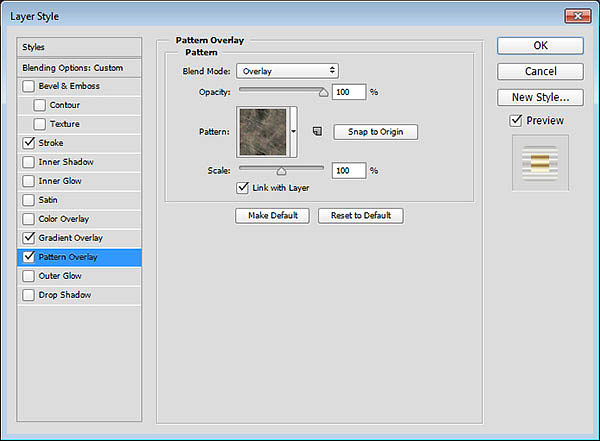
點擊添加圖案疊加,設置混合模式為疊加,圖案為metal_6-512px.jpg。
15、設置后效果如下圖所示。

16、第二個復制的文字形狀圖層應用以下的圖層樣式。
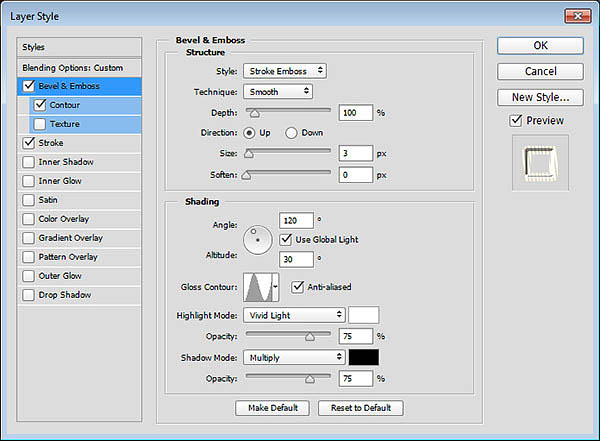
點擊添加斜面和浮雕,設置樣式為描邊浮雕、大小3像素、光澤等高線環形、勾選消除鋸齒、高光模式為亮光。
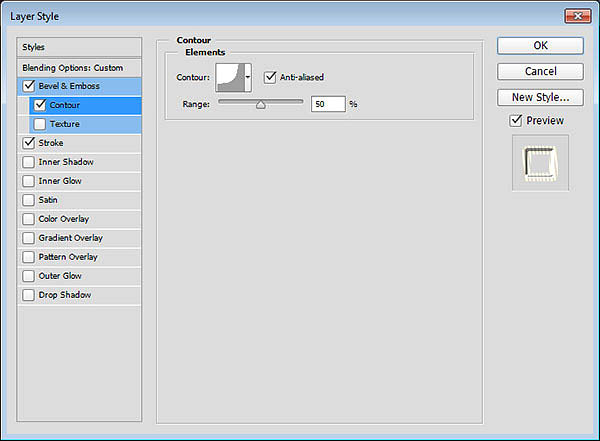
點擊添加等高線,設置等高線內凹-深、勾選消除鋸齒。
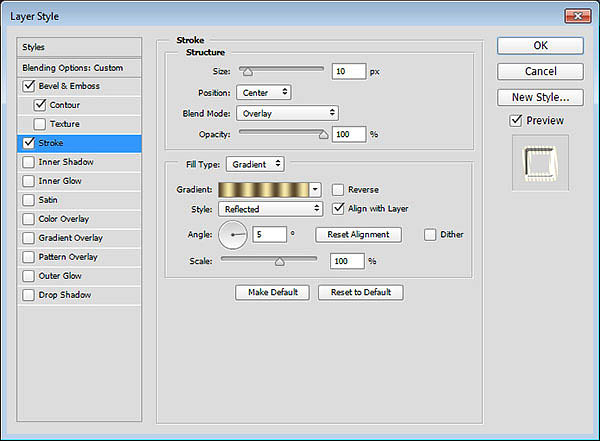
點擊添加描邊,設置大小10像素、位置為居中、混合模式為疊加、填充類型為漸變、樣式為反射、角度5度、選用Golden Dial Top X11漸變填充。
17、設置效果圖。

18、復制第二個復制形狀圖層,然后右擊選擇格柵化圖層樣式。重命名該圖層為發光,設置填充度為0。
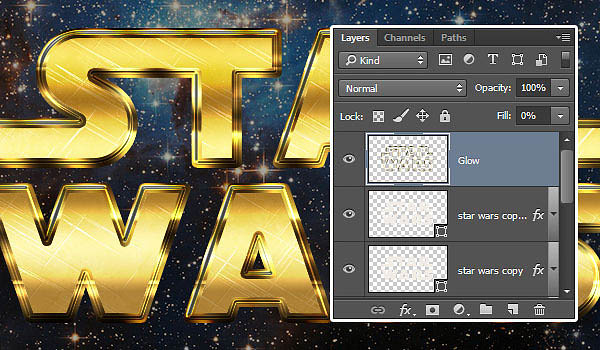
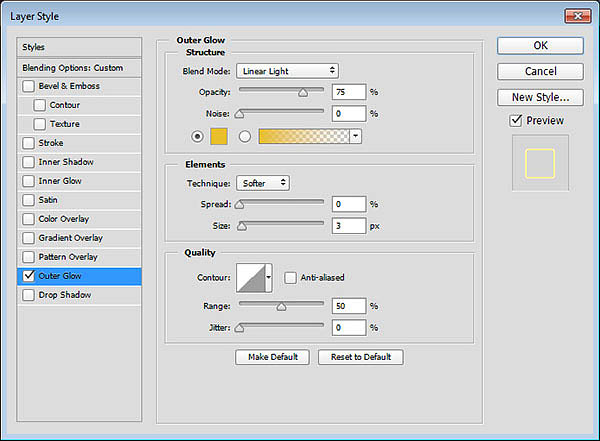
19、點擊添加發光圖層外發光效果,設置混合模式為線性光、顏色為#e7bf2a、大小為3像素。

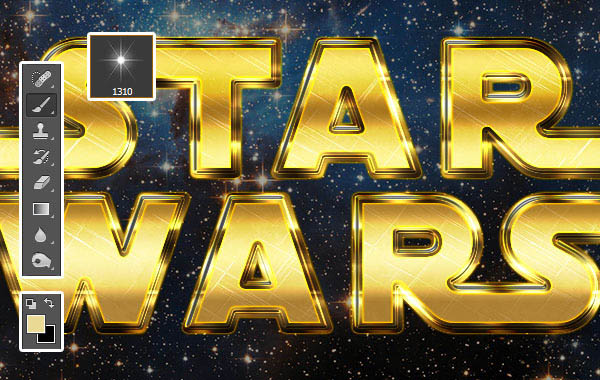
20、設置前景色為#ead994,選擇筆刷工具,在素材Stars and Flares Brush Set筆刷中選用S&F-12。
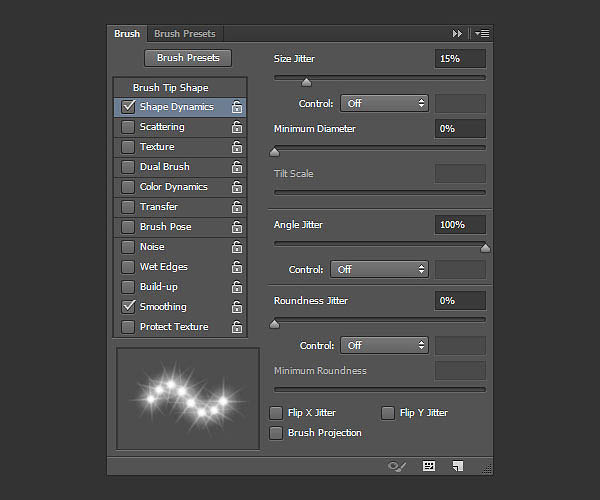
21、調出筆刷特性,設置形狀動態如下圖所示。
22、按自己喜好調整筆畫的大小,在全部圖層頂端創建新圖層,命名為耀斑,設置混合模式為線性光。然后隨意在自己喜歡的位置添加。
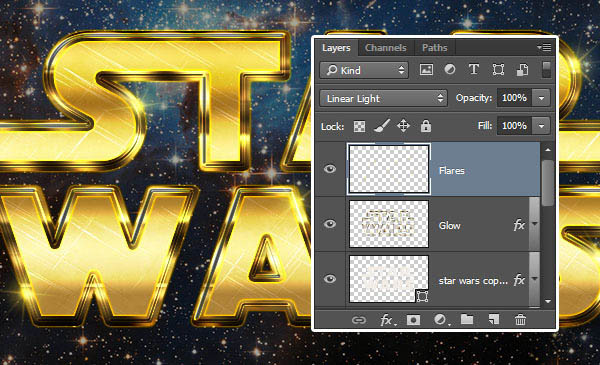
最終效果:

標簽:立體字