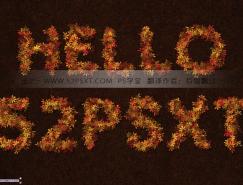
教程中的文字都是手工制作的。過(guò)程:先鋪好想要的背景素材;輸入文字,并按照文字的筆畫(huà)用摳出的樹(shù)葉貼到上面,適當(dāng)加好投影等;然后調(diào)整整體顏色,增加紋理即可。
最終效果

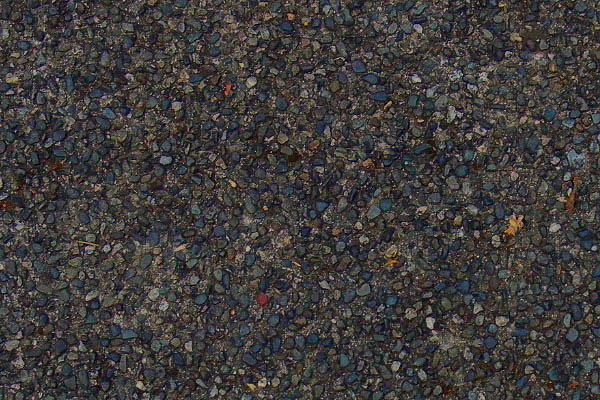
1、首先我們要新建1600*1031px的白色背景圖層,將“ Asphalt 02”素材拖入并改變其大小后放置在白色背景的上方,重命名為“Background Texture”。
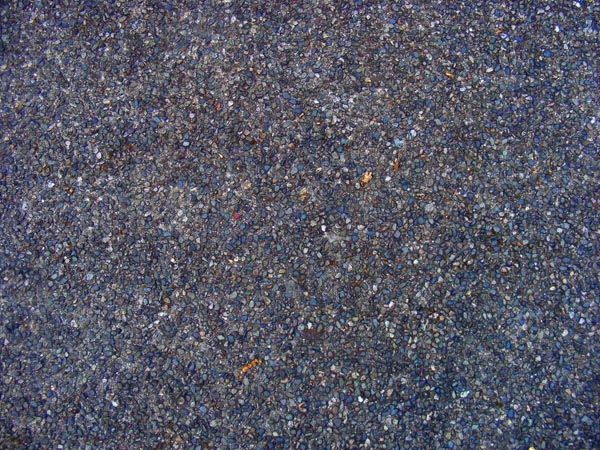
<點(diǎn)小圖查看大圖>
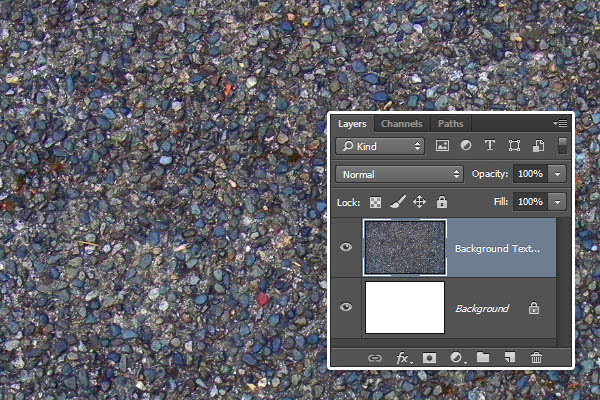
2、然后打開(kāi)圖層樣式,顏色疊加 #5f4f31,混合模式是正片疊底,把不透明度降低至50%喲。
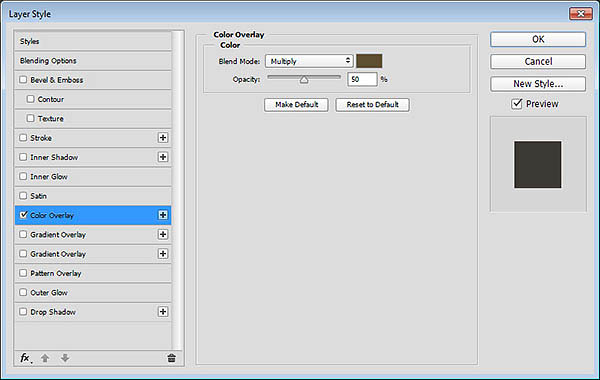
3、然后我們做出來(lái)的效果就和下圖差不多啦。
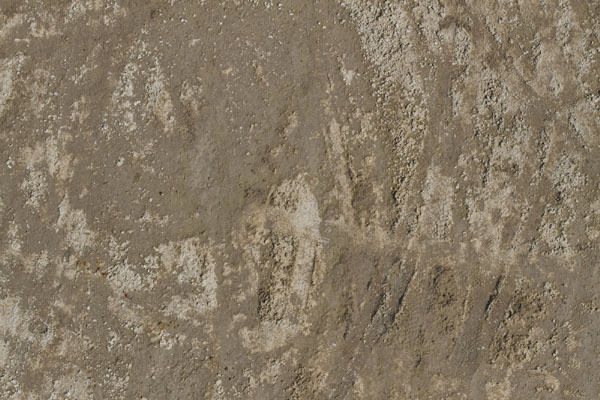
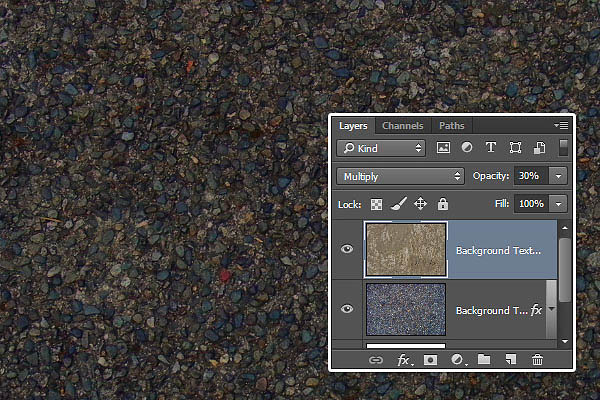
4、將“ SoilMud0041”圖片素材拖入,然后放置在最頂層 ,并適當(dāng)改變其大小,重命名為“Background Texture Overlay”,改變它的混合模式為正片疊底,透明度要降低到30%哦。
<點(diǎn)小圖查看大圖>
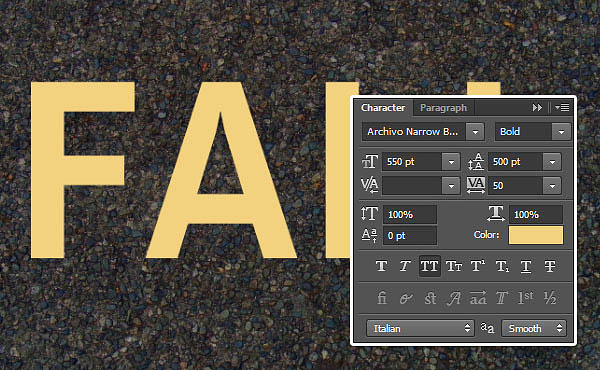
5、在這里我們使用的是“Archivo Narrow Bold”字~大小是550pt,字距是50。
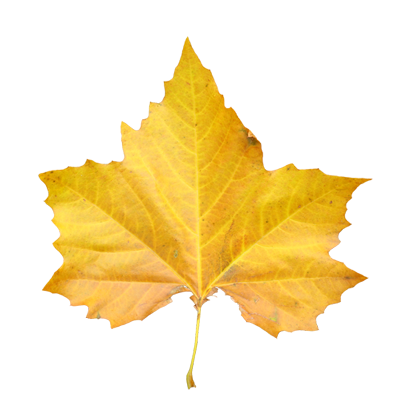
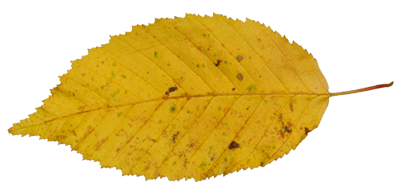
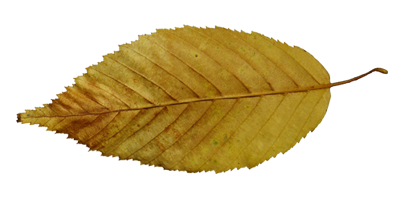
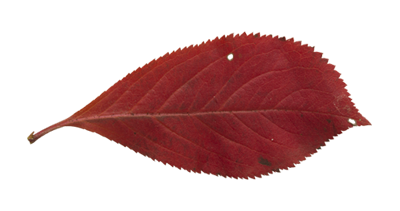
6、現(xiàn)在我們要讓字體看上去要是落葉圍成的~我們就要將落葉添加進(jìn)來(lái)~置入落葉素材 ,注意是置入,然后它就變成了智能對(duì)象啦~文件>置入嵌入的智能對(duì)象,然后改變落葉的大小,就和我們圖里這樣大就可以啦。
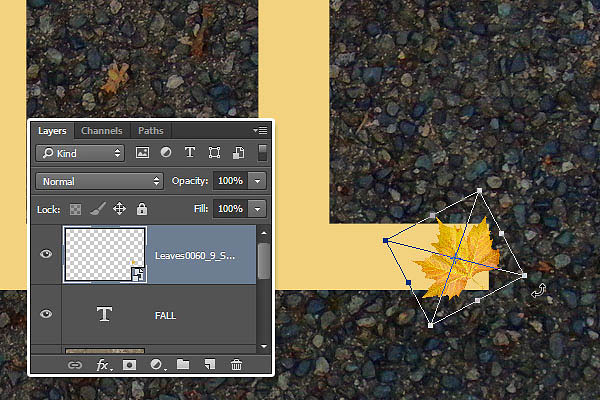
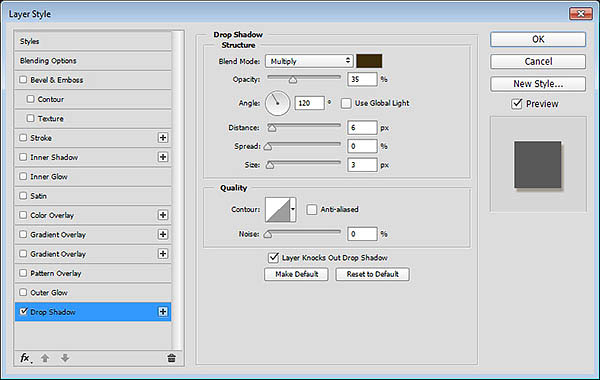
7、給落葉添加圖層樣式 ,陰影,#3d2d0b,不透明度35%,距離6,大小3px。
8、然后我們要復(fù)制該落葉的圖層樣式。
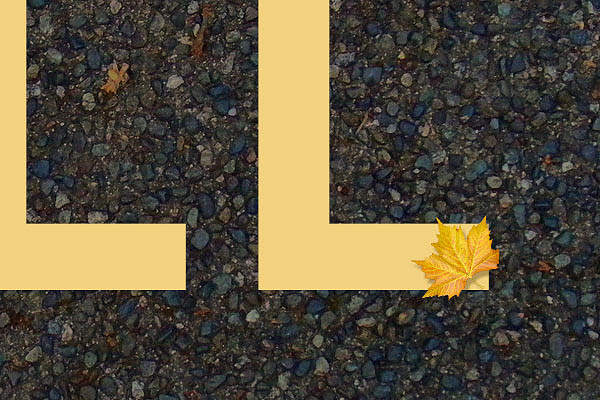
9、接下來(lái)放入其他的葉子素材,然后粘貼圖層樣式。
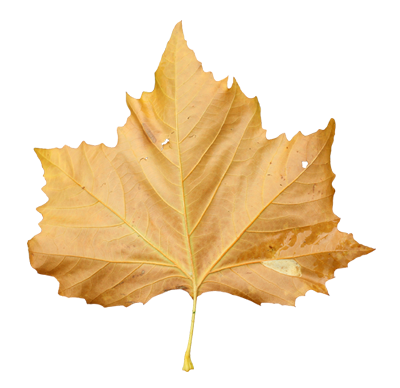
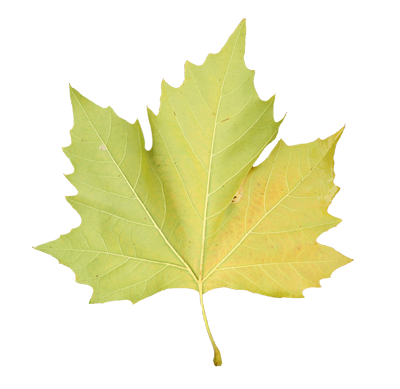
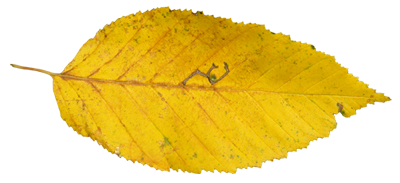
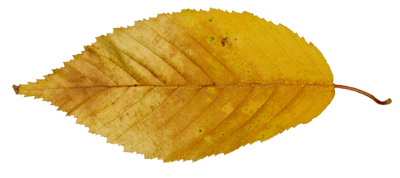
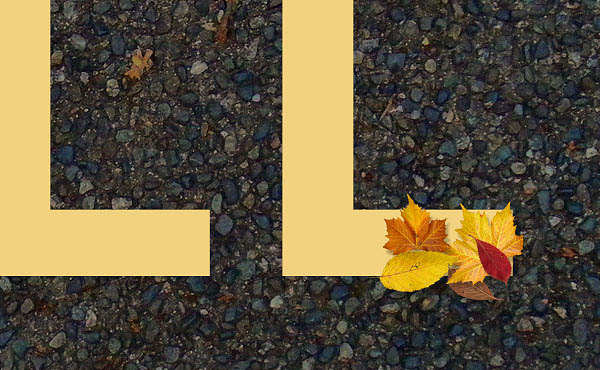
10、現(xiàn)在我們選擇移動(dòng)工具,然后給自動(dòng)選擇打上勾哦,然后選擇你想復(fù)制拖動(dòng)的葉子。復(fù)制好每個(gè)葉子之后呢,Ctrl+T進(jìn)入自由變換模式,然后改變其大小、方向還有位置哦~很簡(jiǎn)單對(duì)不對(duì)。
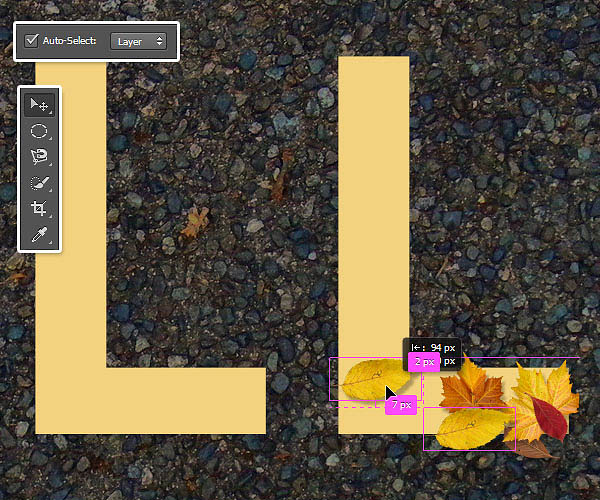
11、這個(gè)步驟雖然很簡(jiǎn)單,但是需要花我們的一點(diǎn)點(diǎn)時(shí)間去擺放好落葉~最后當(dāng)你放置好你的落葉后,將所有的落葉 建組Ctrl+G。
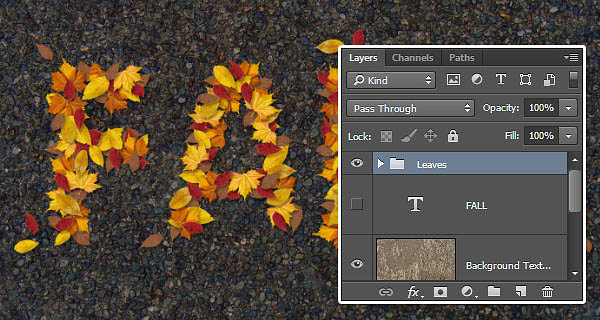
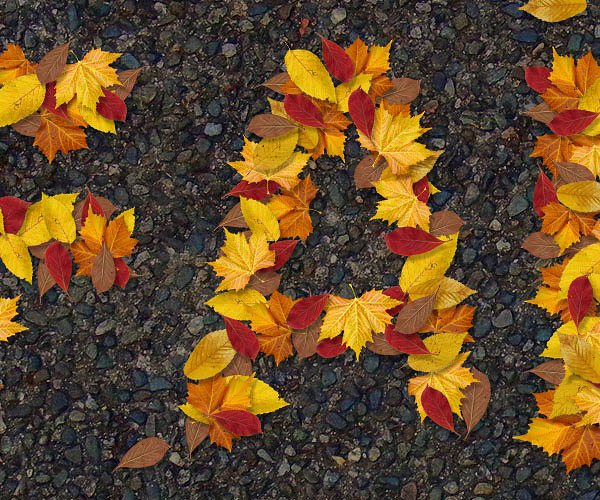
12、如果你想讓你的文字看上去更有逼真,你也可以適當(dāng)改變落葉的擺放順序。
最終效果
1、首先我們要新建1600*1031px的白色背景圖層,將“ Asphalt 02”素材拖入并改變其大小后放置在白色背景的上方,重命名為“Background Texture”。
<點(diǎn)小圖查看大圖>
2、然后打開(kāi)圖層樣式,顏色疊加 #5f4f31,混合模式是正片疊底,把不透明度降低至50%喲。
3、然后我們做出來(lái)的效果就和下圖差不多啦。
4、將“ SoilMud0041”圖片素材拖入,然后放置在最頂層 ,并適當(dāng)改變其大小,重命名為“Background Texture Overlay”,改變它的混合模式為正片疊底,透明度要降低到30%哦。
<點(diǎn)小圖查看大圖>
5、在這里我們使用的是“Archivo Narrow Bold”字~大小是550pt,字距是50。
6、現(xiàn)在我們要讓字體看上去要是落葉圍成的~我們就要將落葉添加進(jìn)來(lái)~置入落葉素材 ,注意是置入,然后它就變成了智能對(duì)象啦~文件>置入嵌入的智能對(duì)象,然后改變落葉的大小,就和我們圖里這樣大就可以啦。
7、給落葉添加圖層樣式 ,陰影,#3d2d0b,不透明度35%,距離6,大小3px。
8、然后我們要復(fù)制該落葉的圖層樣式。
9、接下來(lái)放入其他的葉子素材,然后粘貼圖層樣式。
10、現(xiàn)在我們選擇移動(dòng)工具,然后給自動(dòng)選擇打上勾哦,然后選擇你想復(fù)制拖動(dòng)的葉子。復(fù)制好每個(gè)葉子之后呢,Ctrl+T進(jìn)入自由變換模式,然后改變其大小、方向還有位置哦~很簡(jiǎn)單對(duì)不對(duì)。
11、這個(gè)步驟雖然很簡(jiǎn)單,但是需要花我們的一點(diǎn)點(diǎn)時(shí)間去擺放好落葉~最后當(dāng)你放置好你的落葉后,將所有的落葉 建組Ctrl+G。
之后我們要隱藏我們之前的打好的文字,就可以看見(jiàn)我們落葉打造好的文字啦~但是!還沒(méi)有完~我們繼續(xù)~哈哈哈。
12、如果你想讓你的文字看上去更有逼真,你也可以適當(dāng)改變落葉的擺放順序。
標(biāo)簽:樹(shù)葉字