12、新建一個圖層,用鋼筆勾出下圖所示的選區,羽化1個像素后填充白色。
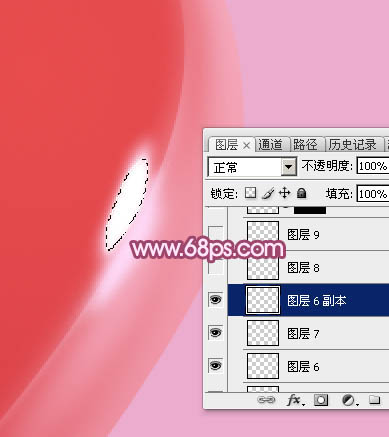
<圖16>
13、新建一個圖層,用鋼筆勾出下圖所示的選區,羽化1個像素后填充白色,取消選區后用涂抹工具把邊緣涂抹自然。
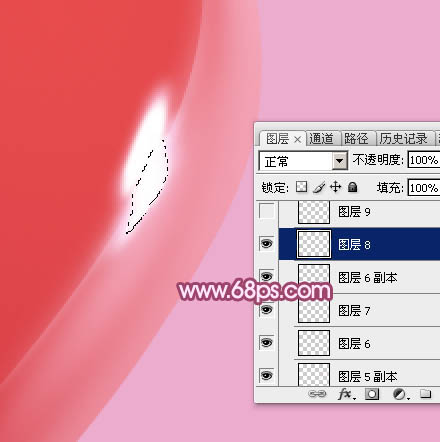
<圖17>
14、新建一個圖層,用鋼筆勾出下圖所示的選區,填充淡紫色,不透明度改為:20%,效果如下圖。
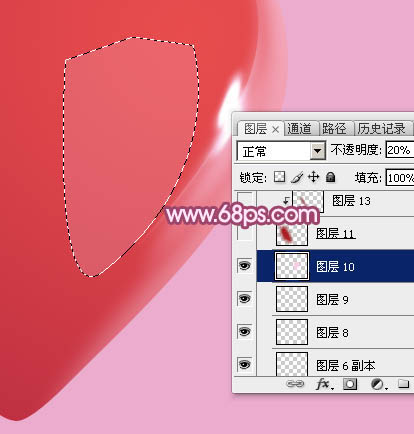
<圖18>
15、取消選區后用鋼筆勾出下圖所示的選區,羽化5個像素后添加圖層蒙版,效果如下圖。
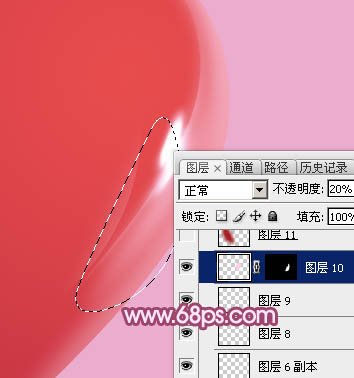
<圖19>
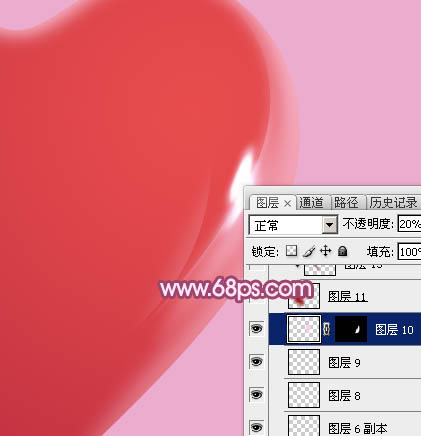
<圖20>
16、新建一個圖層,用鋼筆勾出右側暗部選區,羽化80個像素后填充暗紅色。
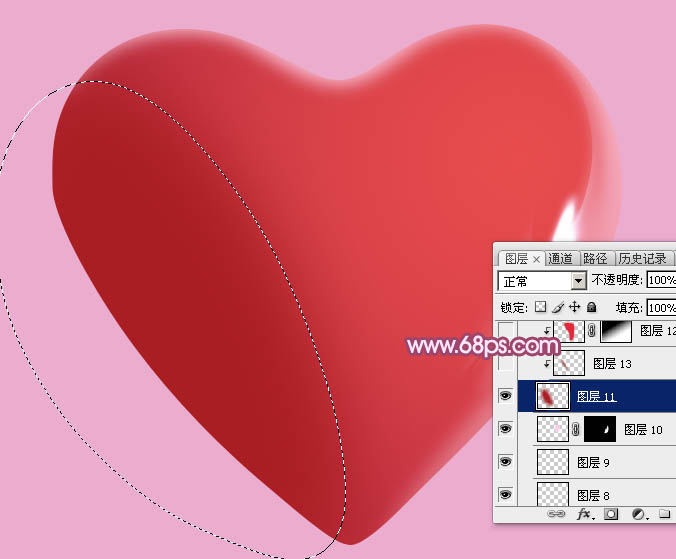
<圖21>
17、新建一個圖層,用鋼筆勾出暗部中間稍暗部分選區,羽化30個像素后填充比底色稍暗的紅色,確定后按Ctrl + Alt + G 創建剪切蒙版,如下圖。
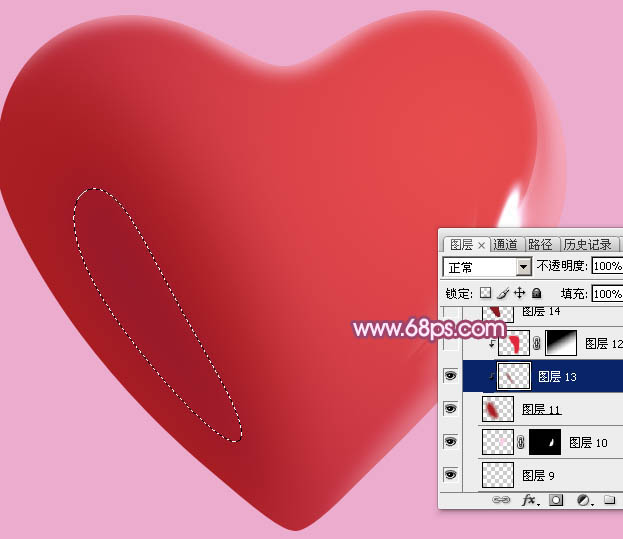
<圖22>
18、新建一個圖層,用鋼筆勾出下圖所示的選區,羽化6個像素后填充紅色,按Ctrl + Alt + G 創建剪切蒙版,取消選區后添加圖層蒙版,用黑色畫筆把頂部區域擦出來,效果如下圖。
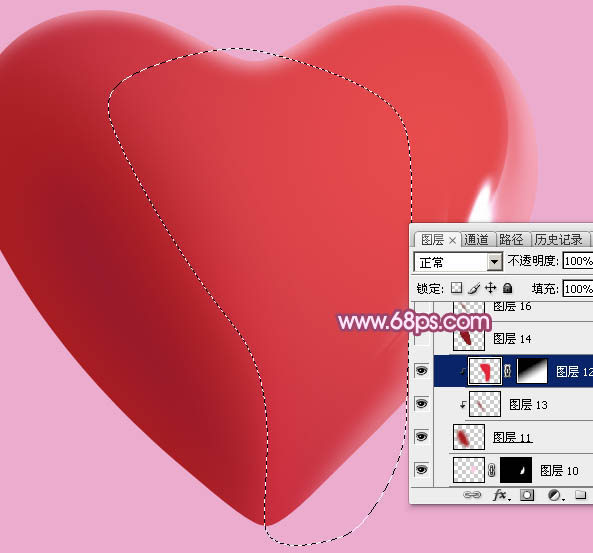
<圖23>
19、新建一個圖層,用鋼筆勾出下圖所示的選區,填充暗紅色。
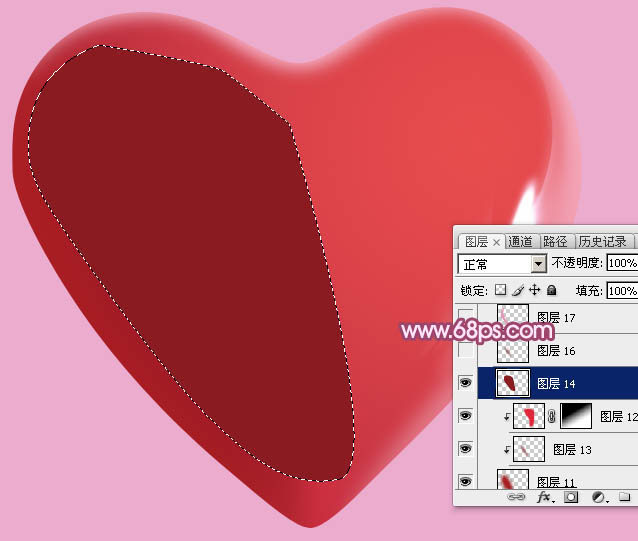
<圖24>
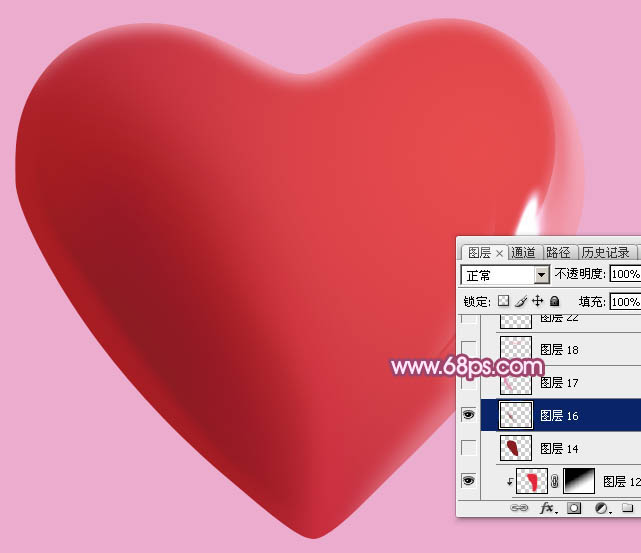
20、取消選區后選擇菜單:濾鏡 > 模糊 > 高斯模糊,數值為10,確定后添加圖層蒙版,用黑色畫筆把右側部分擦出過渡效果,如下圖。
<圖25>
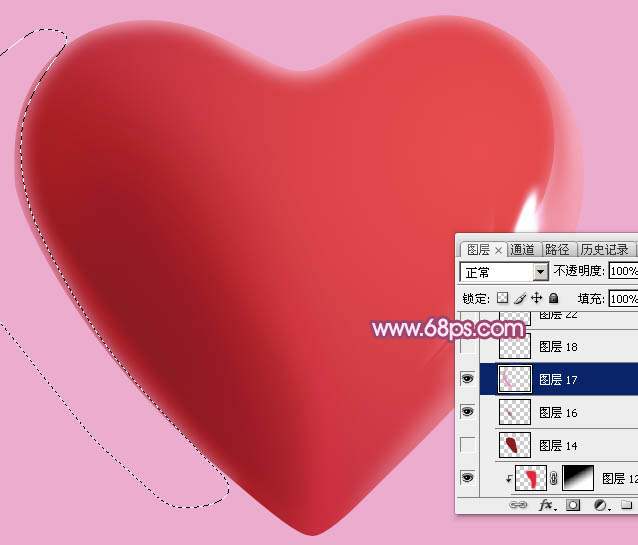
21、新建一個圖層,用鋼筆勾出左側邊緣的高光選區,羽化5個像素后填充淡紫色。
<圖26>
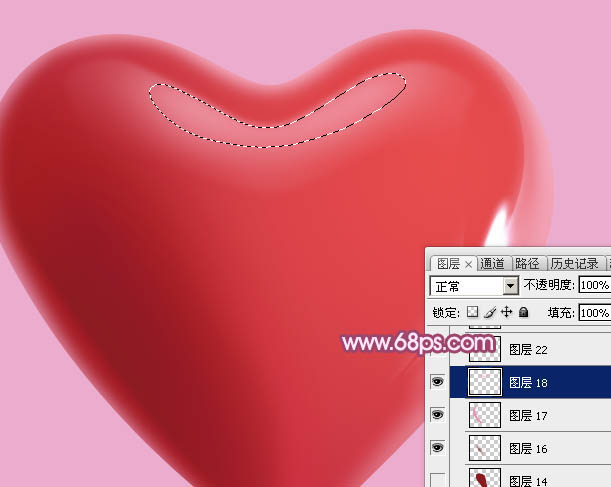
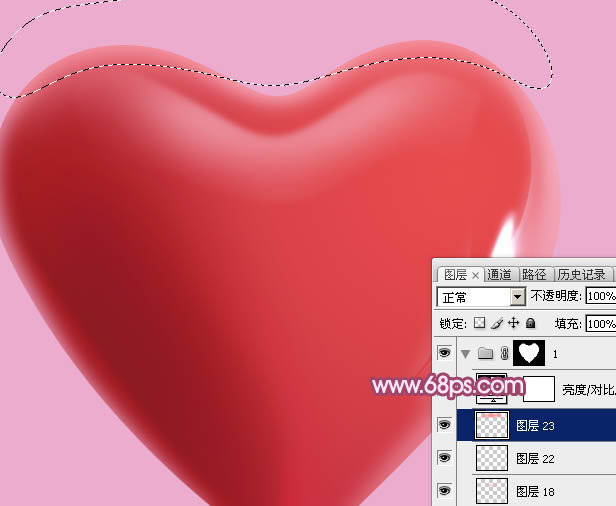
22、新建一個圖層,同上的方法給頂部區域增加一些高光,效果如下圖。
<圖27>
<圖28>
23、創建亮度/對比度調整圖層,適當增加亮度及對比度,參數及效果如下圖。
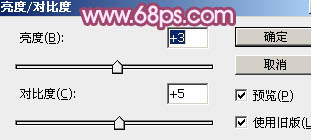
<圖29>
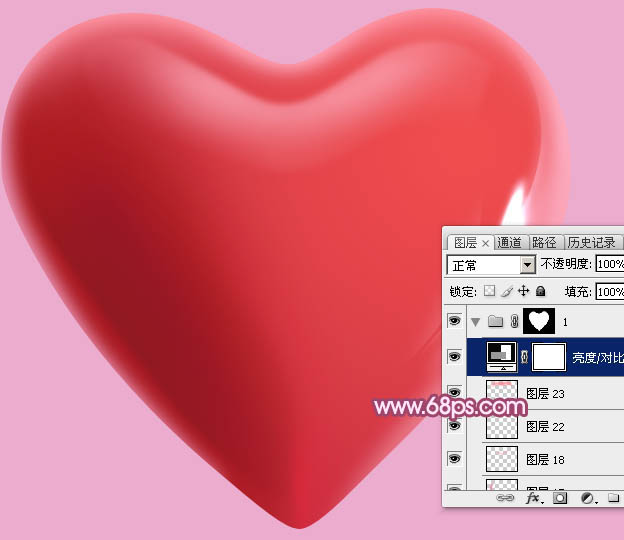
<圖30>
24、在背景圖層上面新建一個圖層,用鋼筆勾出投影選區,羽化60個像素后填充暗紫色:#B25A82,如下圖。
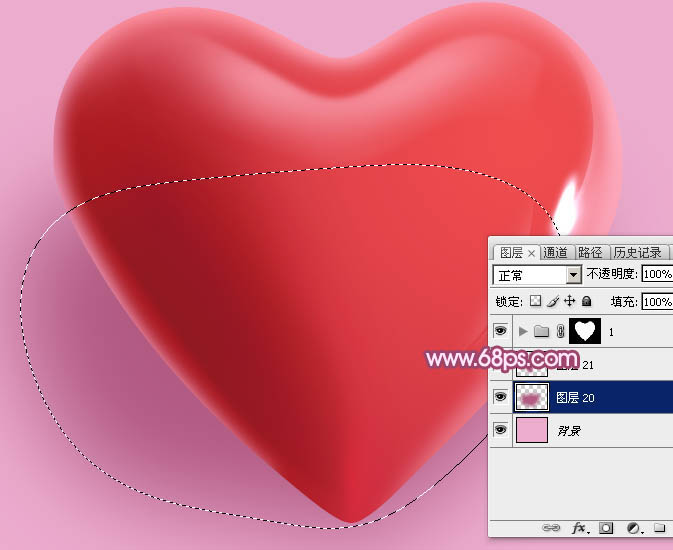
<圖31>
25、用鋼筆勾出下圖所示的選區,羽化30個像素后按Ctrl + J 把選區部分的色塊復制到新的圖層,混合模式改為“正片疊底”,效果如下圖。
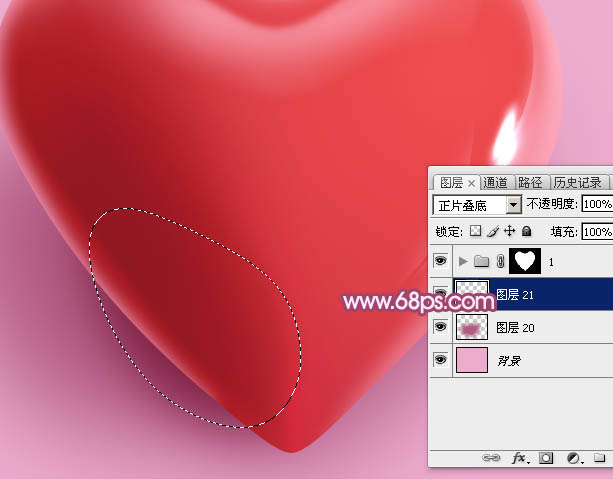
<圖32>
最后調整一下細節,完成最終效果。

<點小圖查看大圖>
標簽:水晶