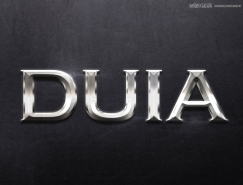
9、現在復制圖層,然后轉到 菜單 > 圖層 > 圖層樣式 > 清除圖層樣式。

10、然后新添加一個圖層樣式。
混合選項。混合模式:正常。填充0。
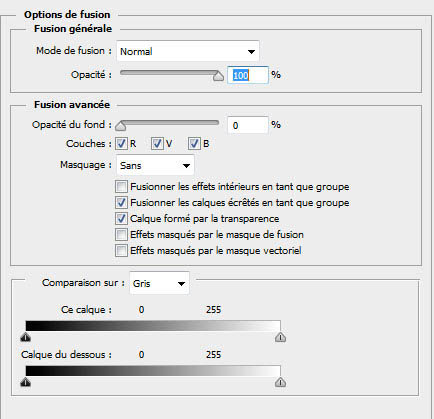
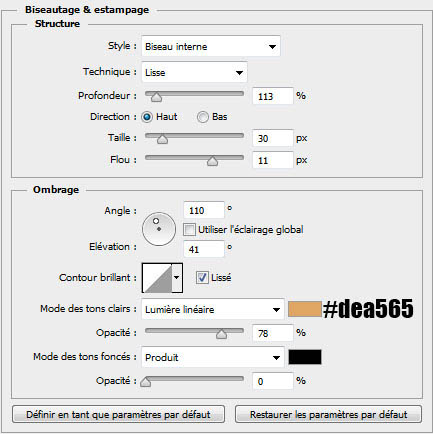
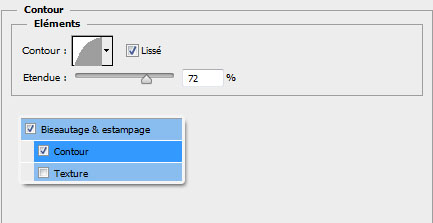
斜面和等高線,數值如圖。
等高線。
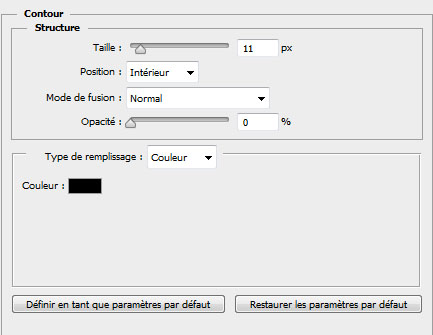
描邊。位置:內部;混合模式:正常。
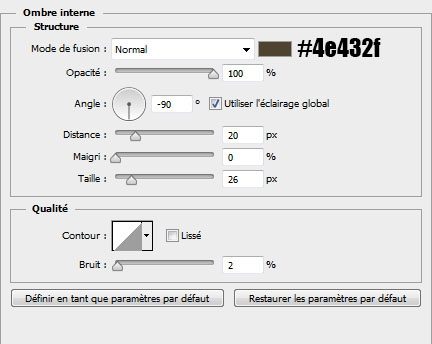
內陰影。混合模式:正常。
10、然后新添加一個圖層樣式。
混合選項。混合模式:正常。填充0。
斜面和等高線,數值如圖。
等高線。
描邊。位置:內部;混合模式:正常。
內陰影。混合模式:正常。
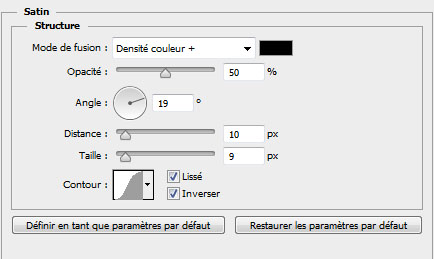
光澤。混合模式:顏色加深,其他如圖。
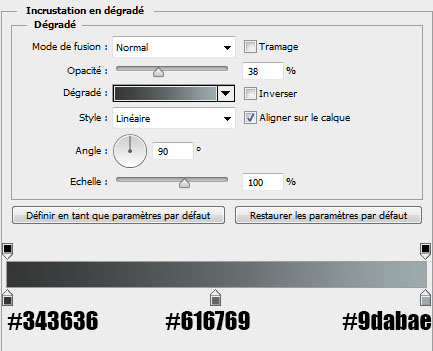
漸變疊加。混合模式:正常;樣式:線性,其他如圖。
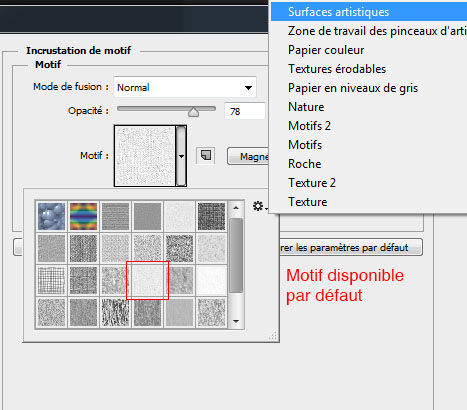
圖案疊加。追加圖案。
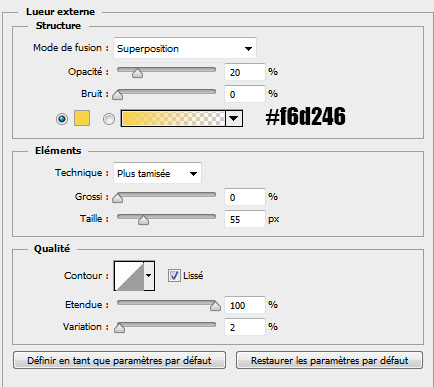
外發光。混合模式:濾色;方法:柔和,其他如圖。
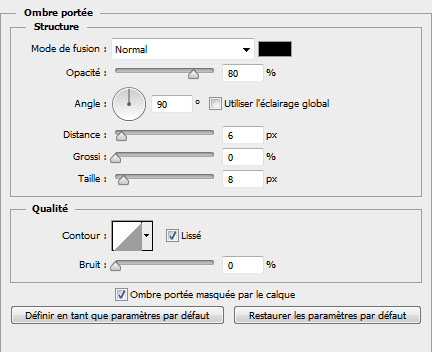
投影。混合模式:正常,其他如圖。
應用了這些圖層樣式之后得到結果。

11、你可以將同樣的樣式應用在另一個文本。
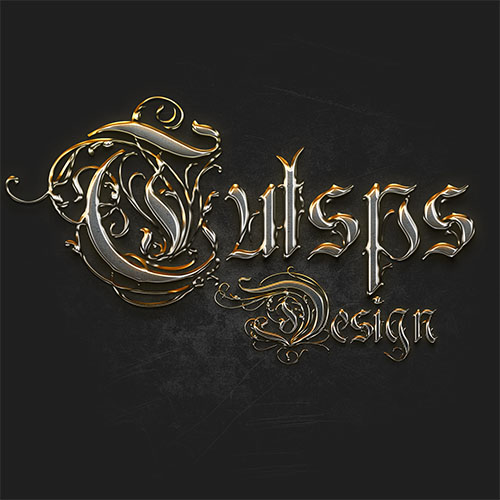
12、現在,把下圖光暈導入文檔,并如圖調整。
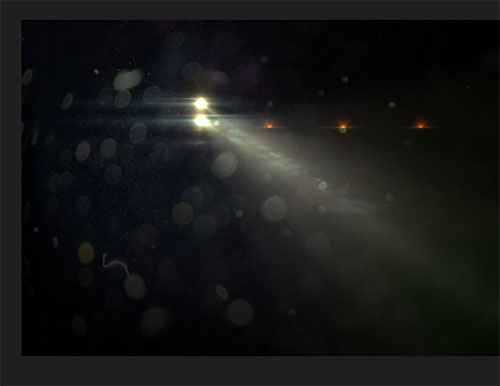
13、將混合模式改為“濾色”并把不透明度降為 46%。
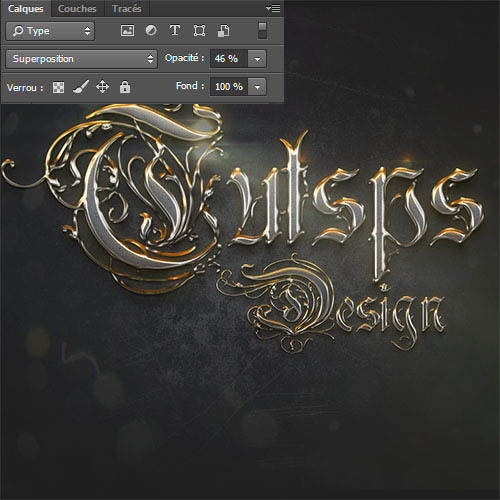
14、然后刪除光暈的輪廓,用橡皮擦工具(E)或者用圖層蒙版。

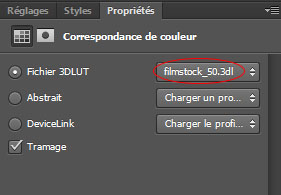
15、最后,前往菜單 > 圖層 > 新建調整圖層 > 顏色查找。在顏色查找中使用圖中設置。
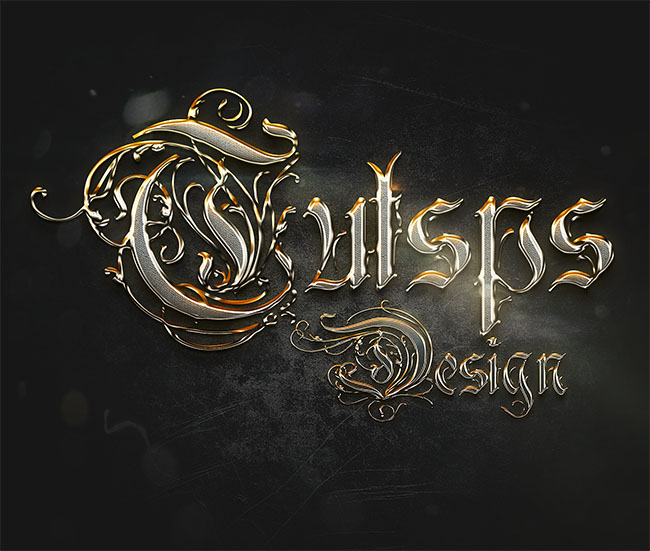
最終效果:
標簽:金屬字