玻璃按鈕的暗部非常少,重點是高光部分的渲染,可以先用圖層樣式做出內側邊緣高光及底部的投影;再用手繪的方法加上頂部的高光;其它部分可以加上一些環境光或倒影等即可。
最終效果
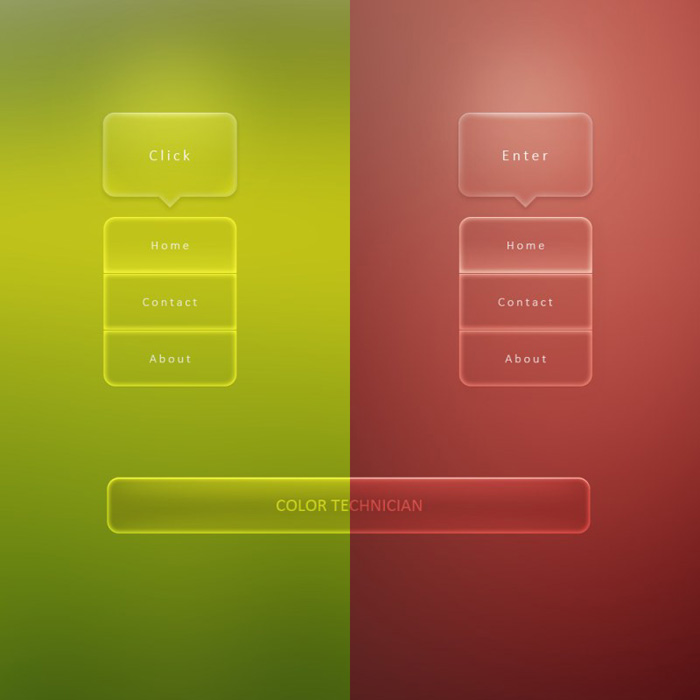
<點小圖查看大圖>
1、新建一個畫布(我的是1000*1000px,新手可以效仿),背景顏色(個人喜好,我的背景是圖片模糊處理過的,我會在專門發一篇關于背景的,這次先添加顏色就好)
新建一個你認為合適的導航,我這里是圓角為17px / 600*80px 的圓角矩形。
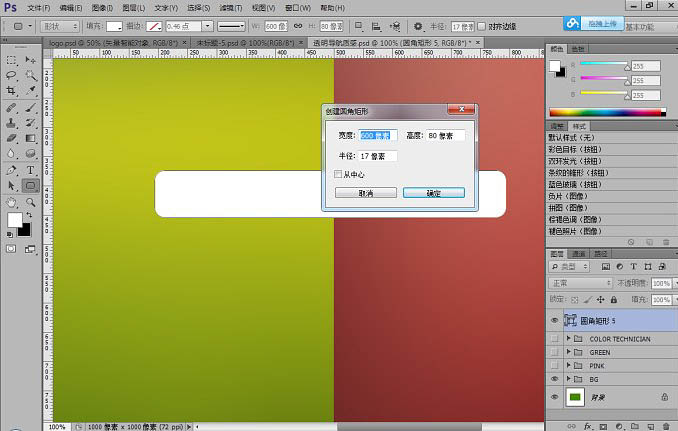
2、首先填充為( 0 ),內發光(顏色:#ffffff - 效果:疊加 - 不透明度90% - 大小12px )其余不用設置。很棒!感覺來了有木有。
最終效果
<點小圖查看大圖>
1、新建一個畫布(我的是1000*1000px,新手可以效仿),背景顏色(個人喜好,我的背景是圖片模糊處理過的,我會在專門發一篇關于背景的,這次先添加顏色就好)
新建一個你認為合適的導航,我這里是圓角為17px / 600*80px 的圓角矩形。
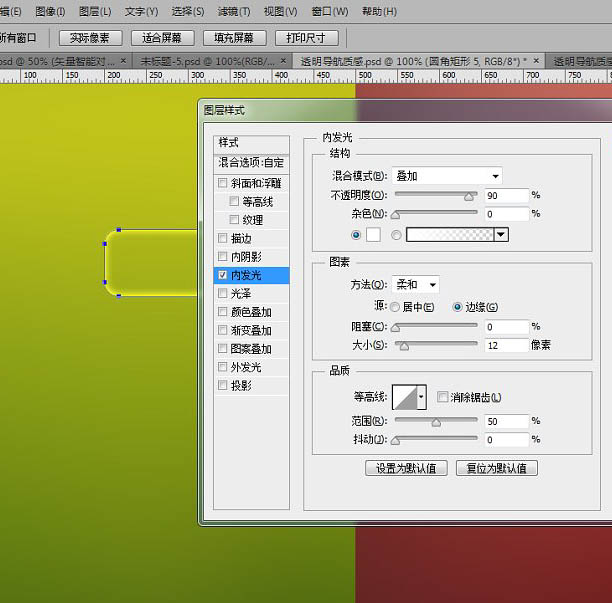
2、首先填充為( 0 ),內發光(顏色:#ffffff - 效果:疊加 - 不透明度90% - 大小12px )其余不用設置。很棒!感覺來了有木有。
內陰影 (顏色:#e5e5e5 - 效果:疊加 - 不透明度45% - 距離1px 其余為0 全局光全為90度)。

接下來是投影:
顏色:#4c4c4c 效果:疊加 不透明度:50% 距離:2px 大小:3px 擴展:0。

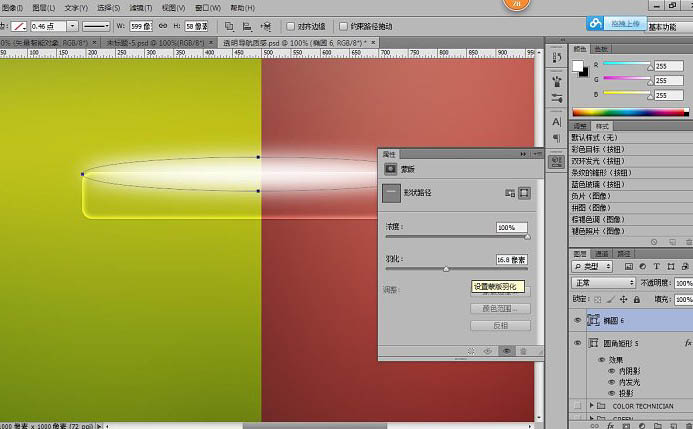
3、這里畫一個橢圓 (做高光用)。
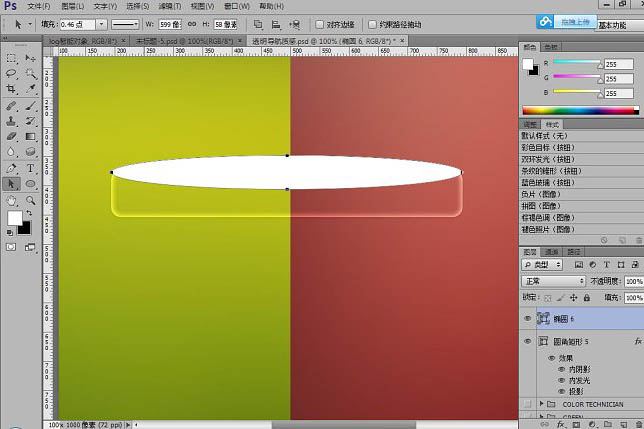
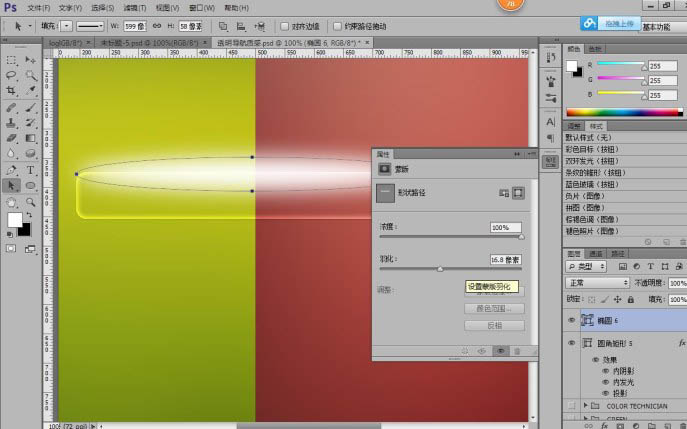
4、蒙版羽化16.8px。
5、效果:疊加 不透明度35% 剪切蒙版 看一下效果。
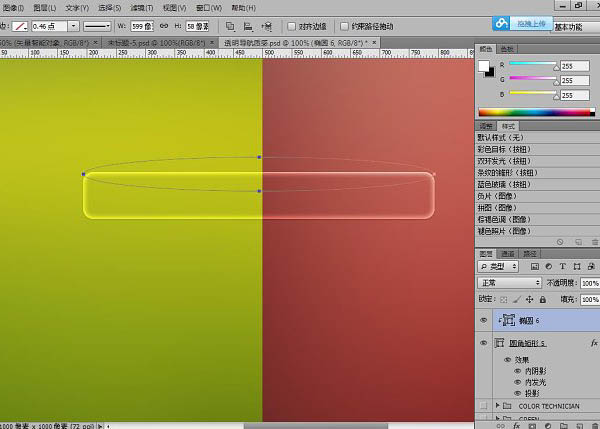
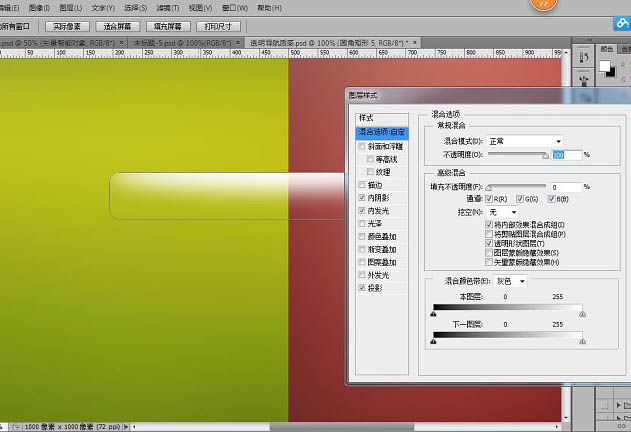
6、橢圓并未顯示,因為這個:
我們把橢圓要剪切進去的圓角矩形(是被剪切的圓角矩形哦!) ,將內部效果混合成組勾上,將剪貼圖層混合成組取消勾選。看一下效果:

7、我們回到這步。
標簽:玻璃按紐













