8、橢圓的羽化調(diào)好后,右鍵 - 柵格化圖層。
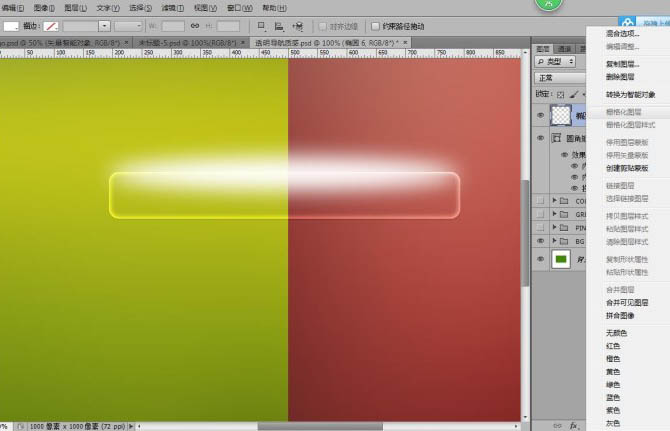
9、然后點擊圓角矩形,調(diào)出選區(qū)(調(diào)選區(qū)不用教了吧! ctrl+鼠標(biāo)左鍵 點擊),然后ctrl+shift+I 反選再點擊橢圓圖層按Delete,看下效果吧。
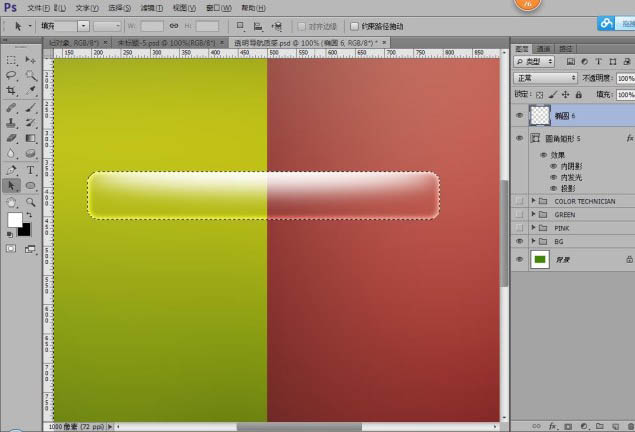 10、然后 ctrl+d 取消選區(qū),效果:疊加,不透明度:35%,效果如下。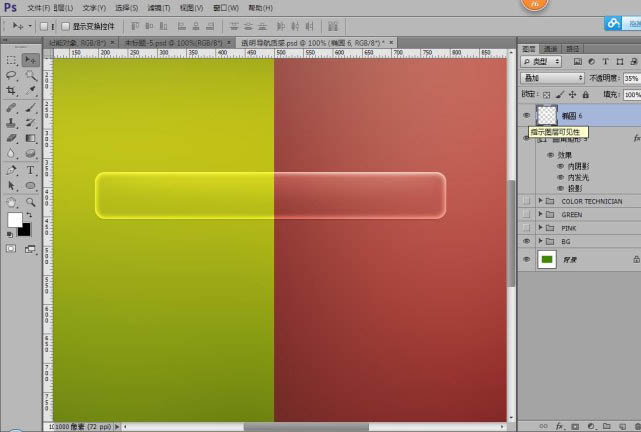

11、再次畫一個橢圓。
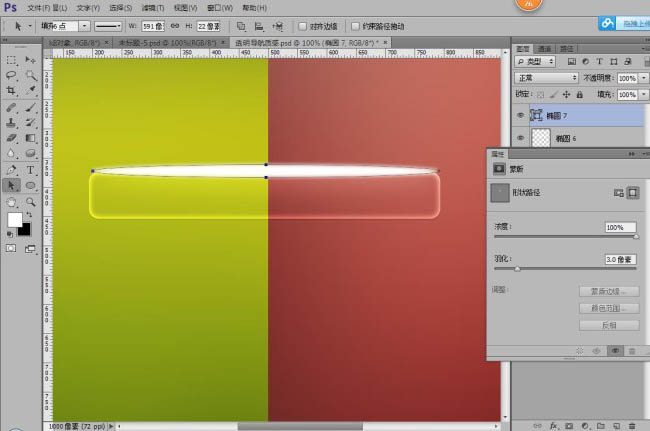
12、做法同上一個橢圓,自己回想一下蒙版羽化:3px - 柵格化 - 調(diào)選區(qū) - 反選 - 刪除 - 效果:疊加 - 不透明度15%。然后呢給這個橢圓加一個蒙版。
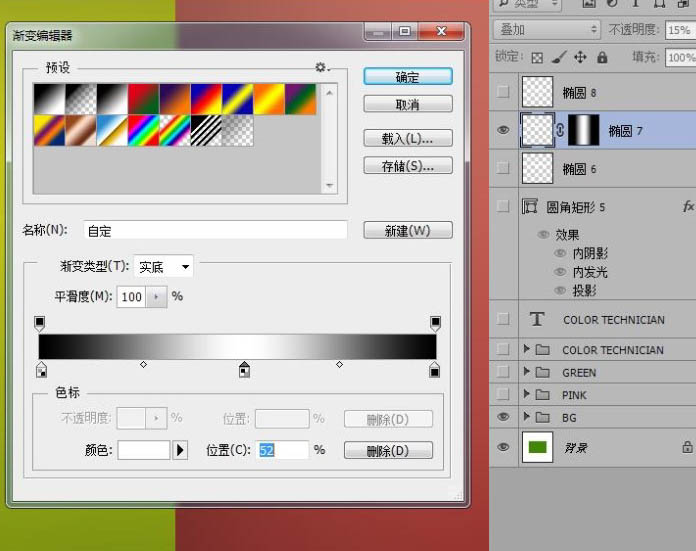

13、還是畫橢圓,這次是在下方哦。

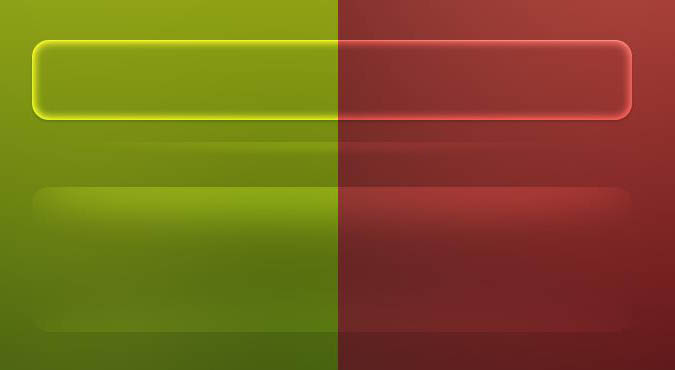
14、蒙版羽化 18px左右,效果還是疊加,不透明度15%,效果如下。

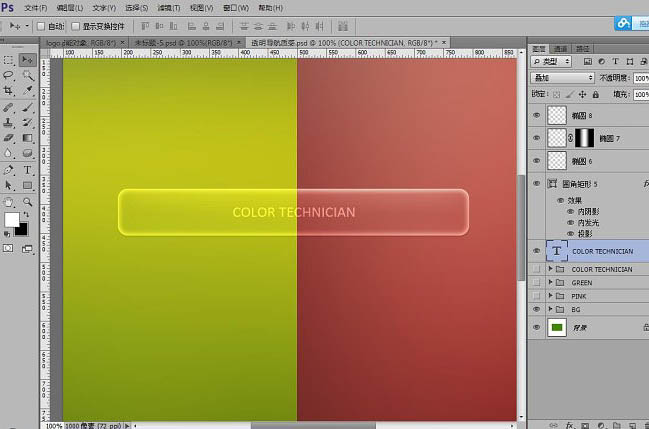
加上文字,效果如下圖。
最終效果:
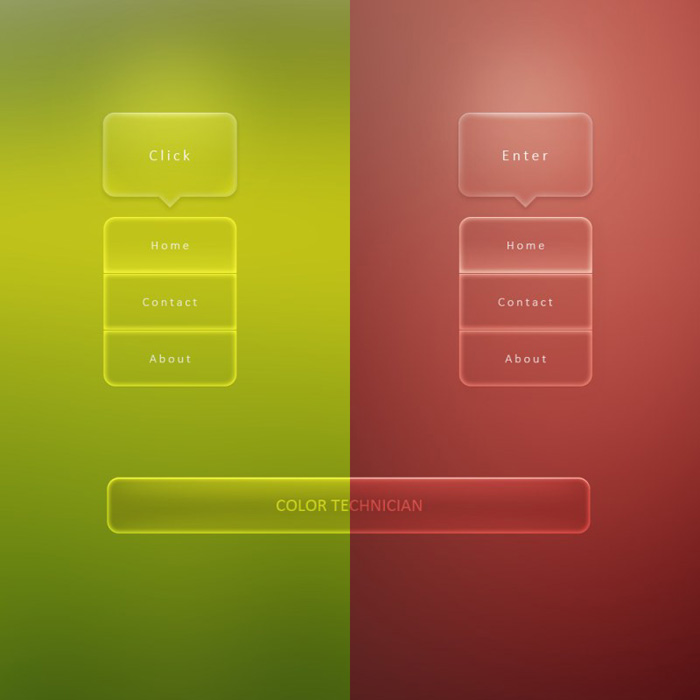
<點小圖查看大圖>
標(biāo)簽:玻璃按紐













