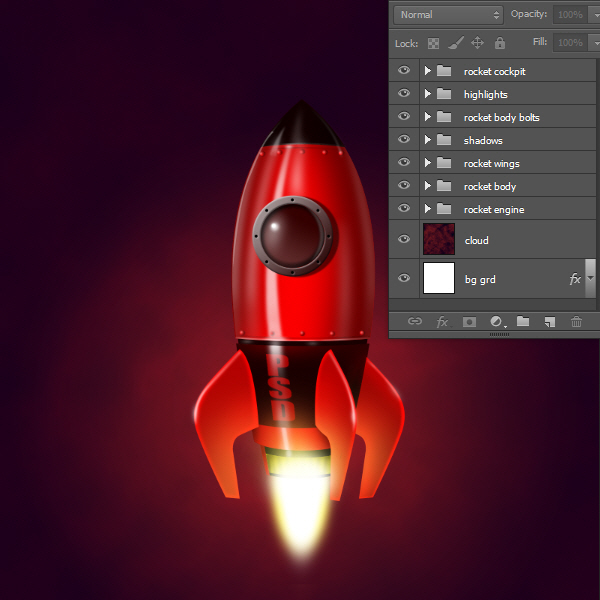
57、在“箭體底亮點中”圖層之上創(chuàng)建一個名稱為“箭體底亮點中2”的圖層。按照下圖,并用同樣的筆刷采用之前的方法創(chuàng)建一個相同的亮點,調(diào)整圖層的不透明度。
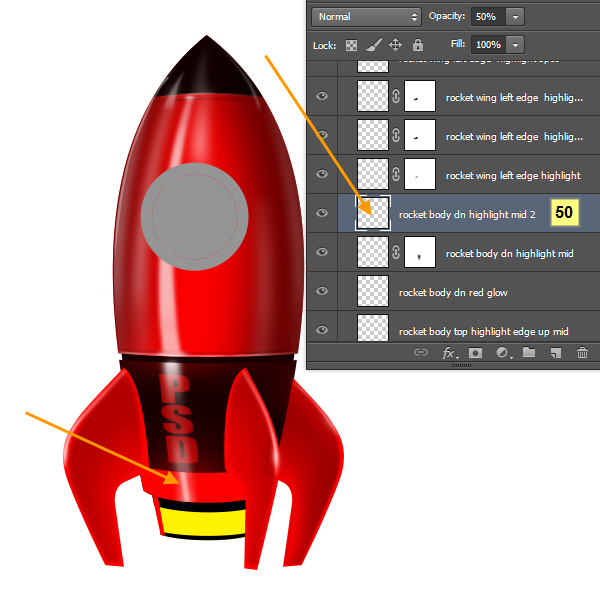
58、 在“陰影”組中的頂部創(chuàng)建一個新層,命名為“箭體底環(huán)陰影”。然后按住ctrl點擊“箭體底環(huán)”層以載入選區(qū)。回到“箭體底環(huán)陰影”圖層選擇一個黑色軟刷并設(shè)置50%的不透明度。再涂抹逐步建立左翼和中翼部分下面的陰影。如下圖所示,以供參考。
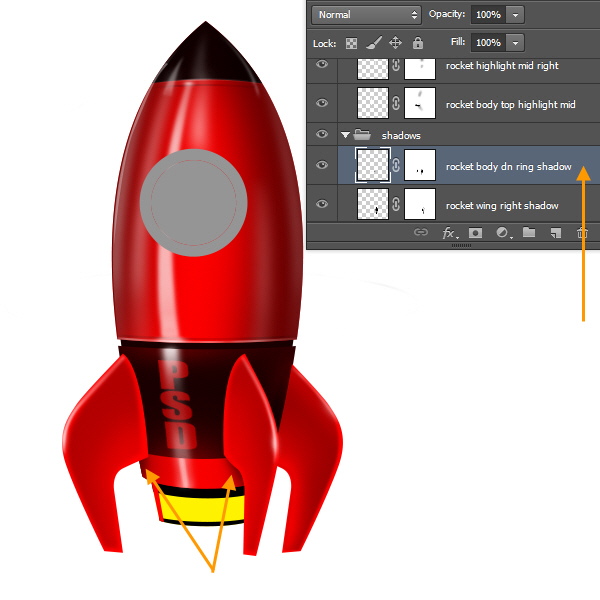
59、 從“火箭發(fā)動機上部”層載入選區(qū)。然后在“亮點”組中創(chuàng)建一個名為“火箭發(fā)動機中旬亮點”的新圖層。使用相同的畫筆為基礎(chǔ)的技術(shù),并創(chuàng)建一個亮點出現(xiàn)。圖層的不透明度改為50%。
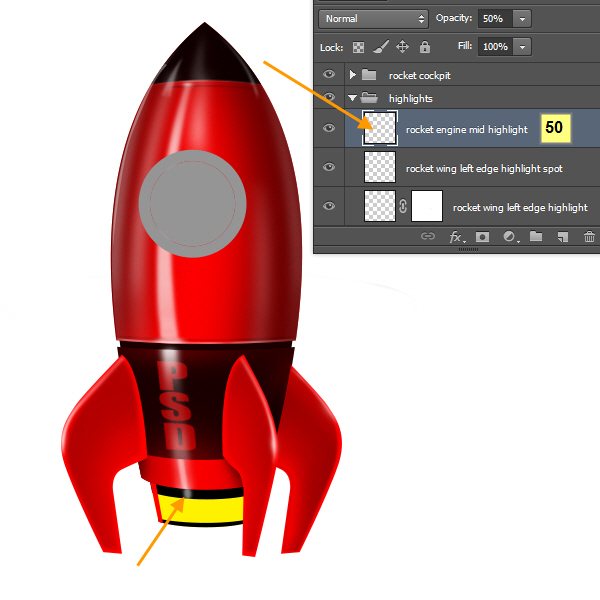
60、選擇“引擎中”圖層。在“陰影”組中創(chuàng)建一個新圖層,命名為“引擎棒”選擇2像素黑色軟刷,用50%的不透明度和畫一些水平線。再到這些線路的頂部上畫,同樣50%的不透明度。但此時不是所有的都是從上到下。您可以以另一種方式也做到這一點。首先油漆線,100%不透明度刷,然后淡化用軟橡皮擦從底部到頂部的筆觸。這些線路將成為一些脊的目的50%的不透明度。下面是截圖

61、 接下來,我們將在這個“發(fā)動機條”層添加一個外發(fā)光圖層樣式。雙擊“發(fā)動機條”圖層,打開圖層樣式窗口。查看下圖設(shè)置。
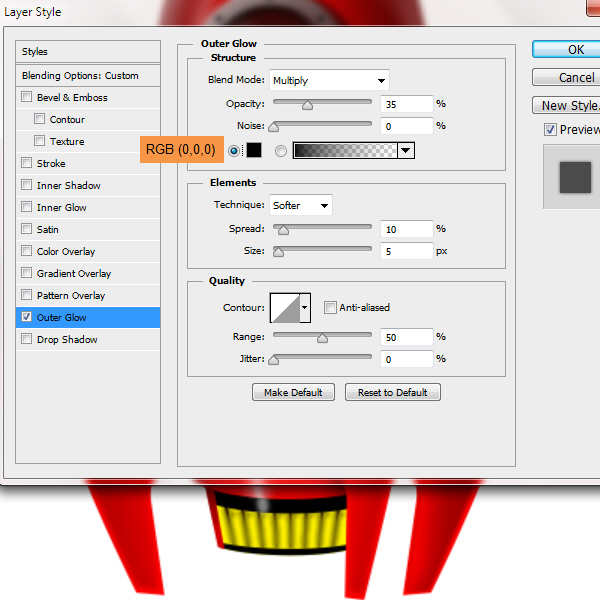
降低該層的不透明度為30%
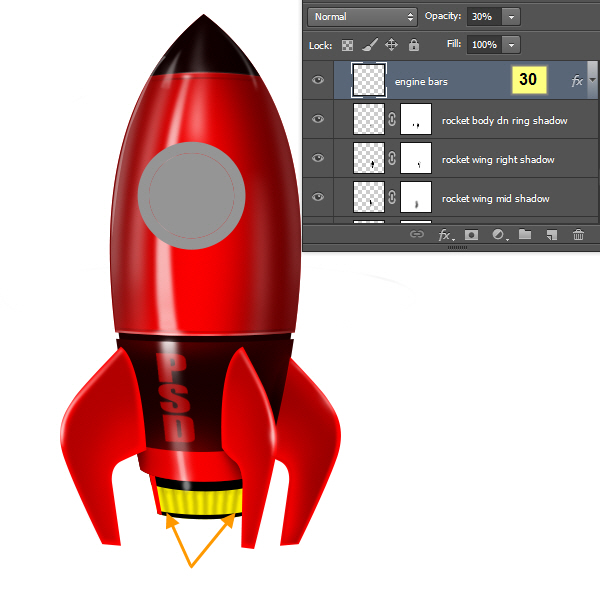
62、 按住ctrl點擊并選擇“發(fā)動機中間層”。
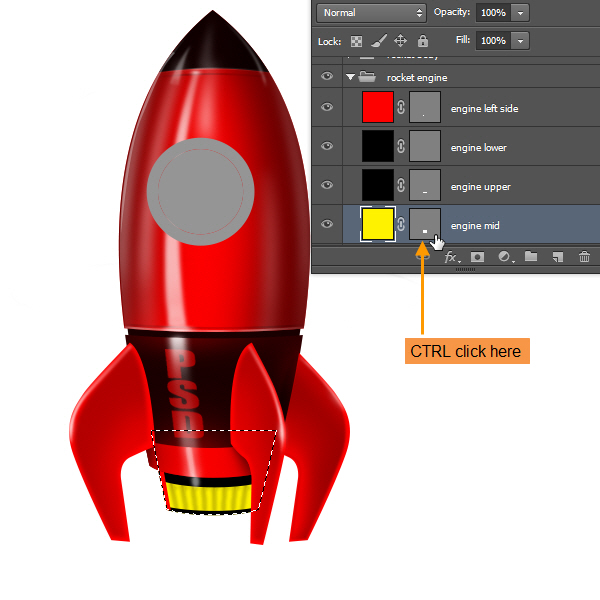
但是,我們希望將“發(fā)動機中”圖層的可見部分內(nèi)作畫。因此,我們必須從這種主動的選擇里排除某些部分。您可以從選擇按Shift(添加)或ALT(減)加或減的地區(qū)。在這里,我們希望減小“發(fā)動機中”的活動選區(qū)。選擇圖層“發(fā)動機中”,然后選擇橢圓選框工具。再按Alt鍵并拖動選擇覆蓋的“發(fā)動機中”選區(qū)的上部。
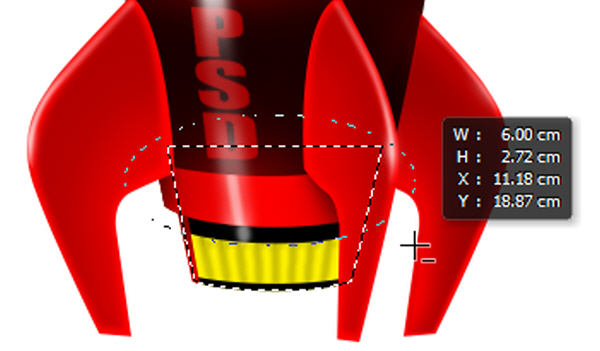
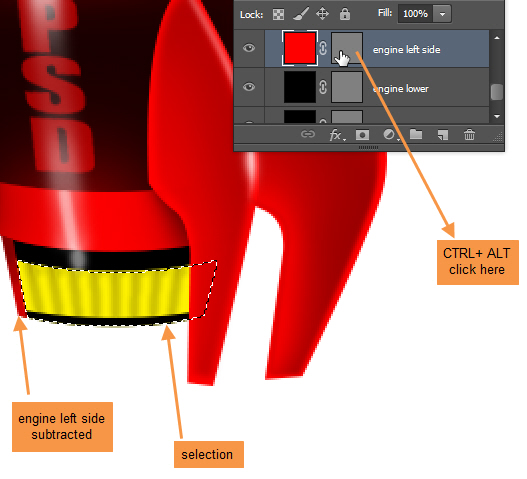
然后ctrl+ Alt點擊“引擎左側(cè)”形狀圖層的蒙版縮覽圖。
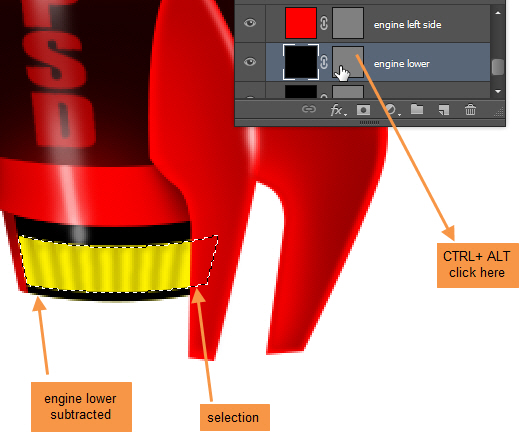
接下來控制+ Alt點擊“引擎下”形狀圖層的蒙版縮覽圖。
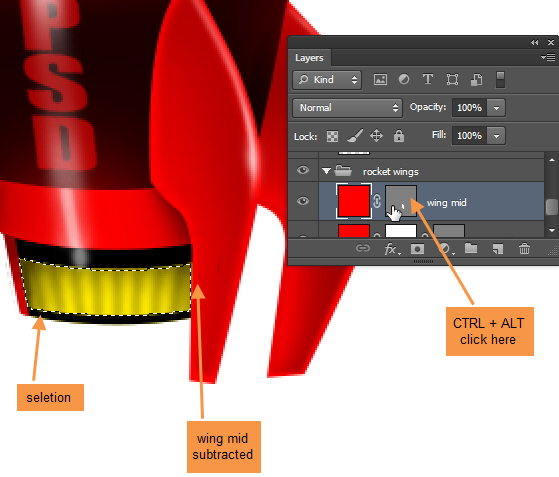
接下來控制+ Alt點擊“翼中間”形狀圖層的蒙版縮覽圖。
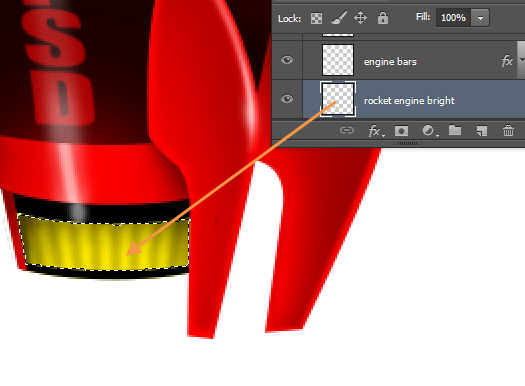
所以才有“發(fā)動機中”的可見區(qū)域被選中。現(xiàn)在在“發(fā)動機條”圖層下面的“陰影”組中創(chuàng)建一個名為“火箭發(fā)動機亮點”的圖層。在中間區(qū)域用顏色為RGB(253,232,0)的筆刷進行涂抹,在頂部和側(cè)邊緣以RGB (74,61,0)的顏色進行涂抹。我們的目標(biāo)是創(chuàng)造一個明亮的中下部分和黑暗的邊。看看下面的圖 。
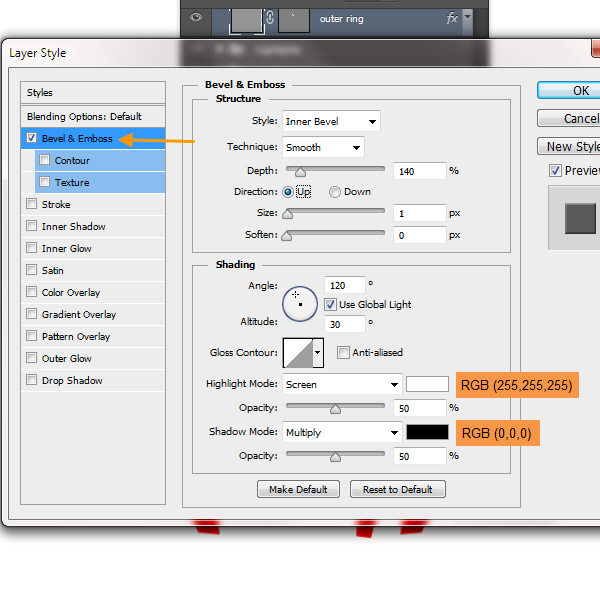
63、 現(xiàn)在是時候開始制作火箭的駕駛艙部分。好消息是,駕駛艙是最容易的部分。主要是我們將使用圖層樣式,然后一點點手動調(diào)節(jié)。我們將開始與“外環(huán)outer ring”層。雙擊“外環(huán)outer ring”圖層,打開圖層樣式。首先,是斜面和浮雕設(shè)置。
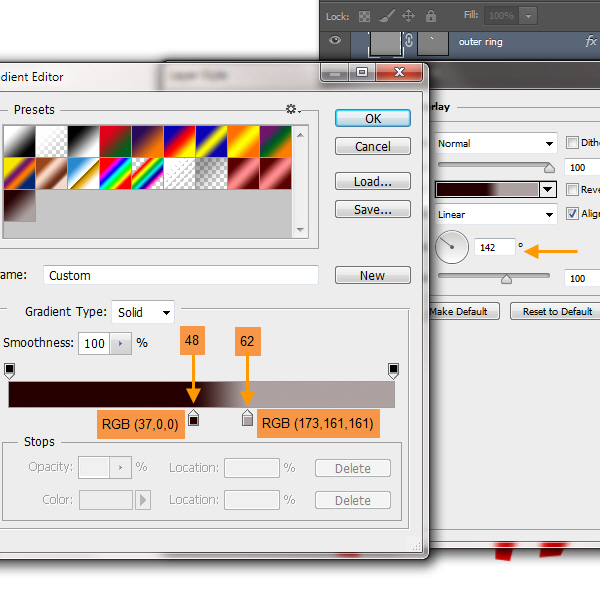
漸變疊加設(shè)置。單擊漸變欄右側(cè),打開漸變編輯器。
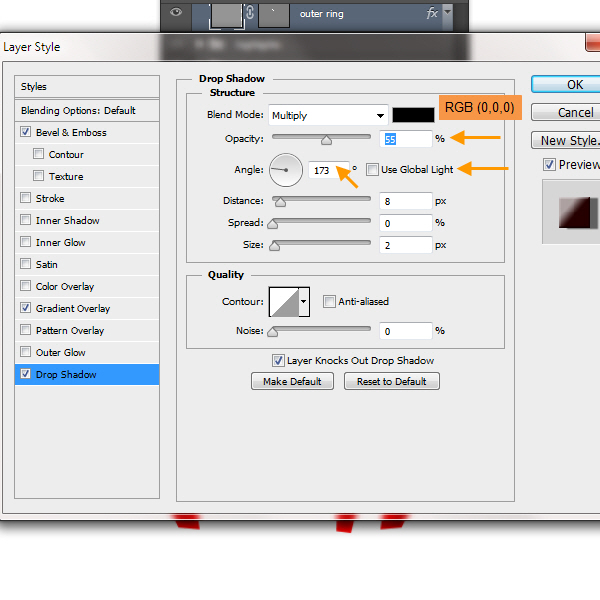
陰影設(shè)置。這樣就完成了外環(huán)。
64、 接下來是“玻璃”層。這里是斜面和浮雕設(shè)置。
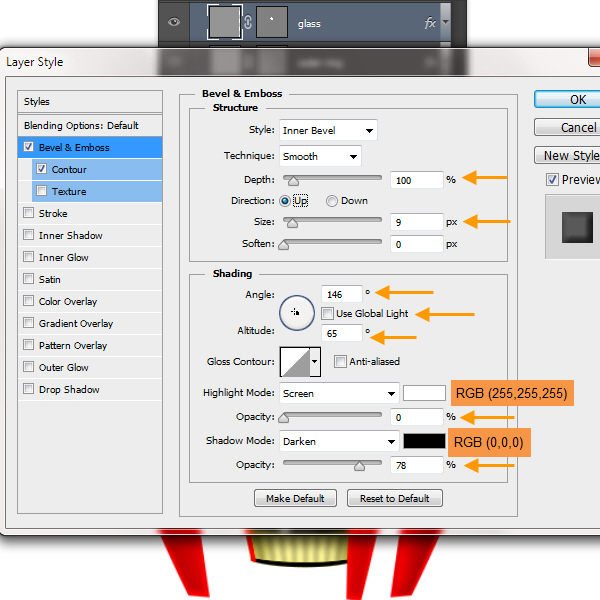
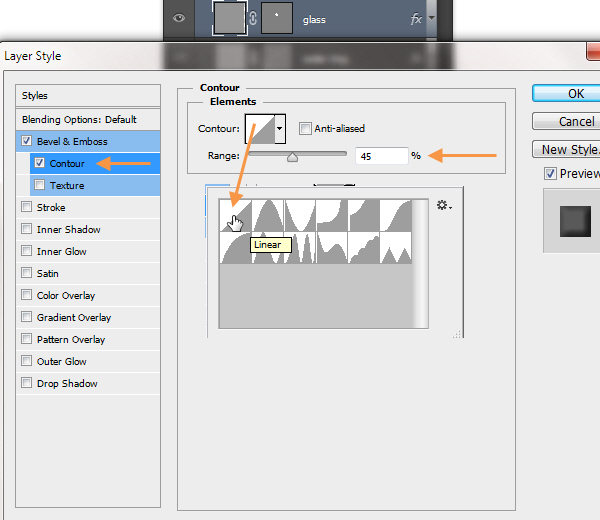
斜面和浮雕等高線設(shè)置。點擊縮略圖除了輪廓文本打開輪廓拾取器,選擇線性。
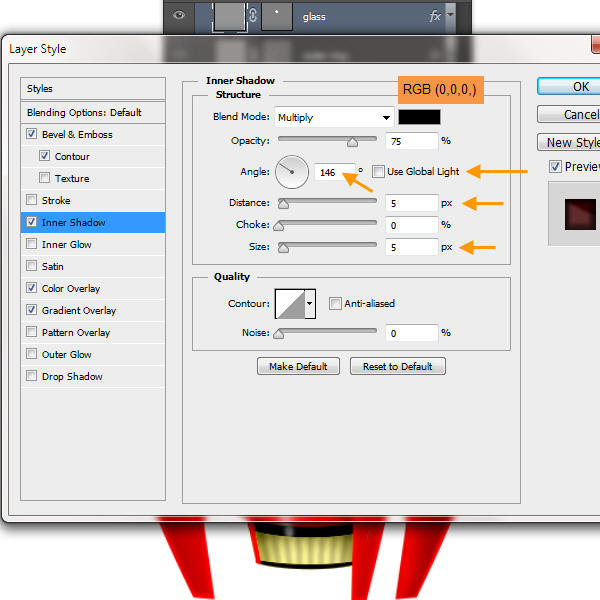
內(nèi)陰影設(shè)置。
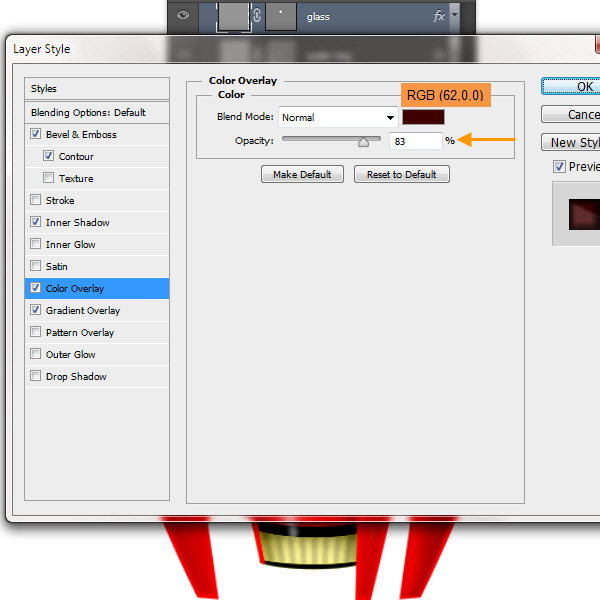
顏色疊加設(shè)置。
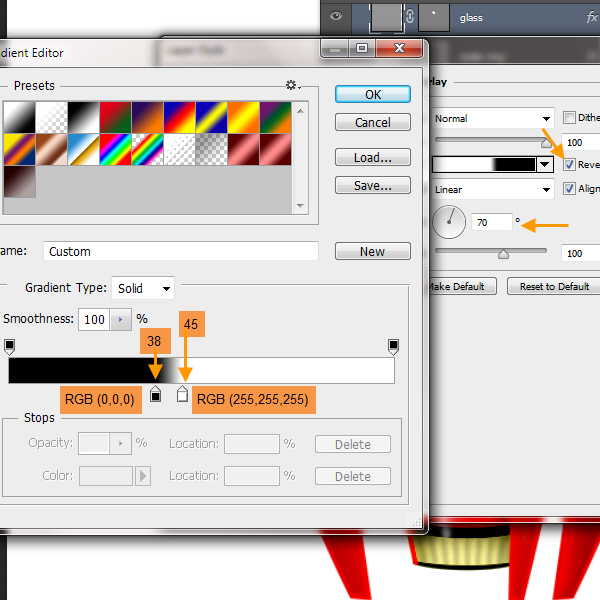
漸變疊加設(shè)置。這樣就完成了玻璃。
65、我們將在“駕駛艙”組中保留有關(guān)的駕駛艙圖層。所以,在“玻璃”圖層上新建一個名為“玻璃亮點左模糊”的形狀圖層。這將填充一個白色(RGB255,255,255)的月牙形狀。然后柵格化,應(yīng)用高斯模糊,并最終選擇一個柔軟的橡皮擦以50%的不透明度來擦除和混合某些部分。沒必要在這里創(chuàng)建蒙版,這里將不需要做任何編輯。除非你愿意,你可以創(chuàng)建亮點造型和低不透明度的軟白刷刷它。

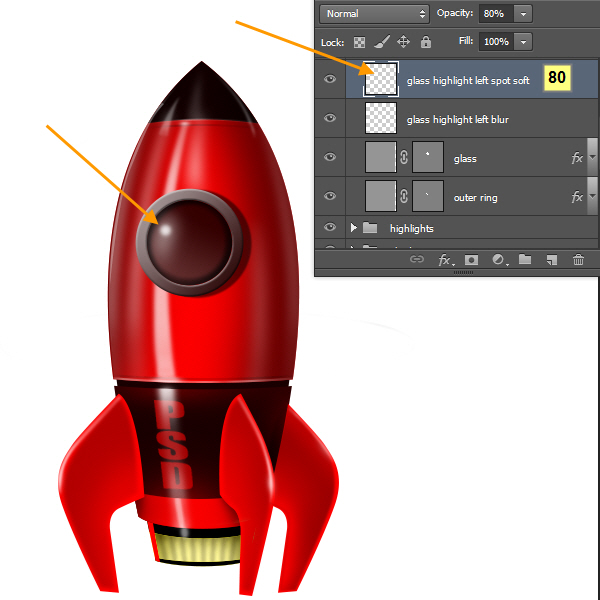
66、在“玻璃亮點左模糊”層上面創(chuàng)建一個名為“玻璃亮點左軟白點”的圖層。選擇一個小半徑的柔軟的白色筆刷然后涂抹頂部的模糊形狀。降低圖層不透明度為80%。檢查屏幕截圖,以供參考。
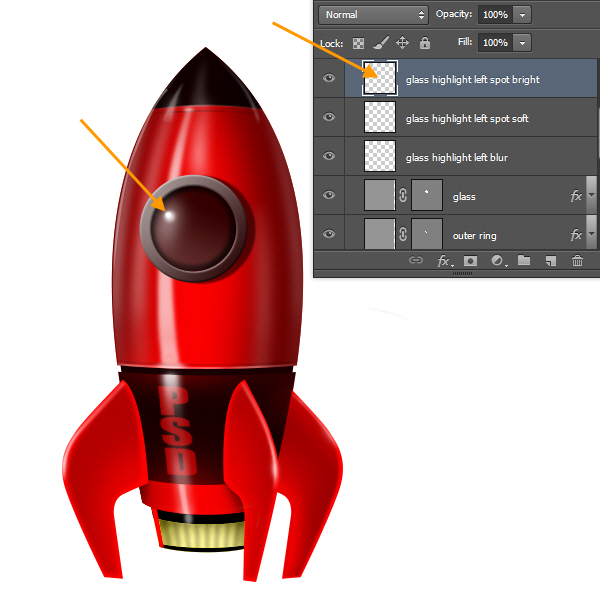
67、 現(xiàn)在,在上一圖層的上面創(chuàng)建新圖層,名字為“玻璃左亮點”。改變你的畫筆大小比之前的軟白點大小。硬度應(yīng)為50 – 70%,而不是0%。然后,創(chuàng)建最亮的一個玻璃亮點。下面是截圖。
68、現(xiàn)在來看玻璃。
右側(cè)的外圈的內(nèi)部應(yīng)具有在右側(cè)的玻璃的反射。首先按住ctrl點擊“玻璃”圖層來選中,然后在“玻璃左亮點”的上面創(chuàng)建一個名叫“glass refl right”的圖層。然后按“D”鍵來切換前景色和背景色為默認的黑色和白色。
現(xiàn)在按“X”來使白色作為你的前景色,填充選區(qū)與Alt +退格鍵。因此,我們現(xiàn)在有一個白色的圓圈。再次按住ctrl點擊“glass refl right”圖層以選擇。通過點擊和拖動任何一個角落手柄擴大選擇。你也可以在拖動鼠標(biāo)的時候按住SHIFT和ALT來限制形狀。按Enter鍵應(yīng)用選擇。現(xiàn)在稍微按下左箭頭鍵來移動選區(qū)。使用移動工具(V),然后按del刪除左側(cè)。然后我們就完成了月牙的形狀。
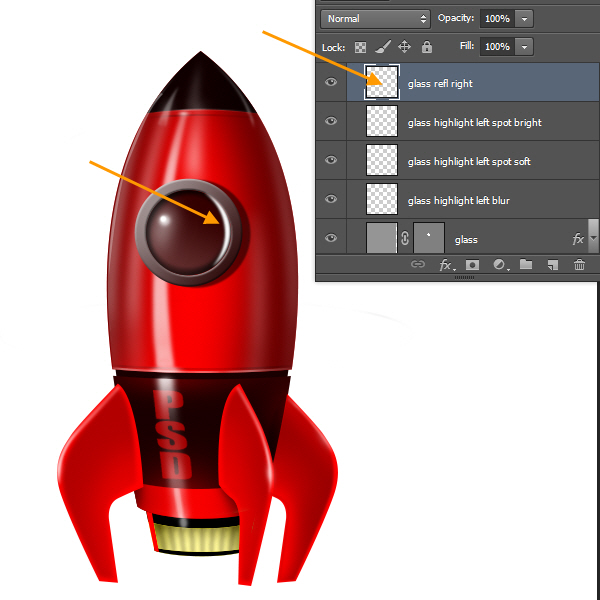
應(yīng)用2個像素的高斯模糊然后降低該層的不透明度為20%。玻璃反射完成。

69、 下一步,我們將創(chuàng)建一系列的外圈螺釘。
在“glass reflex right”上方新建一個圖層。選擇橢圓選框工具(M),按住shift來拖動以完成一個標(biāo)準(zhǔn)的圓。然后用黑色填充,再按Ctrl+ D取消選擇。把圓圈放在外環(huán)的中間。然后復(fù)制此層并在外圈的下部同樣放置新圓圈。
然后按住Shift鍵單擊以選中螺旋層,再一起復(fù)制這兩層。現(xiàn)在,按Ctrl+ T,而這兩個復(fù)制的圖層仍處于選中狀態(tài)。然后右擊邊框盒子再旋轉(zhuǎn)。在旋轉(zhuǎn)的同時按住SHIFT可以逐漸地旋轉(zhuǎn)45度。現(xiàn)在我們有四個螺絲層。全部選中,然后復(fù)制。四個新復(fù)制的圖層仍處于選中狀態(tài),通過旋轉(zhuǎn)移位旋轉(zhuǎn)45度。然后我們就擁有了一個完美的圓螺絲。
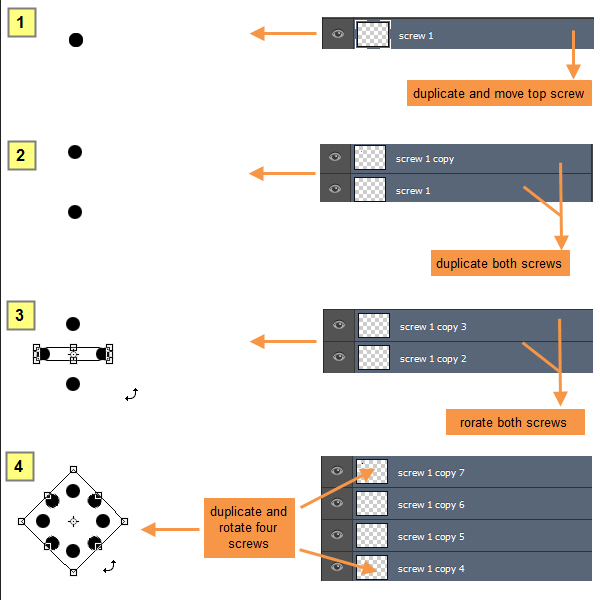
選擇并合并所有層,并重新命名合并后的圖層為“outer ring screws”
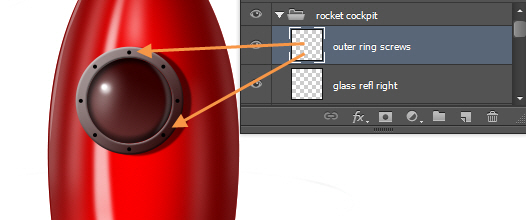
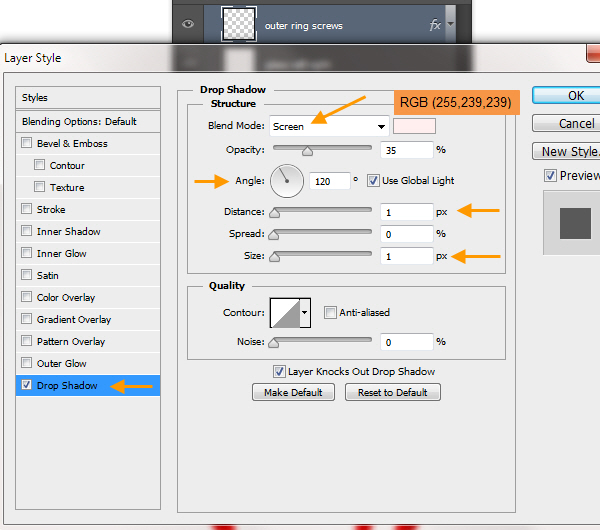
70、右鍵點擊“外圈螺釘”圖層,打開圖層樣式窗口。應(yīng)用下面的陰影設(shè)置:

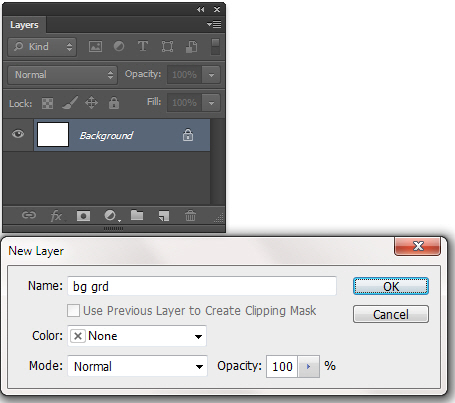
71、 雙擊背景圖層,并在接下來的新圖層窗口中鍵入“BG GRD”。
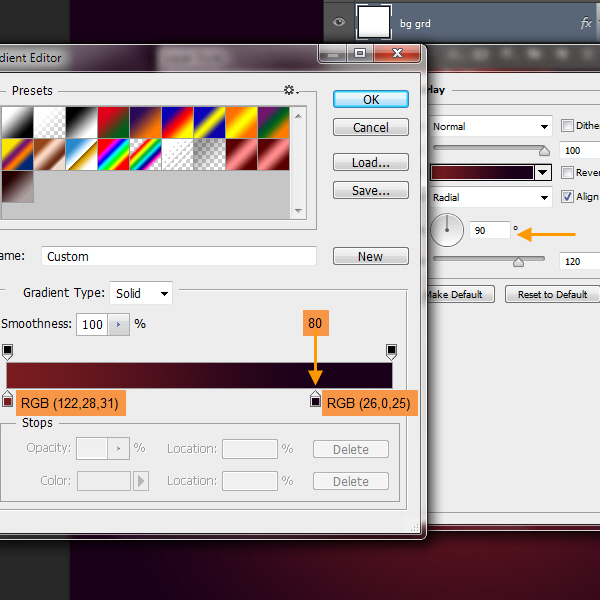
然后應(yīng)用漸變疊加設(shè)置。
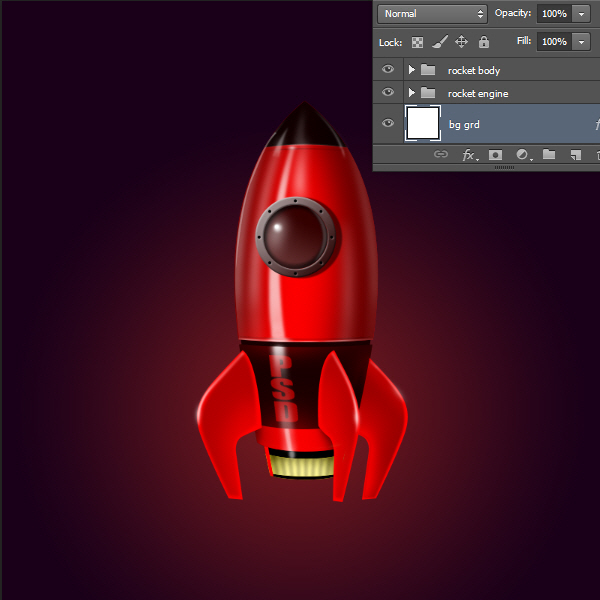
72、 改變你的前景色和背景色分別為RGB(122,28,31)和RGB(25,0,25)。然后在“BG GRD”層上面新建一個圖層。濾鏡>渲染>云彩,然后按Ctrl+ F來重新試幾次。云彩濾鏡產(chǎn)生隨機的云的模式。當(dāng)你喜歡一個特定的模式時停止。
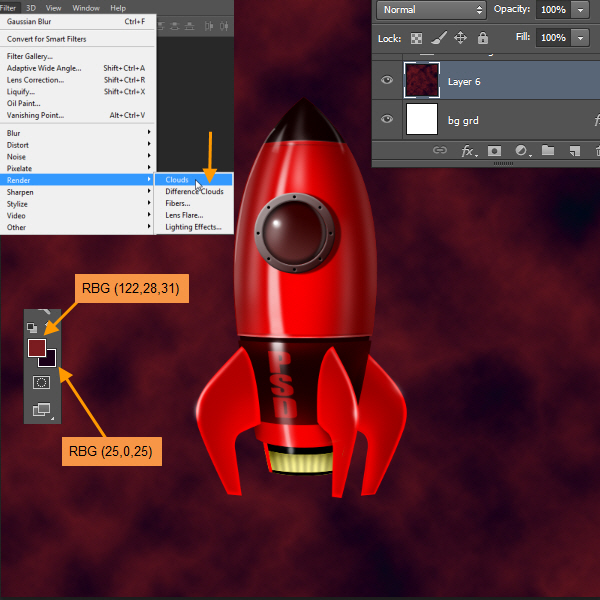
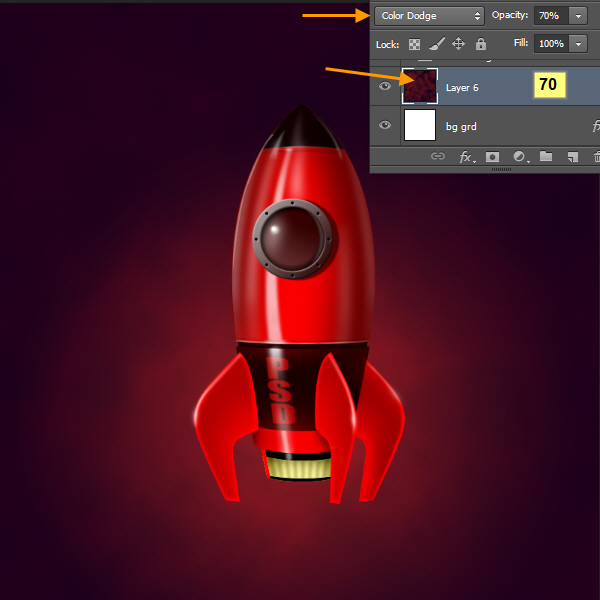
然后改變這一層為顏色減淡的圖層混合模式。改變圖層不透明度為70%。
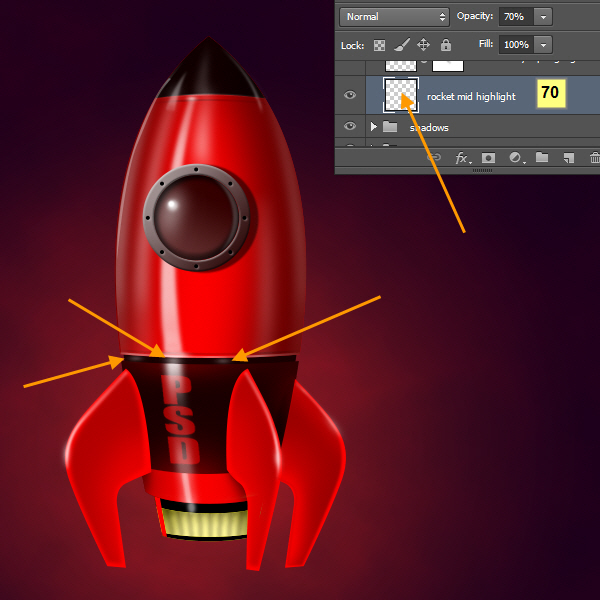
73.通過按住ctrl點擊“火箭中部”圖層,然后會在“亮點s”組中創(chuàng)建一個新層,取名為“火箭中部高光”。 選擇一個不透明度較低的柔軟的白色筆刷。然后創(chuàng)建三個微妙的亮點如下面的截圖。更改圖層不透明度為70%
74、 現(xiàn)在,我們將創(chuàng)建引擎爐。我們將用筆刷創(chuàng)建引擎爐,選擇一個大的黃色軟刷,然后在畫筆選項(F5)中降低畫筆的圓度值,使他看起來更加像橢圓。單擊一次創(chuàng)建一個大的橢圓形。然后編輯>變換>扭曲或按直接Ctrl+ T,然后單擊經(jīng)從選項欄之上。如圖所示:
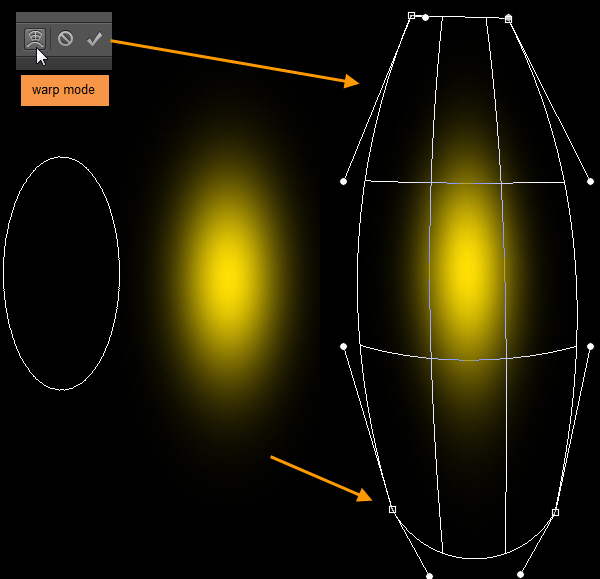
展開“火箭發(fā)動機”組,并在“發(fā)動機中間層d”下面創(chuàng)建一個名為“發(fā)動機黃”的新圖層。刷子的圓度降低后的寬度應(yīng)與“發(fā)動機底”層形狀的下部的寬度相當(dāng)。點擊“引擎爐黃”層來創(chuàng)建引擎高爐。更多或更少的半刷子應(yīng)該隱藏下面的發(fā)動機部件。

75、 在“引擎高黃”的上一層創(chuàng)建一個名為“引擎爐白”的圖層。改變刷子顏色為白色,并按下“]”鍵減小尺寸。然后點擊,在之前黃色形狀上面創(chuàng)建一個白色的橢圓形。使用扭曲模式以拉伸黃色形狀下部的白色刷子。
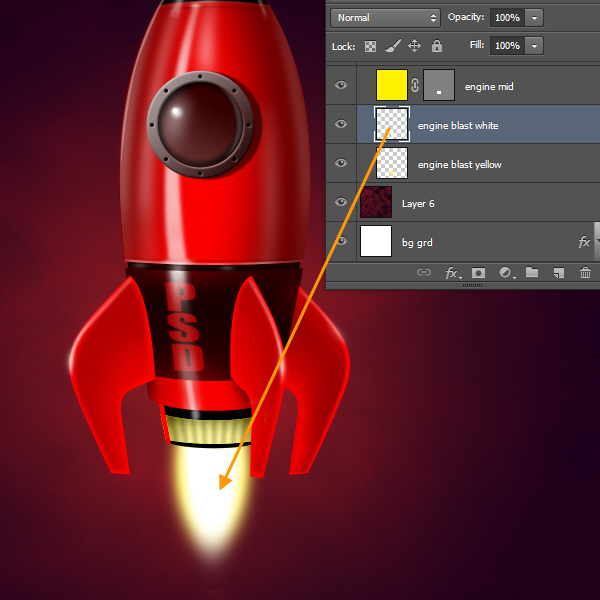
76、 現(xiàn)在讓我們來創(chuàng)建引擎的光芒。在“高光”組中創(chuàng)建一個新圖層名為“火箭發(fā)動機煥發(fā)中旬”。選擇筆刷,顏色為淺黃色,設(shè)置不透明度為30%。當(dāng)您使用刷子,如果您按下ALT鍵,然后畫筆工具會暫時變成吸管工具。在此模式下,您還可以給發(fā)動機發(fā)射時選擇鮮艷的顏色。基本上你要用刷子多點擊火焰區(qū)域的右上方,遠離火焰區(qū)域的地方少點擊幾次。以下是圖片,以供參考

77、現(xiàn)在要在“火箭發(fā)動機發(fā)光中旬”上面創(chuàng)建三個圖層,“火箭翼左發(fā)光”,“火箭翼中發(fā)光”和“火箭翼右發(fā)光” 。用完成 “火箭發(fā)動機發(fā)光中旬”層的方法完成它們。只要記住三個翅膀的發(fā)光量會比“火箭發(fā)動機發(fā)光中旬”少一點。請看檢查下面的圖。

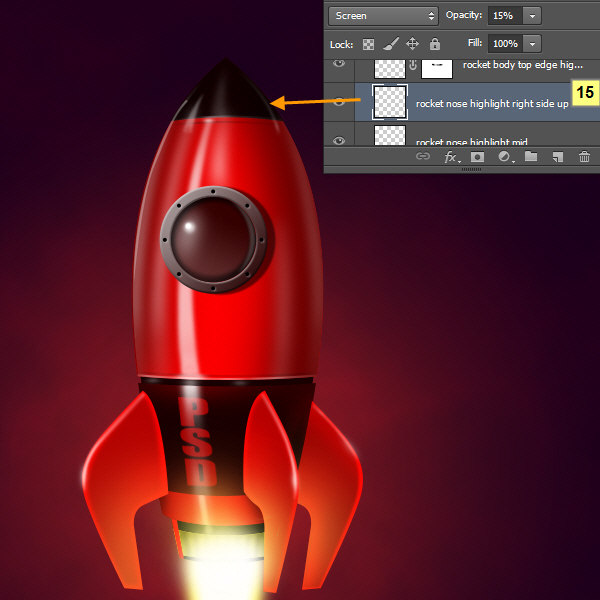
78、 我們需要調(diào)整一下 “火箭鼻高亮正面朝上” 的不透明度。現(xiàn)在被黑暗背景包圍了,看起來有感覺很暗。那么降低該層的不透明度為15%。我只是想告訴你,環(huán)境不同看起來也會不同。
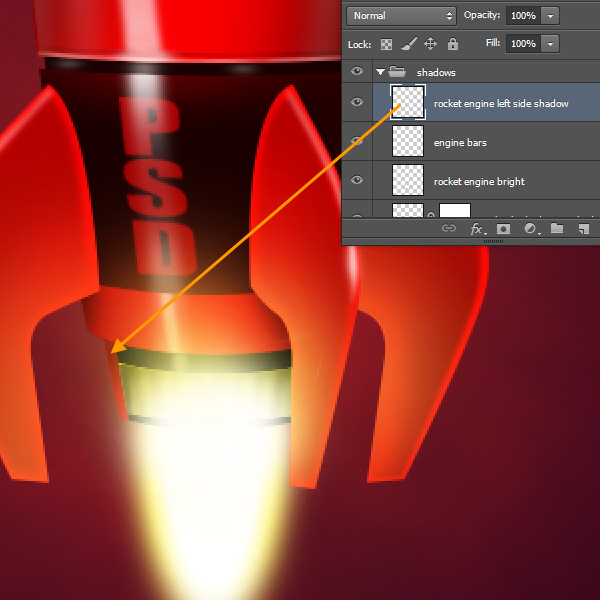
79、 讓我們檢查發(fā)動機的下部。在火焰區(qū)域,如果你仔細檢查“引擎左邊的”你可能會覺得有點扁平。雖然是明亮的光,但我們?nèi)匀恍枰谶@里加一點影子。因此,按住ctrl單擊以選中“引擎左側(cè)”圖層,然后在“陰影”組的上面創(chuàng)建名為“火箭發(fā)動機左側(cè)的影子”的新圖層。選擇一個黑色小軟刷,30%的不透明度,然后再接近箭體底的地方畫一些陰影。
80、 我們現(xiàn)在必須創(chuàng)建在箭體頂部的螺絲。但在這里,我們將首先創(chuàng)建了“箭體螺栓”圖層組,然后在其中創(chuàng)建圖層。因此,在“火箭駕駛艙”組下面創(chuàng)建新的“箭體螺栓”組。然后“箭體螺栓”組會被選中,按Ctrl+ Shift鍵+ N新建一個圖層。在新圖層窗口中改名鍵入“螺釘1”。用橢圓選框工具創(chuàng)建一個箭體頂部形狀的下邊緣的中間部分上的小圓圈。填充紅色。
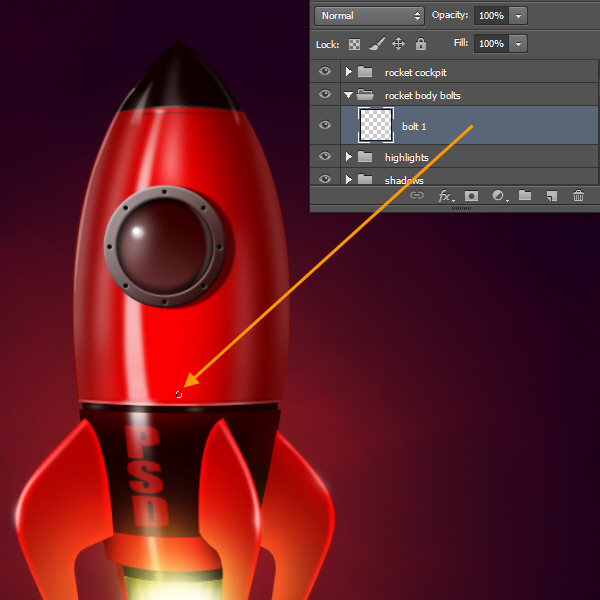
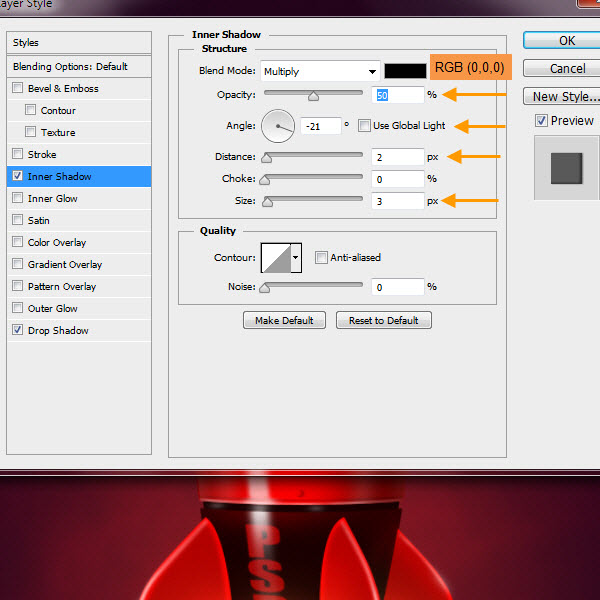
81、 我們將創(chuàng)建兩個圖層樣式:內(nèi)陰影和下拉陰影的螺釘。下面是內(nèi)陰影設(shè)置。
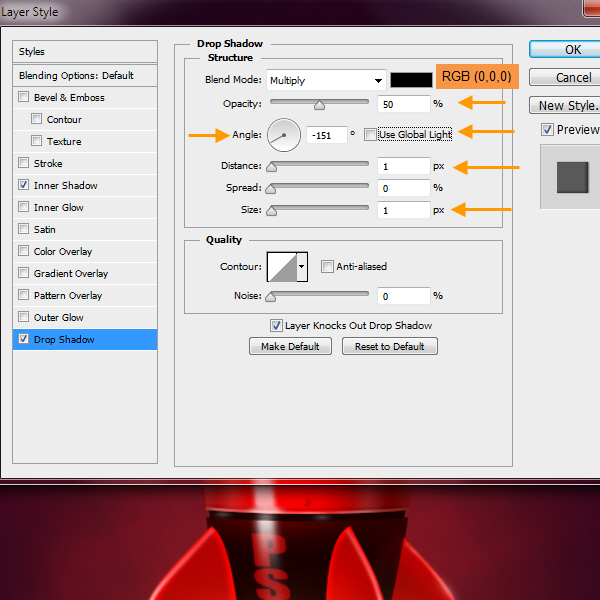
下拉陰影設(shè)置
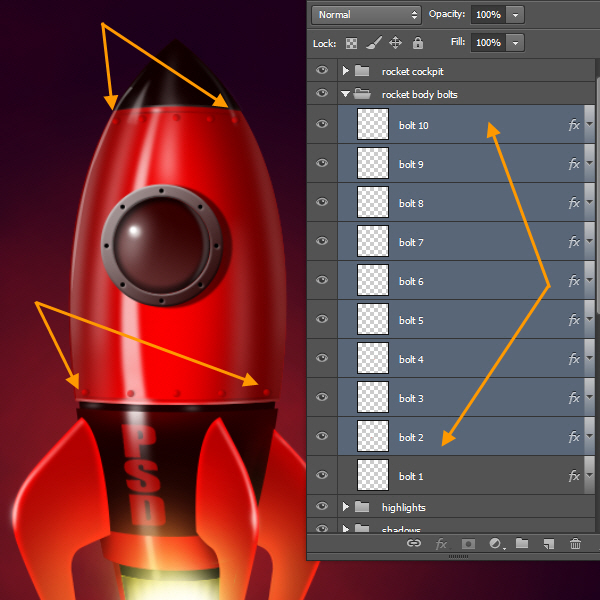
82、 現(xiàn)在復(fù)制這個“螺釘1”層多次,并安排如下面的截圖。我們將創(chuàng)建兩個系列的螺栓:一個上,一個下。
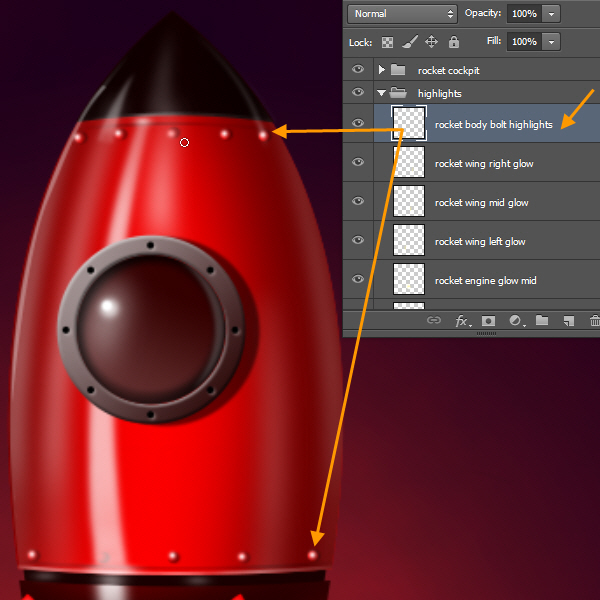
83、在 “亮點”組中創(chuàng)建一個新的圖層,名字為“箭體螺釘亮點” 然后調(diào)整軟筆刷使之配套螺栓尺寸,并選擇白色作為畫筆的顏色。然后點擊每個螺栓的頂部創(chuàng)建亮點。
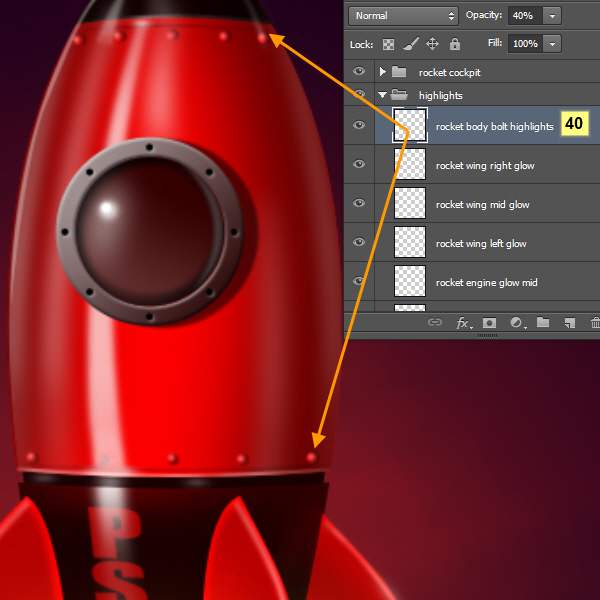
然后降低圖層不透明度為40%。
84、以下是所有圖層的順序