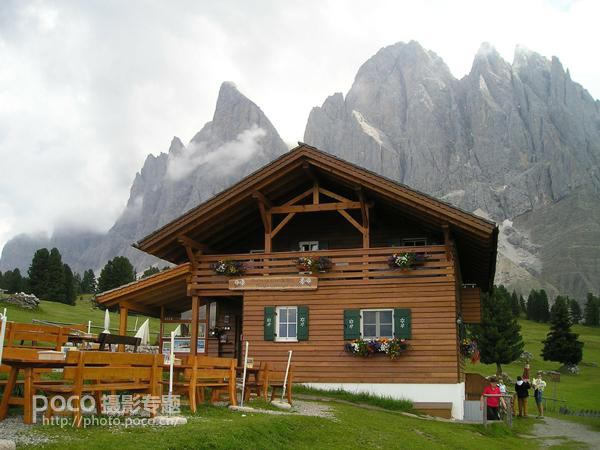
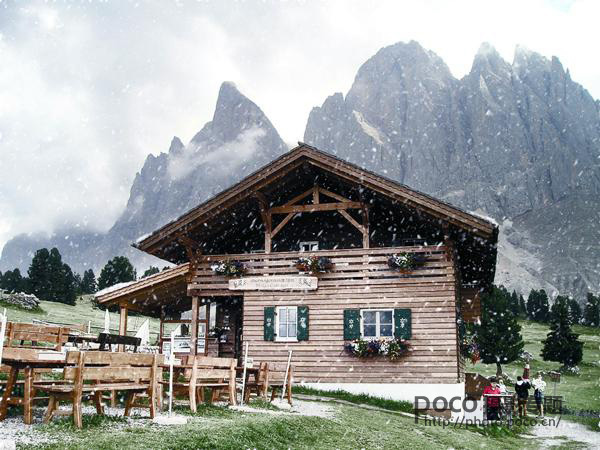
圖片轉為雪景方法有很多,這里介紹一種非常實用的方法。過程:先用調色或混合選項等把圖片先轉為初步的雪景;然后用濾鏡等增加一些雪花效果;最后局部增加一些積雪,并調整好細節即可。
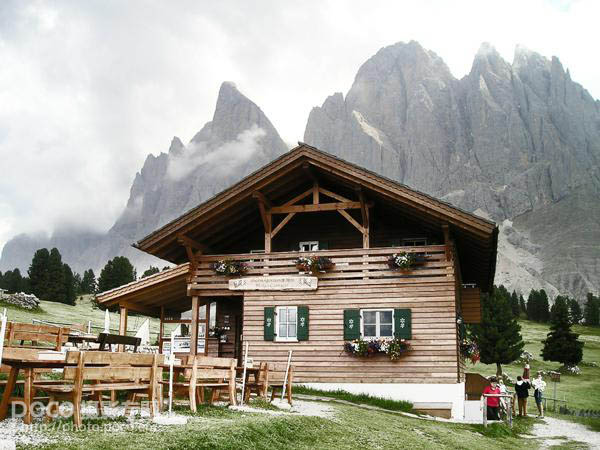
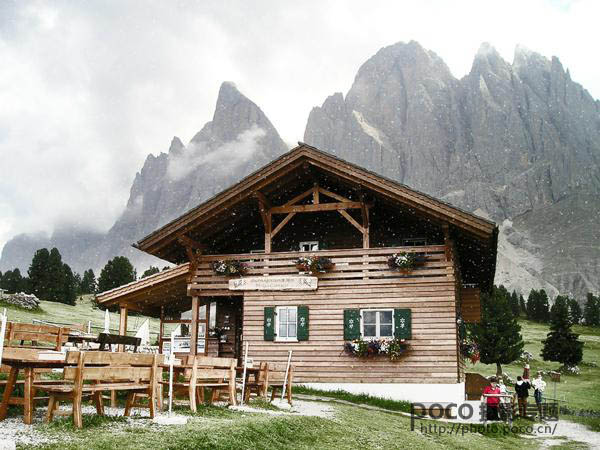
原圖
最終效果
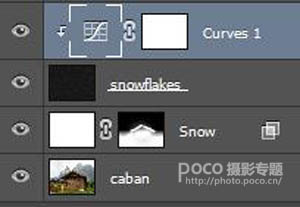
1、打開素材圖片,創建一個新圖層,暫且命名標記為snow(Ctrl + Shift + Alt + N),并填充白色(按D設置為默認顏色,然后按Ctrl +退格來填充背景色),這個圖層即用來作為后面的雪景圖層。
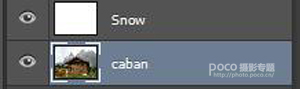
2、雙擊這個圖層snow,調整混合圖層樣式,各項參數如下所示。


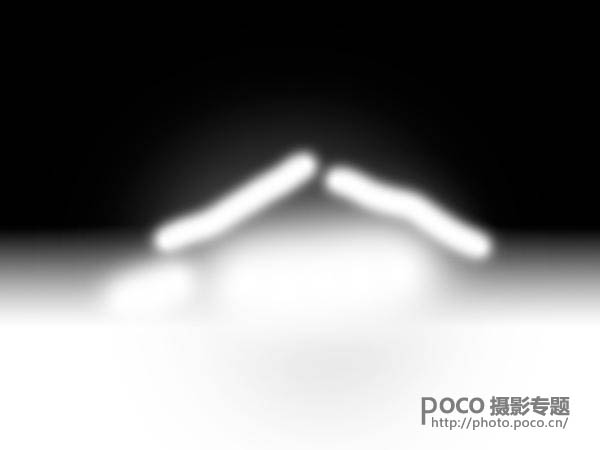
3、再添加一個圖層蒙板到圖層snow,然后對蒙版填充黑色,并把房子和周圍的樹擦出來,如圖示。
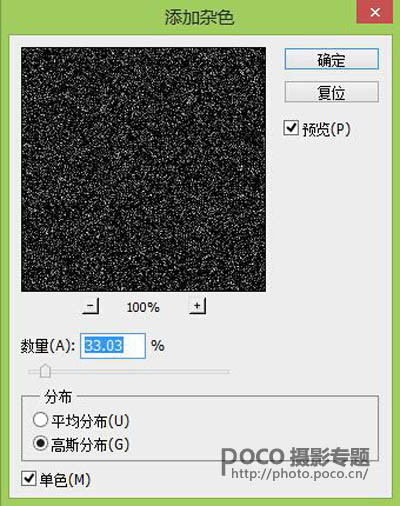
4、創建一個新圖層,填充它為黑色(按D,然后按Alt +退格來填充前景色)。打開濾鏡>雜色>添加雜色,具體參數如下。
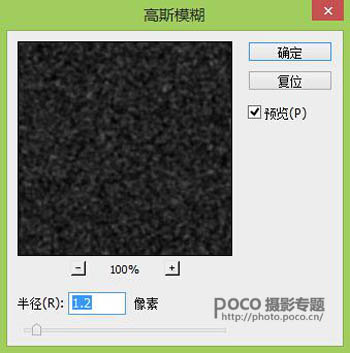
5、接著打開 濾鏡>模糊>高斯模糊,模糊量的大小將決定雪花的大小。
6、將圖層的模式調整為濾色,大體上一些雪花已經出來了。
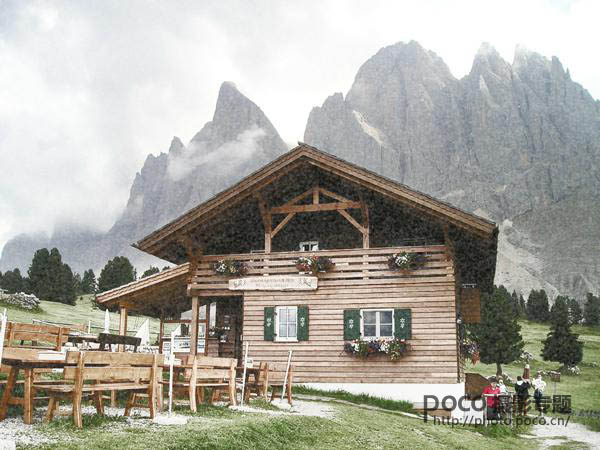
7、但現在的雪花看起來不太好看。因此,可添加一個曲線調整層來解決這個問題。創建一個新的曲線調整圖層(圖層>新調整圖層>曲線),并使曲線圖層只對下一圖層起作用(按住Alt,鼠標移到兩個圖層中間點擊一下)。

標簽:飄雪效果













