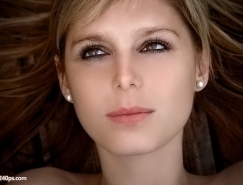
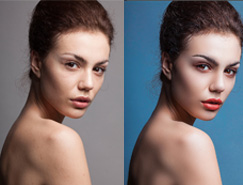
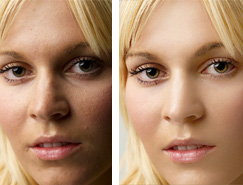
素材為常見(jiàn)的逆光圖片,人物臉部有一些陰影,局部有點(diǎn)偏暗。作者修復(fù)的方法也比較簡(jiǎn)單,直接用修復(fù)畫(huà)筆及仿制圖章工具來(lái)修復(fù)。
原圖
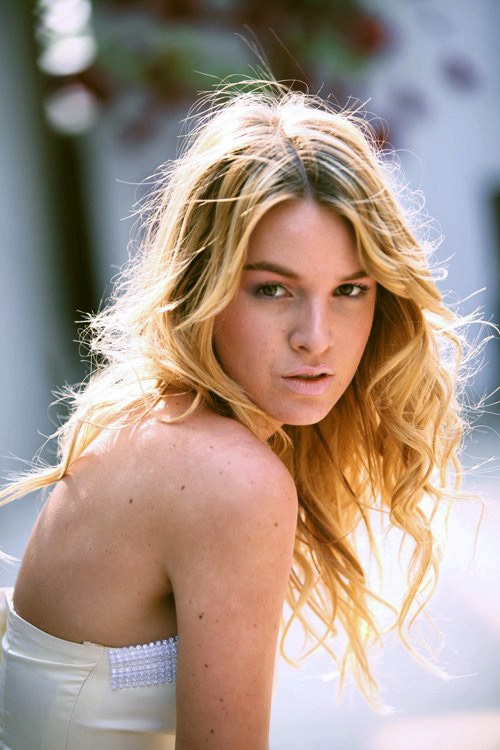
最終效果
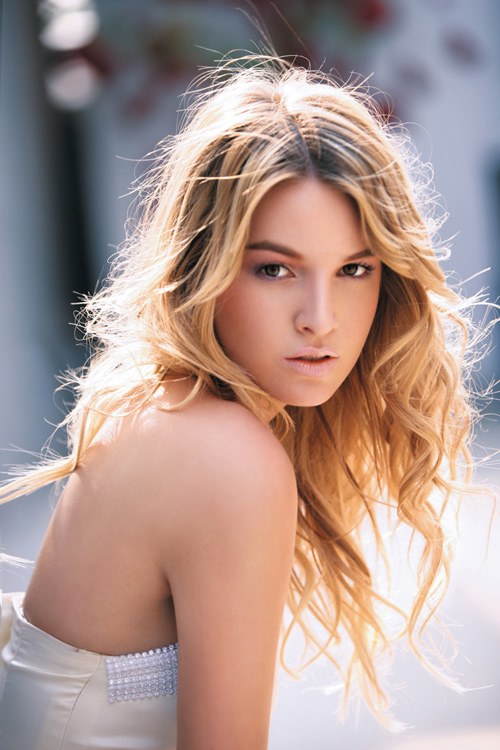
1、分析原圖,這是一張逆光拍攝的外景照片,由于光線照射的原因,造成陰影較重,需要減淡,并整體提亮人物。
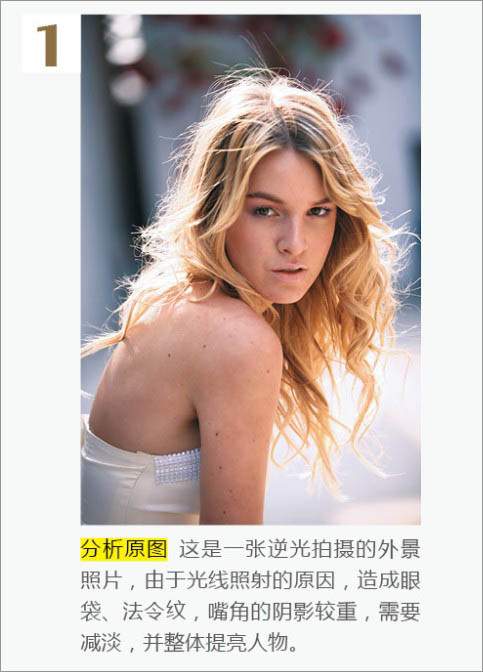
2、調(diào)整背部:按Ctrl + J 復(fù)制圖層,用套索工具圈選背部,注意不要選到衣服拼接線的地方,羽化10個(gè)像素。
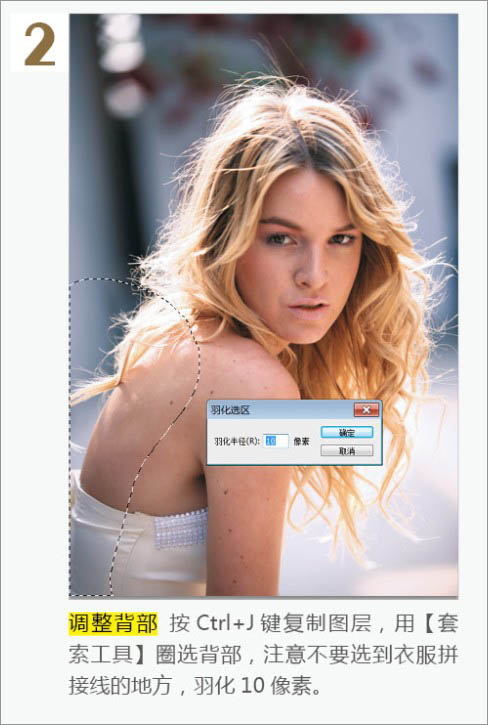
3、按Ctrl + J 鍵復(fù)制圖層,按Ctrl + T ,單擊右鍵選擇“變形”,調(diào)整背部。
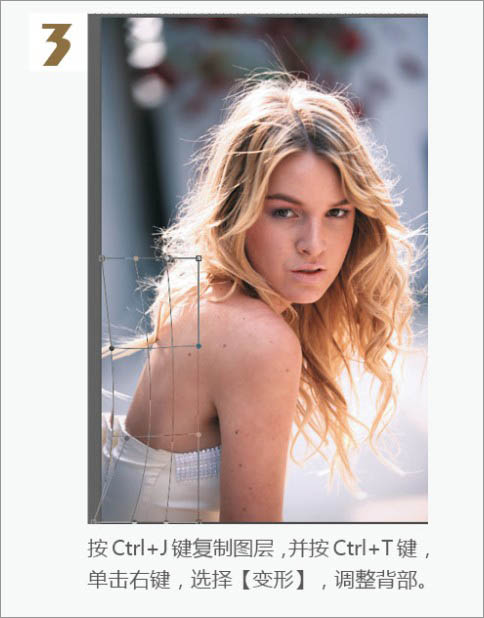
4、單擊圖層面板的蒙版按鈕,選擇畫(huà)筆工具,降低不透明度,設(shè)置前景色為黑色,涂抹背部和衣服銜接不自然的地方。
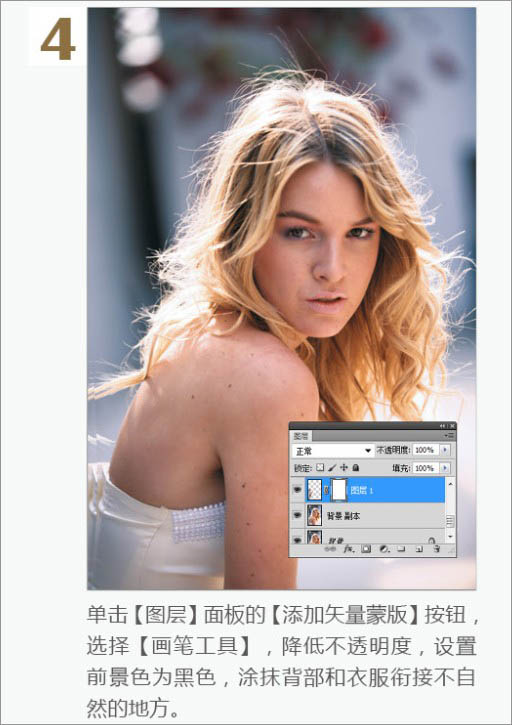
5、按Shift鍵,選擇除背景層外的圖層,按Ctrl + E 合并圖層。調(diào)整細(xì)節(jié),復(fù)制圖層,執(zhí)行:濾鏡 > 液化,用向前變形工具調(diào)整發(fā)型、背部、手臂和臉型。
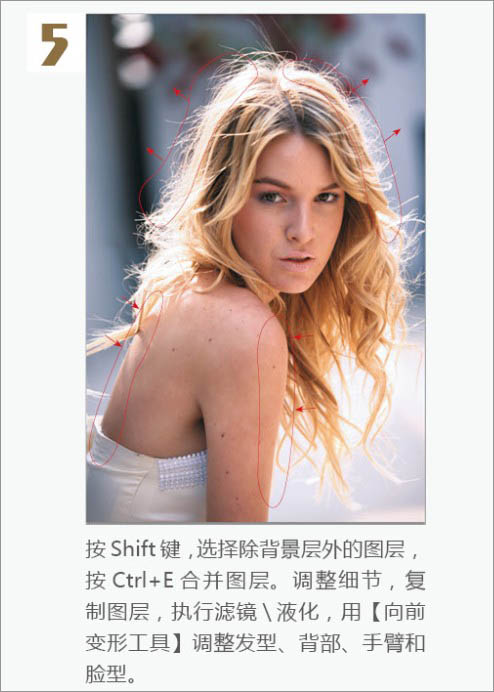
6、用向前變形工具調(diào)整眼睛、鼻翼、嘴唇。
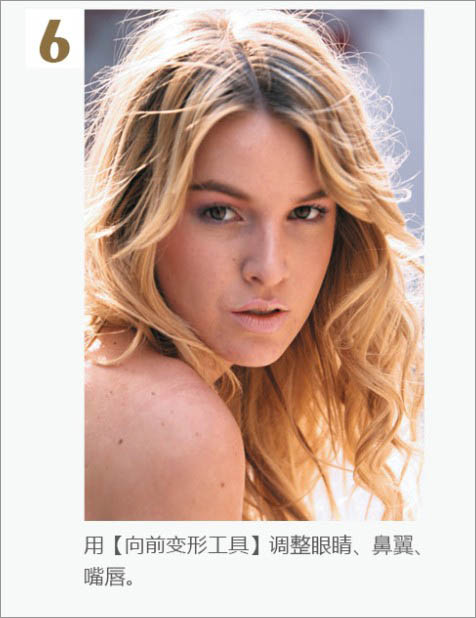
7、縮小頭部,按Ctrl + T 鍵,單擊右鍵選擇“透視”,將指針?lè)旁谧笊辖堑腻^點(diǎn)向左拖曳。
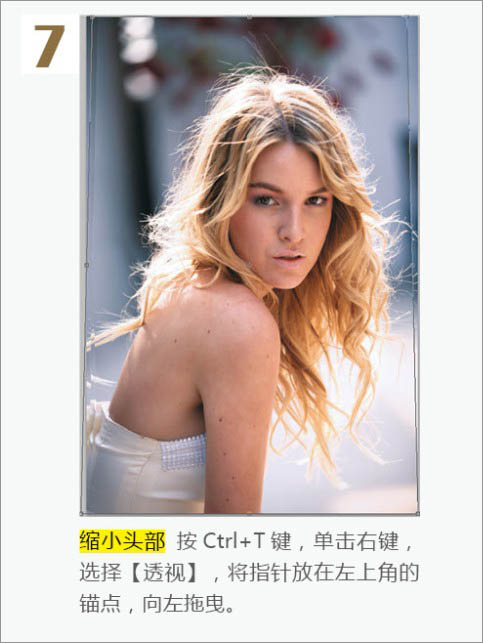
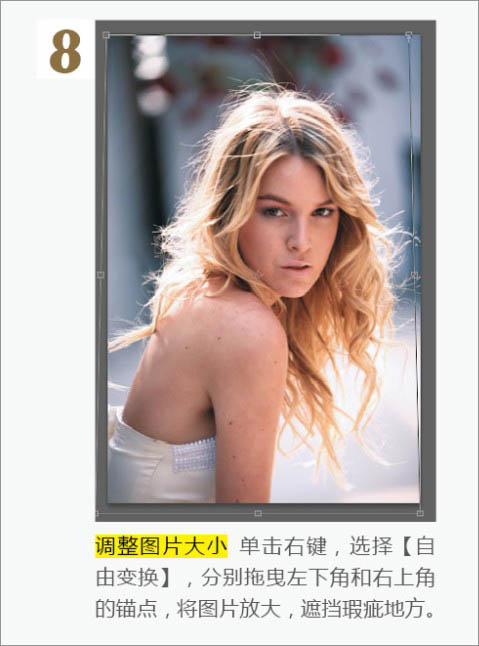
8、調(diào)整圖層大小:?jiǎn)螕粲益I選擇“自由變換”,分別拖曳左下角和右上角的錨點(diǎn),將圖片放大,遮擋瑕疵的地方。
[NextPage]
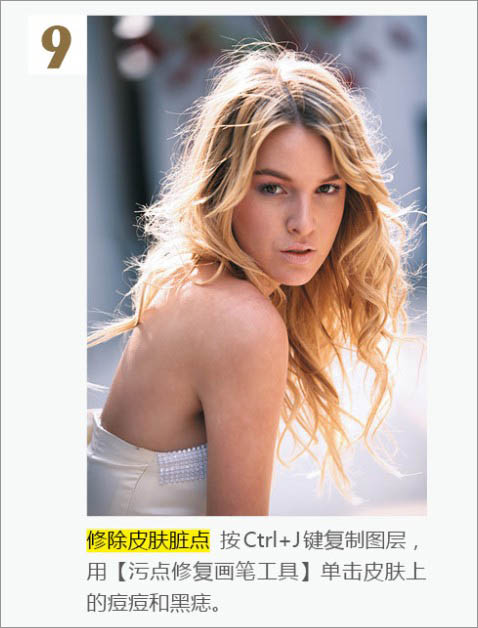
9、按Ctrl + J 鍵復(fù)制圖層,用污點(diǎn)修復(fù)畫(huà)筆工具修復(fù)皮膚上的痘痘和黑痣。
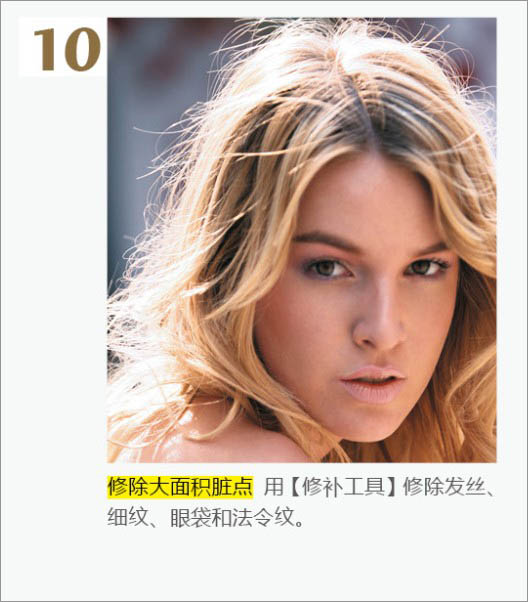
10、用修補(bǔ)工具修復(fù)細(xì)紋等。
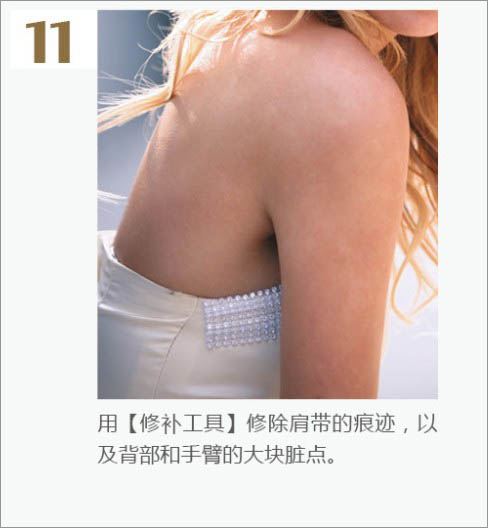
11、用修補(bǔ)工具修復(fù)肩帶的裂痕,以及背部和手臂的大塊臟點(diǎn)。
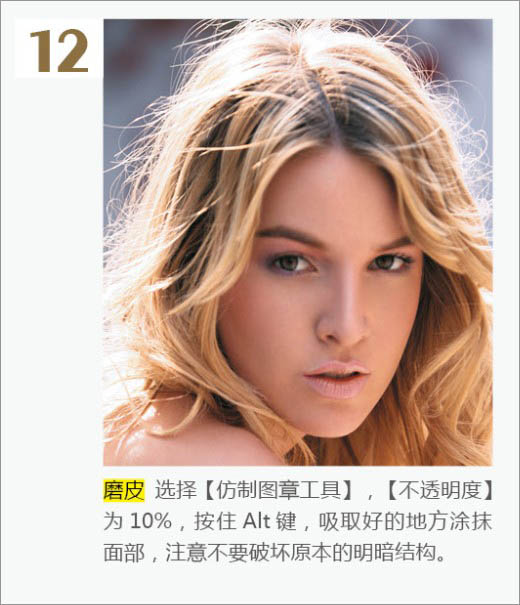
12、選擇仿制圖章工具,不透明度為10%,按住Alt鍵吸取好的地方涂抹面部,注意不要破壞原本的明暗結(jié)構(gòu)。
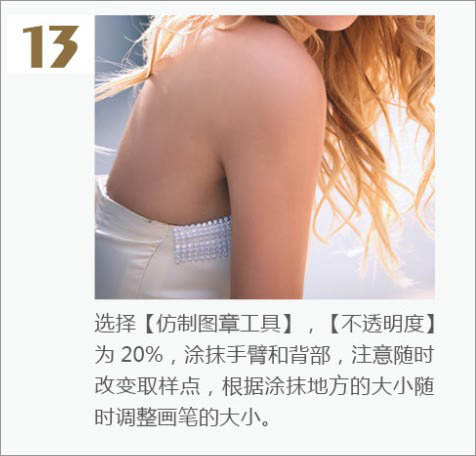
13、選擇仿制圖章工具,不透明度20%,涂抹手臂和背部,注意隨時(shí)改變?nèi)狱c(diǎn),根據(jù)涂抹地方的大小隨時(shí)調(diào)整畫(huà)筆的大小。
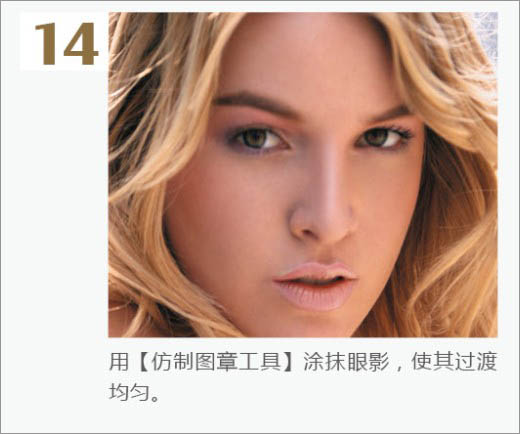
14、用仿制圖章工具涂抹眼影,使其過(guò)渡均勻。
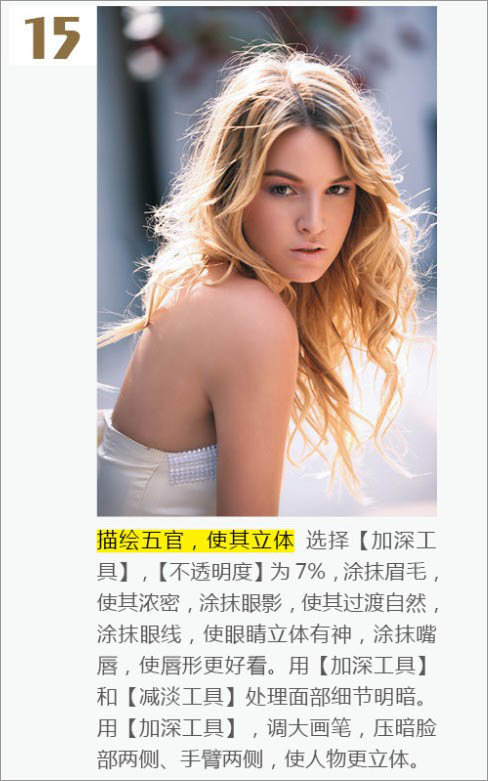
15、用加深工具,不透明度為7%,涂抹眉毛使其濃密,涂抹眼影使其過(guò)渡自然。
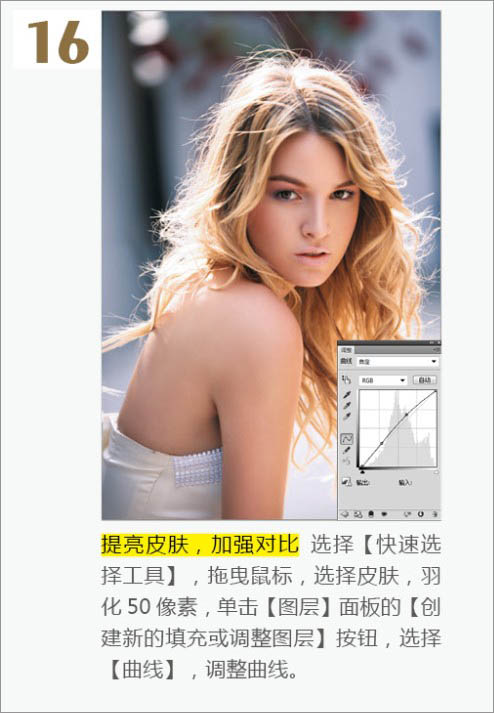
16、選擇快速選擇工具,拖曳鼠標(biāo)選擇皮膚,羽化50個(gè)像素,然后創(chuàng)建曲線調(diào)整圖層提亮。
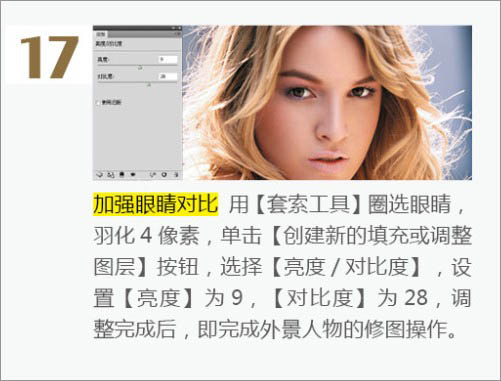
17、用套索工具圈選眼睛,羽化4個(gè)像素后創(chuàng)建亮度/對(duì)比度調(diào)整圖層,設(shè)置亮度為9,對(duì)比度為28。
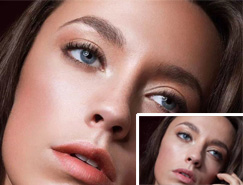
最終效果: